IDrive® 360 über Microsoft Intune bereitstellen
Richten Sie Cloud-Sicherung und -Wiederherstellung für Ihre geschäftskritischen Windows-Endpunkte ein, indem Sie IDrive® 360 über Microsoft Intune bereitstellen. Fügen Sie die IDrive® 360 MSI-Anwendung zu Microsoft Intune hinzu und installieren Sie sie remote auf mehreren Computern.
Voraussetzungen:
- Melden Sie sich in Ihrem IDrive 360-Konto an, wählen Sie den Anwendungstyp, den Sie installieren möchten – vollständige Suite oder Thin Client, und laden Sie dann das MSI-Installationspaket herunter. Alternativ klicken Sie auf die Schaltfläche 'Link kopieren', um den Installationslink zu kopieren.
- Konfigurations-ID aus dem Abschnitt 'Computer hinzufügen' in der Sicherungskonsole kopiert.
Schritte zur Bereitstellung des IDrive® 360 MSI-Pakets über Microsoft Intune
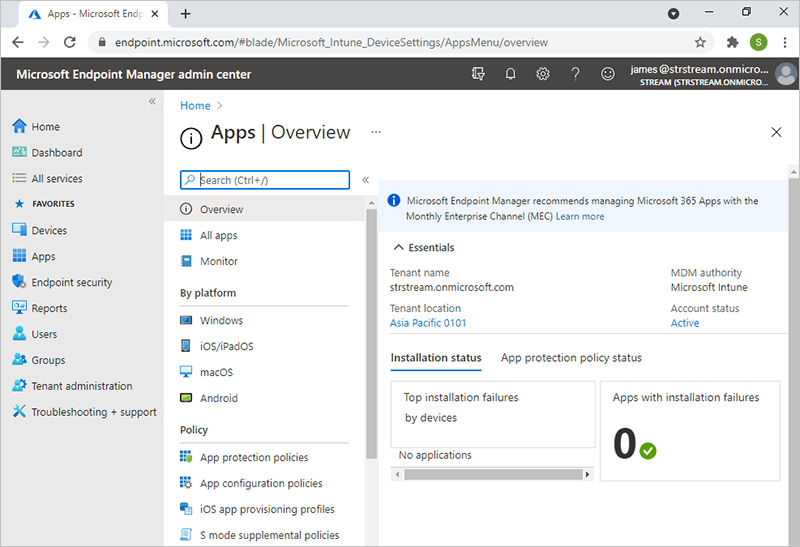
- Melden Sie sich beim 'Microsoft Endpoint Manager' Admin Center an.
- Navigieren Sie zu 'Apps' > 'Windows'.
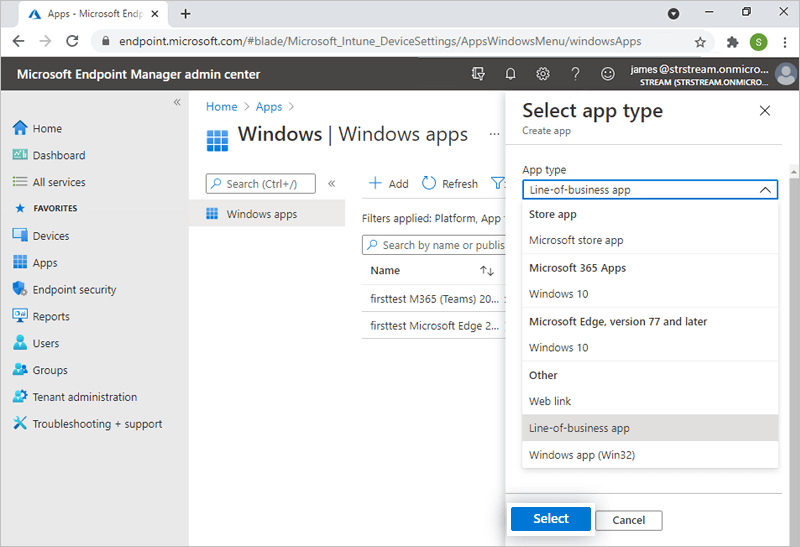
- Klicken Sie auf 'Hinzufügen' und wählen Sie 'Branchenanwendung' aus dem Dropdown aus. Klicken Sie auf 'Auswählen'.
- Klicken Sie im Bildschirm 'App hinzufügen' auf 'App-Paketdatei auswählen'.
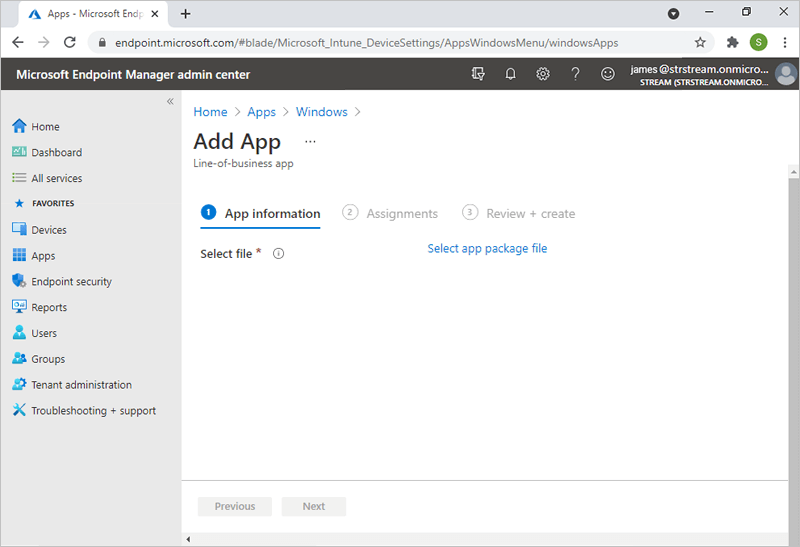
- Suchen Sie das heruntergeladene IDrive® 360 MSI-Installationspaket auf Ihrem Computer und klicken Sie auf 'OK'.
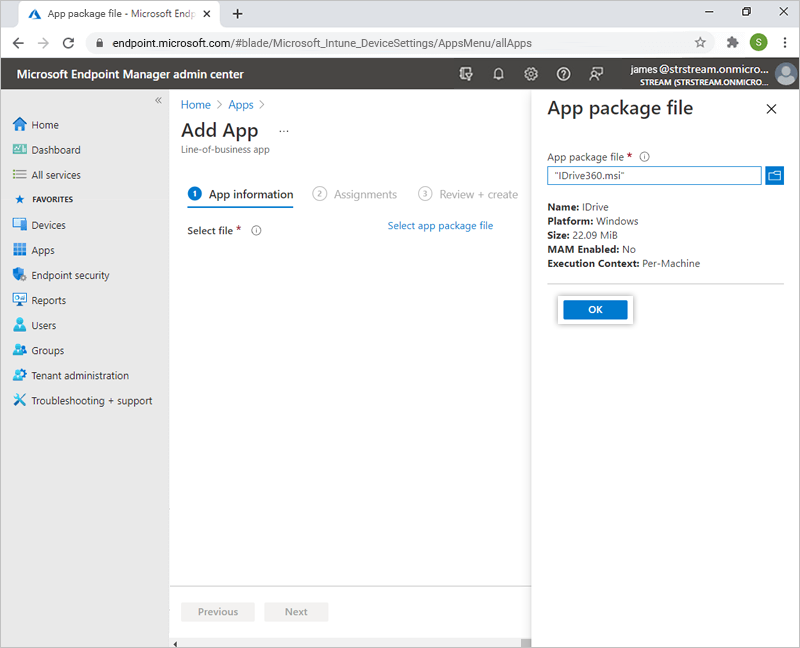
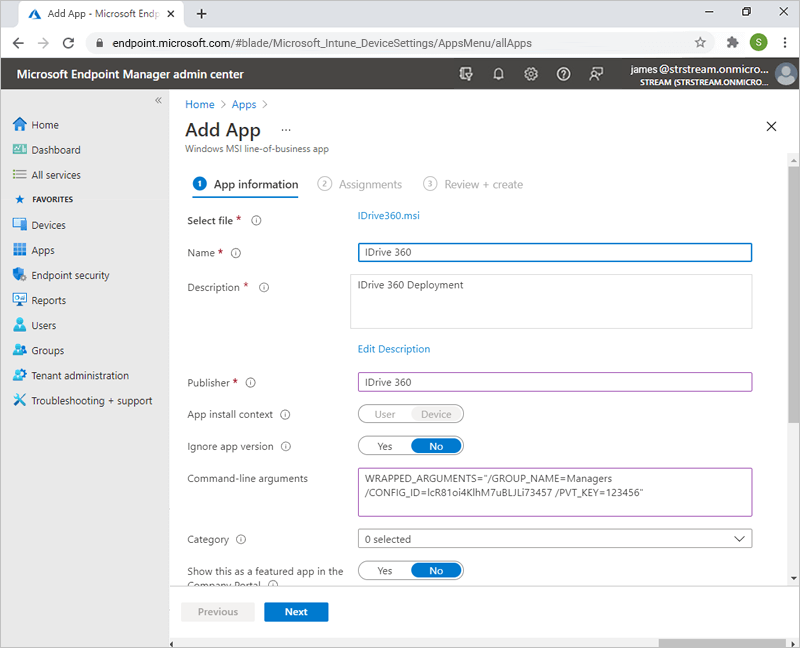
- Sie werden zum Abschnitt 'App-Informationen' weitergeleitet. Fügen Sie die folgenden Parameter hinzu:
Name: IDrive® 360
Beschreibung: Massenbereitstellung für IDrive® 360
Herausgeber: IDrive
App-Installationskontext: Ist auf 'Gerät' eingestellt
App-Version ignorieren: Nein
Befehlszeilenargumente:
Syntax
WRAPPED_ARGUMENTS="/CONFIG_ID=eyJ0b2tlbiI6ImxjcjgxaW80S2aWkzMTg1NyIsImR0dXMiOnRydWUsImb25SZXF1aXJlZCI6ZmFsc2V9
Hinweis: CONFIG_ID ist ein obligatorischer Parameter für die Bereitstellung des IDrive® 360 MSI über Intune. Andere Parameter – GROUP_NAME, PVT_KEY, DEVICE_TAG und /nodesktopicon – sind optional und können nach Bedarf hinzugefügt werden.
Beispielbefehl:
WRAPPED_ARGUMENTS="/GROUP_NAME=Managers /CONFIG_ID=eyJ0b2tlbiI6ImxjcjgxaW80S2aWkzMTg1NyIsImR0dXMiOnRydWUsImb25SZXF1aXJlZCI6ZmFsc2V9 /PVT_KEY=123456"
Die Parameter und ihre Beschreibungen sind unten aufgeführt:
Parameter BeschreibungWRAPPED_ARGUMENTS Dies ist ein Argument, das zur Definition von Befehlszeilenparametern verwendet wird. Befehlszeilenargumente sollten immer mit einem umschlossenen Argument in doppelten Anführungszeichen beginnen.CONFIG_ID Dies ist die eindeutige Konfigurations-ID, die aus dem Abschnitt 'Computer hinzufügen' in der Sicherungskonsole kopiert wurde./nodesktopicon Verhindert die Erstellung der IDrive® 360-Desktop-Verknüpfung. Standardmäßig wird das Desktop-Symbol erstellt.GROUP_NAME *Name der Gruppe, der der Computer zugewiesen wird. Hier ist der im Beispiel verwendete Gruppenname 'Managers'.PVT_KEY Wenn die Installation mit einem privaten Verschlüsselungsschlüssel konfiguriert ist, sollte dieser Parameter auch mit dem Verschlüsselungsschlüssel übergeben werden.DEVICE_TAG Wenn die Installation mit einem Geräte-Tag konfiguriert ist, muss der entsprechende Tag-Name übergeben werden, damit er in der Spalte 'E-Mail-Adresse/Tag-Name' im IDrive® 360-Dashboard angezeigt wird.Hinweis:
Falls der Gruppenname nicht existiert, wird eine neue Gruppe mit dem angegebenen Namen erstellt und der Computer ihr zugewiesen. - Klicken Sie auf 'Weiter.'
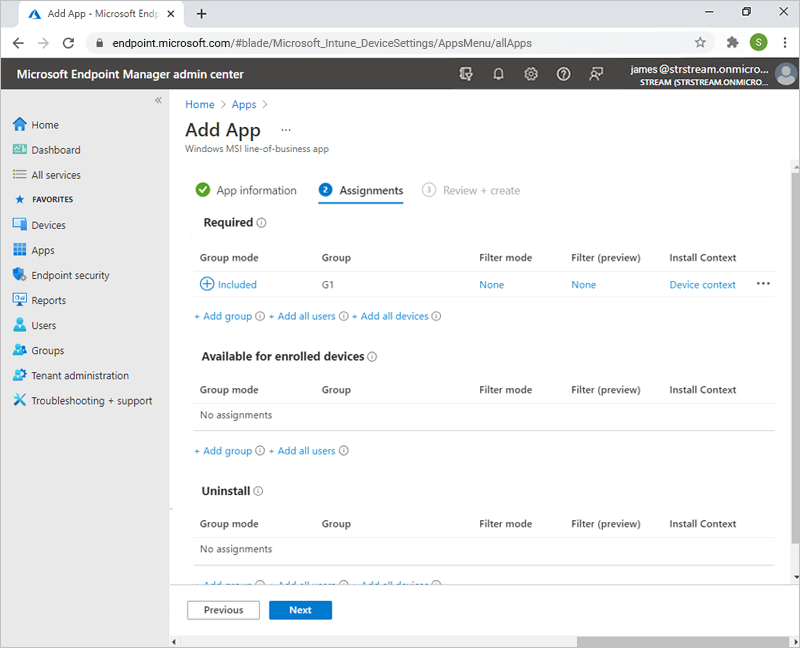
- Klicken Sie auf '+Gruppe hinzufügen'. Wählen Sie die Gruppe für die Bereitstellung aus und klicken Sie auf 'Auswählen'. Sie können auch '+Alle Benutzer hinzufügen' oder '+Alle Geräte hinzufügen' auswählen, wenn Sie die Anwendung für alle Benutzer bzw. alle Geräte bereitstellen möchten.
- Klicken Sie auf 'Weiter.'
- Überprüfen Sie die Änderungen und klicken Sie auf 'Erstellen.'
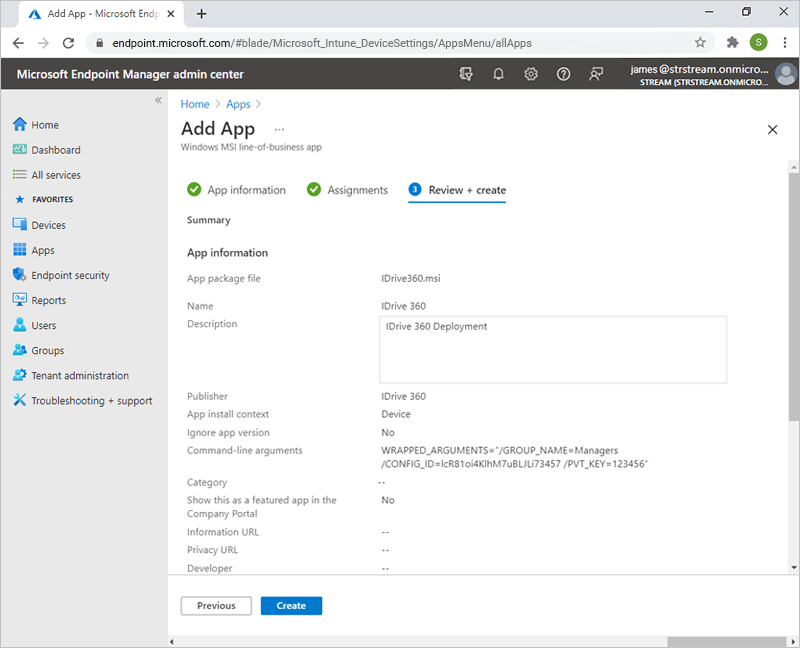
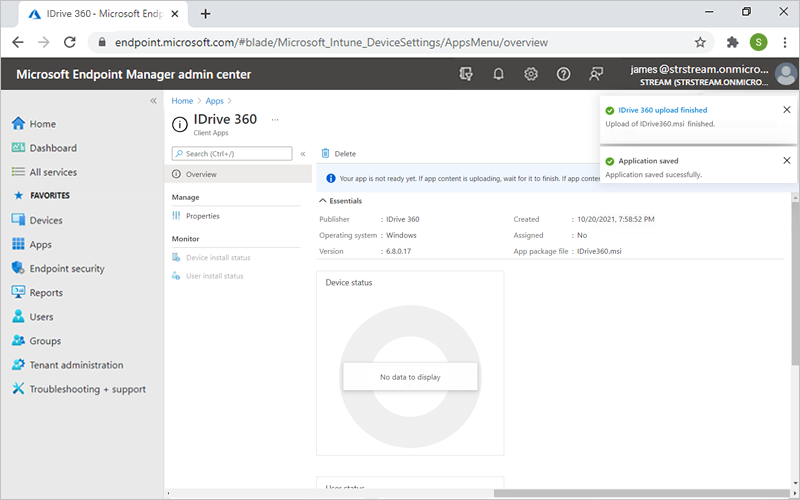
- Warten Sie, bis das IDrive® 360 MSI-Paket vollständig hochgeladen und die Anwendung gespeichert wurde.
Es kann einige Zeit dauern, bis die Computer das Bereitstellungspaket erhalten. Um den Vorgang zu beschleunigen, können Sie die Windows 10-Geräte manuell synchronisieren oder einen Neustart durchführen. Erfahren Sie, wie Sie von Microsoft Intune oder über einen Windows 10-Computer synchronisieren.