Massenbereitstellung über Microsoft Intune
Verwenden Sie Microsoft Intune, um die IDrive® 360-Anwendung remote auf mehreren Mac-Geräten oder Gruppen bereitzustellen.
Abschnitte in diesem Leitfaden
IDrive® 360-Paket bereitstellen
Voraussetzungen für die Remote-Bereitstellung:
- Melden Sie sich in Ihrem IDrive® 360-Konto an und laden Sie das Massenbereitstellungspaket herunter.
- Klicken Sie alternativ auf die Schaltfläche 'Link kopieren', um die direkte Installations-URL zu kopieren.
Vollständigen Festplattenzugriff und Apple Events aktivieren
Aktivieren Sie den vollständigen Festplattenzugriff und Apple Events über das Microsoft Intune-Konfigurationsprofil.
Hier klicken, um die Konfigurationsrichtliniendatei herunterzuladen.
- Melden Sie sich beim Microsoft Endpoint Manager Admin Center an.
- Navigieren Sie zu 'Geräte' > 'macOS' > 'Konfiguration'.
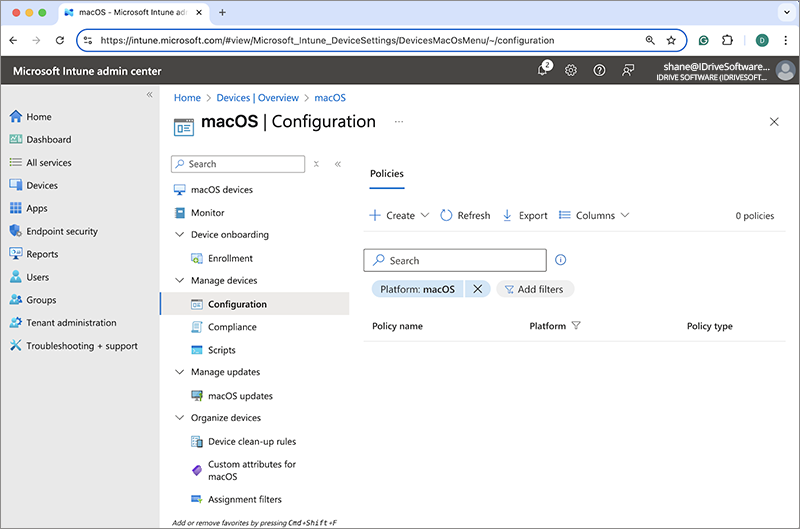
- Klicken Sie auf 'Erstellen' und wählen Sie 'Richtlinie importieren' aus dem Dropdown aus.
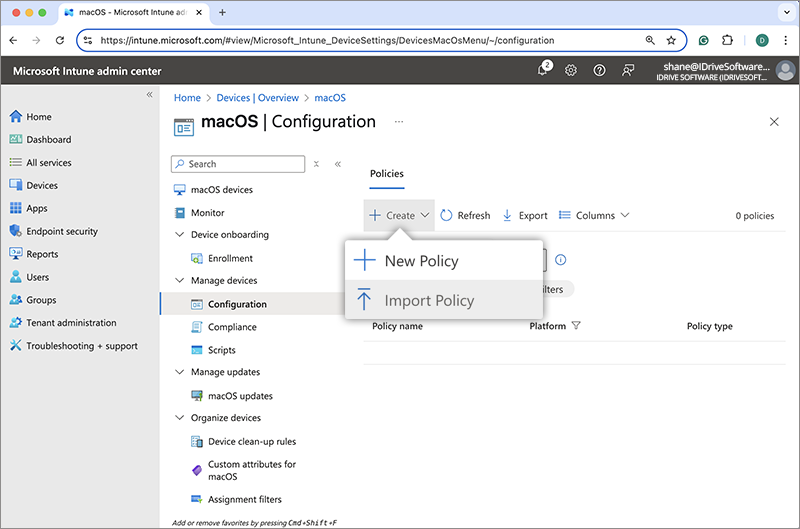
- Suchen Sie die heruntergeladene Konfigurationsdatei und fügen Sie die folgenden Parameter hinzu:
Neuer Name: IDrive 360 Config File
Neue Beschreibung: Konfigurationsdateien für die Massenbereitstellung von IDrive 360
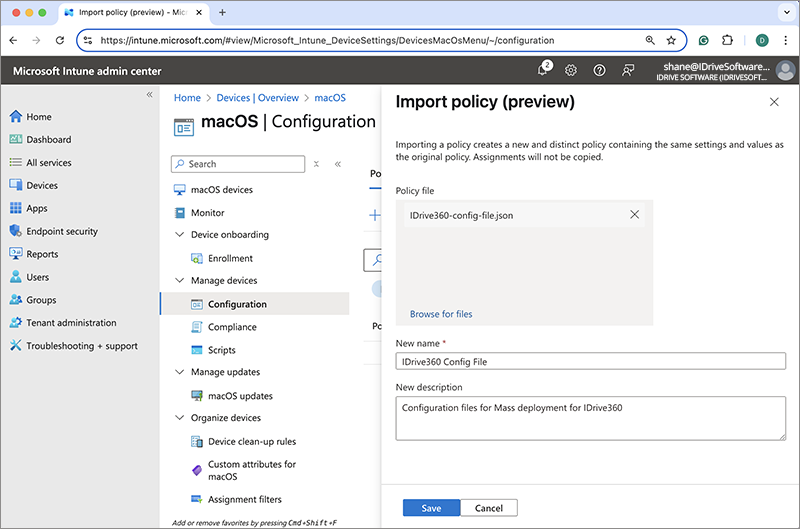
- Klicken Sie auf 'Speichern', um die IDrive 360-Paketdatei zu erstellen.
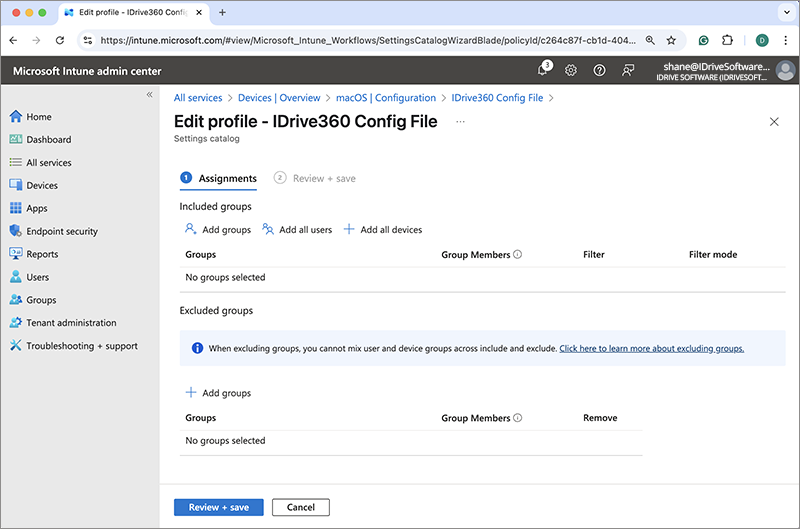
- Um Zuweisungen zu konfigurieren, klicken Sie auf 'Bearbeiten' neben 'Zuweisungen'.
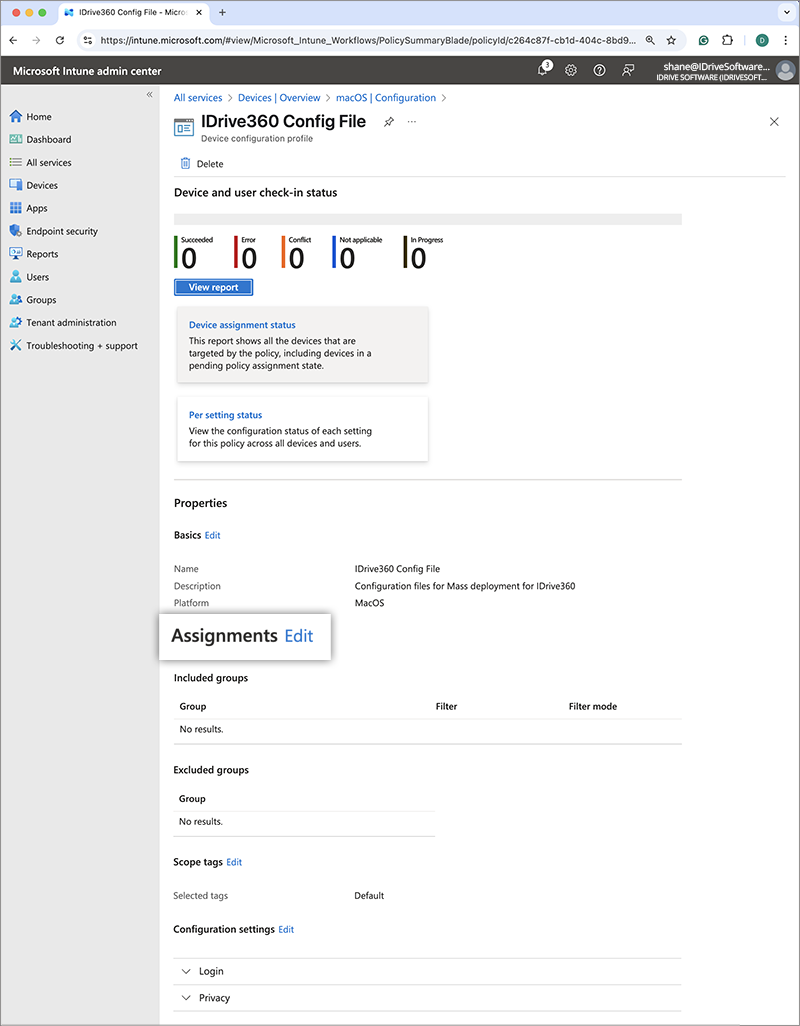
- Klicken Sie auf '+Gruppe hinzufügen', wählen Sie die Zielgruppe für die Bereitstellung aus und klicken Sie auf 'Auswählen'.
Alternativ können Sie '+Alle Benutzer hinzufügen' oder '+Alle Geräte hinzufügen' auswählen, um die Anwendung für alle Benutzer oder Geräte bereitzustellen. - Klicken Sie auf 'Überprüfen + Speichern', um die Änderungen zu übernehmen. Die Richtlinie wird nach dem Speichern aktualisiert.
Computer über benutzerdefinierte Parameter registrieren
- Hier klicken, um das Beispiel-Paketinstallationsskript herunterzuladen.
- Verwenden Sie die folgenden Parameter, um Computer einer bestimmten Gruppe zuzuweisen oder während der Bereitstellung eine Private-Key-Verschlüsselung anzuwenden:
0 - Tray einblenden und Benutzern den Zugriff auf Tray-Optionen ermöglichen
IDrive® 360 Line-of-Business (LOB)-App über Intune bereitstellen
Skript in Intune hochladen und zuweisen
- Melden Sie sich beim Microsoft Endpoint Manager Admin Center an.
- Navigieren Sie zu 'Geräte' > 'macOS' > 'Skripte'.
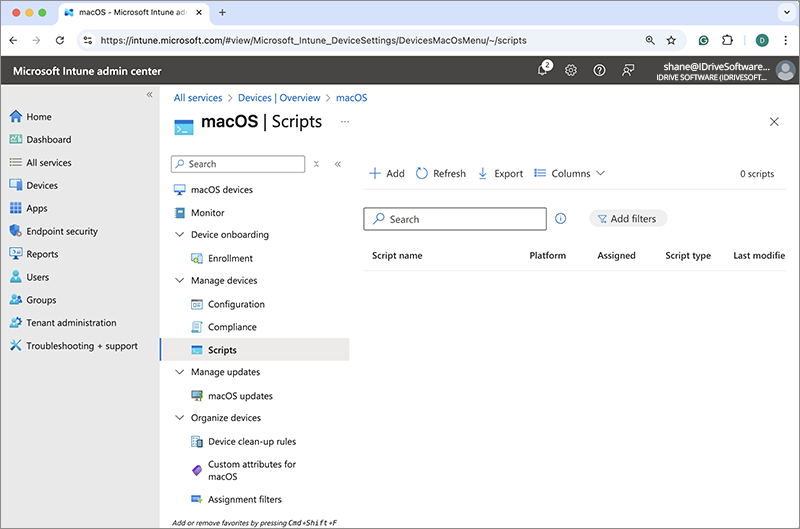
- Klicken Sie auf 'Hinzufügen', um ein neues Skript zu erstellen.
Sie werden zum Abschnitt 'Skriptinformationen' weitergeleitet.
Fügen Sie die folgenden Parameter hinzu:Name: IDrive 360 Package Script
Beschreibung: Paketskriptdatei für die Massenbereitstellung von IDrive 360
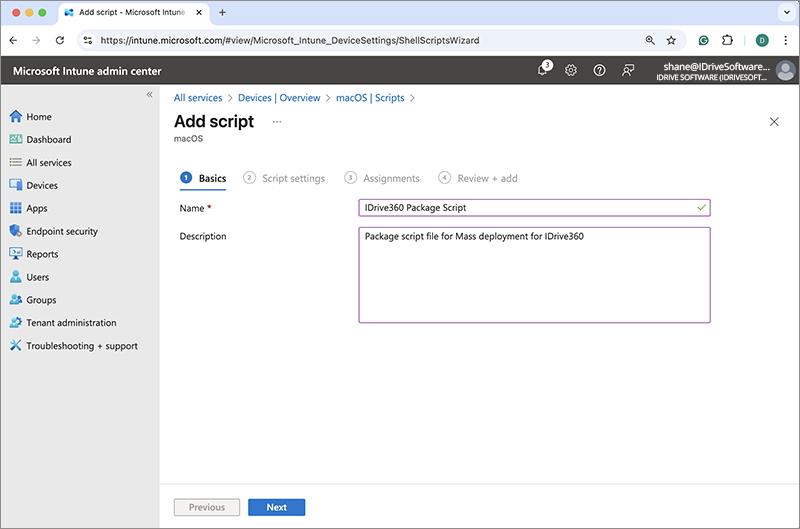
- Klicken Sie auf 'Weiter', um zum Abschnitt 'Skripteinstellungen' zu gelangen.
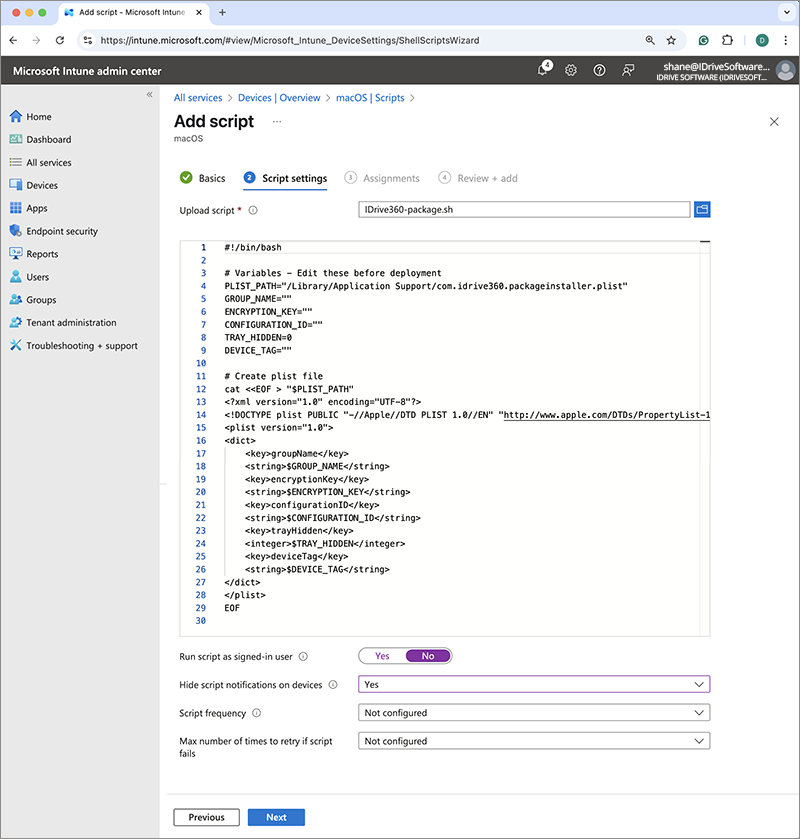
- Laden Sie die zuvor heruntergeladene Skriptdatei hoch und geben Sie die folgenden Parameter ein:
Skript als angemeldeter Benutzer ausführen: Nein
Skriptbenachrichtigungen auf Geräten ausblenden: Ja
Skripthäufigkeit: Nicht konfiguriert
Maximale Anzahl der Wiederholungsversuche bei Skriptfehler: Nicht konfiguriert
- Klicken Sie auf 'Weiter' und fügen Sie die gewünschten Gruppen im Abschnitt 'Zuweisung' hinzu.
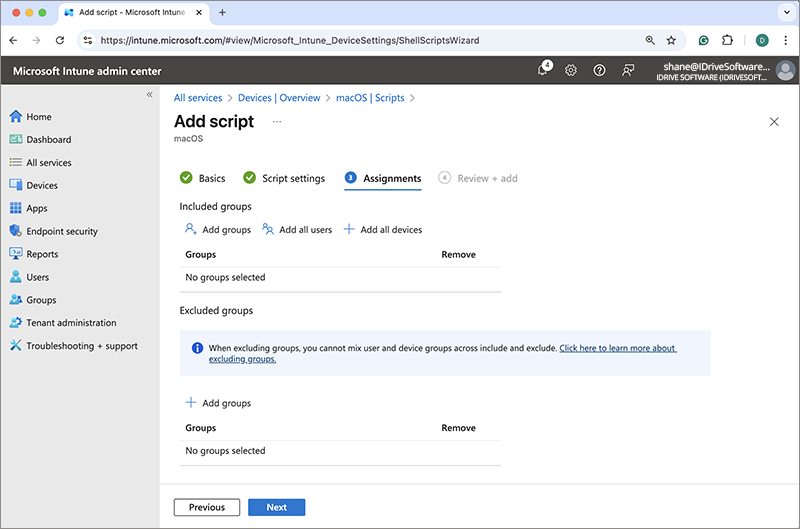
- Klicken Sie auf 'Weiter', um zum Abschnitt 'Überprüfen' zu gelangen.
- Bestätigen Sie die Details und klicken Sie auf 'Hinzufügen', um das Skript zu erstellen.
App über Intune bereitstellen
- Melden Sie sich beim Microsoft Endpoint Manager Admin Center an.
- Navigieren Sie zu 'Apps' > 'macOS'.
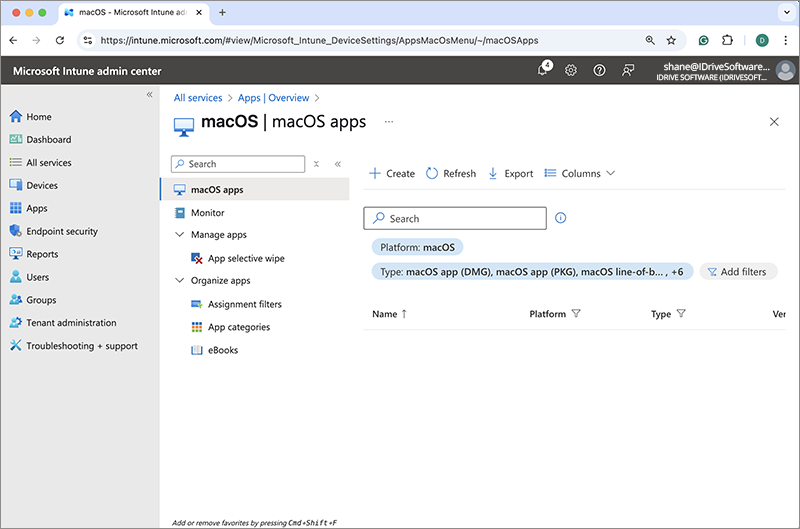
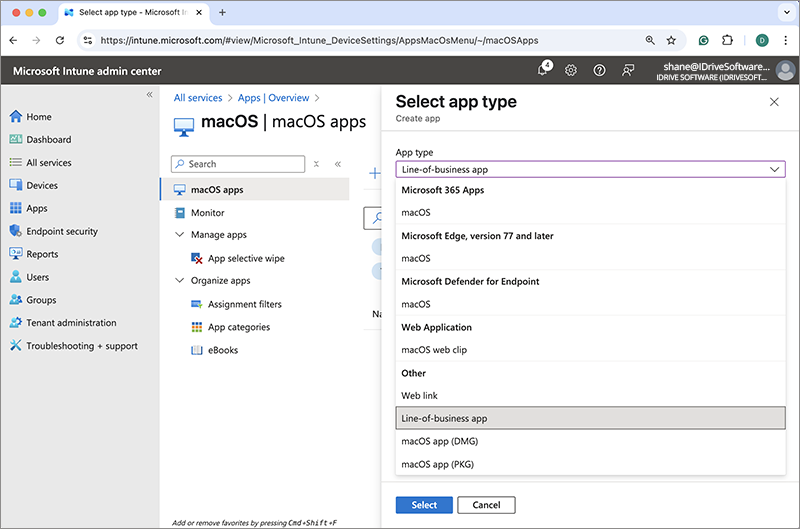
- Klicken Sie auf 'Erstellen', wählen Sie 'Branchenanwendung' aus dem Dropdown 'App-Typ' aus und klicken Sie dann auf 'Auswählen'.
- Klicken Sie im Bildschirm 'App hinzufügen' auf 'App-Paketdatei auswählen'.
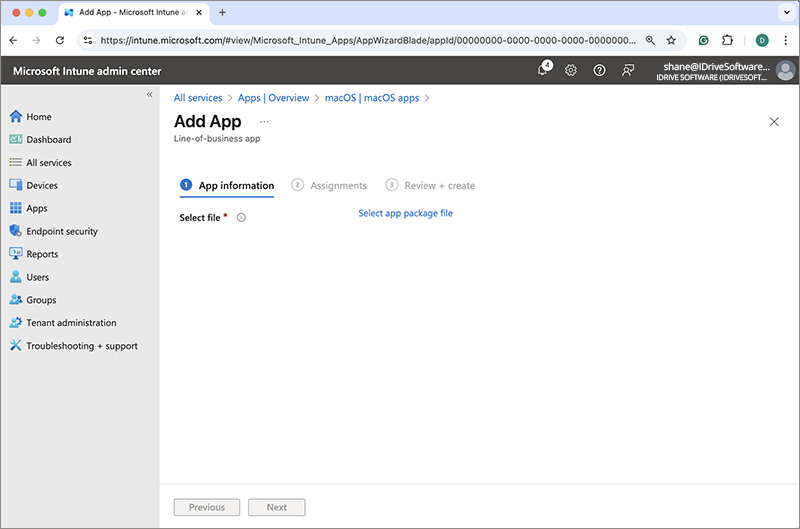
- Suchen Sie das heruntergeladene IDrive 360-Paket auf Ihrem Computer und klicken Sie auf 'OK'.
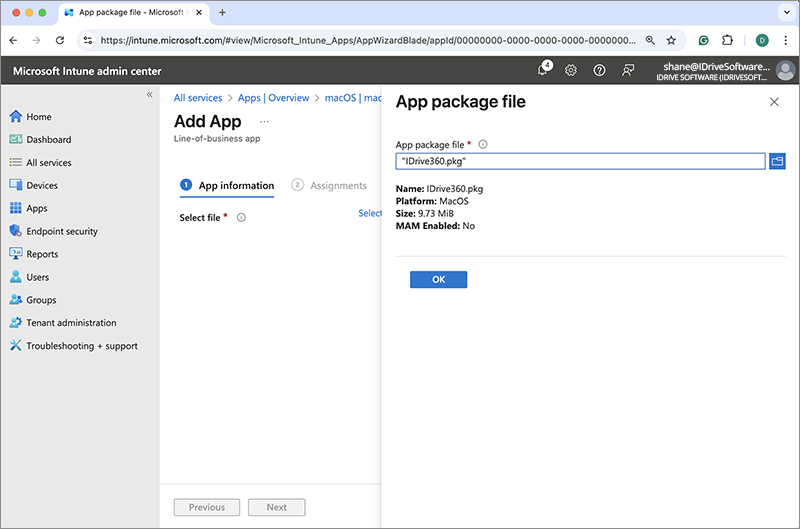
Sie werden zum Abschnitt 'App-Informationen' weitergeleitet.
Fügen Sie die folgenden Parameter hinzu:Name: IDrive 360
Beschreibung: Massenbereitstellung für IDrive 360
Herausgeber: IDrive
App-Installationskontext: Gerät
Mindestbetriebssystem: macOS Mojave 10.14
App-Version ignorieren: Nein
- Klicken Sie auf 'Weiter'.
- Klicken Sie auf '+Gruppe hinzufügen', wählen Sie die Zielgruppe für die Bereitstellung aus und klicken Sie dann auf 'Auswählen'. Alternativ können Sie '+Alle Benutzer hinzufügen' oder '+Alle Geräte hinzufügen' auswählen, um die Anwendung für alle Benutzer oder Geräte bereitzustellen.
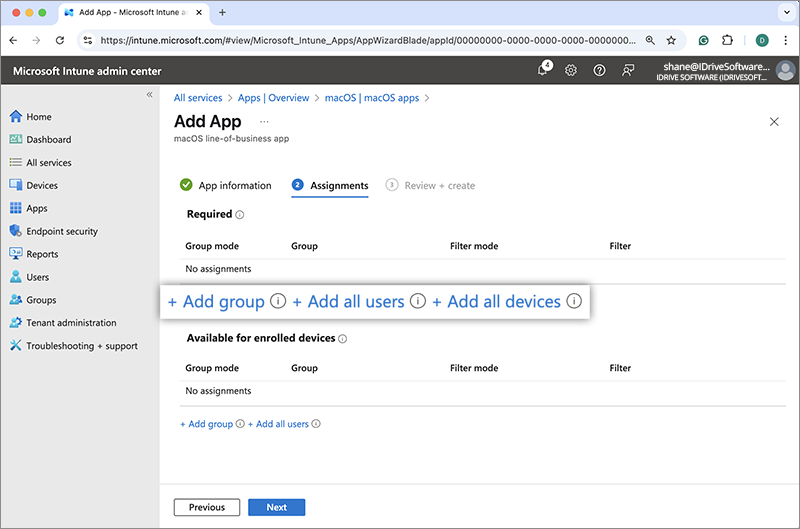
- Klicken Sie auf 'Weiter'.
- Überprüfen Sie die Änderungen und klicken Sie auf 'Erstellen'.
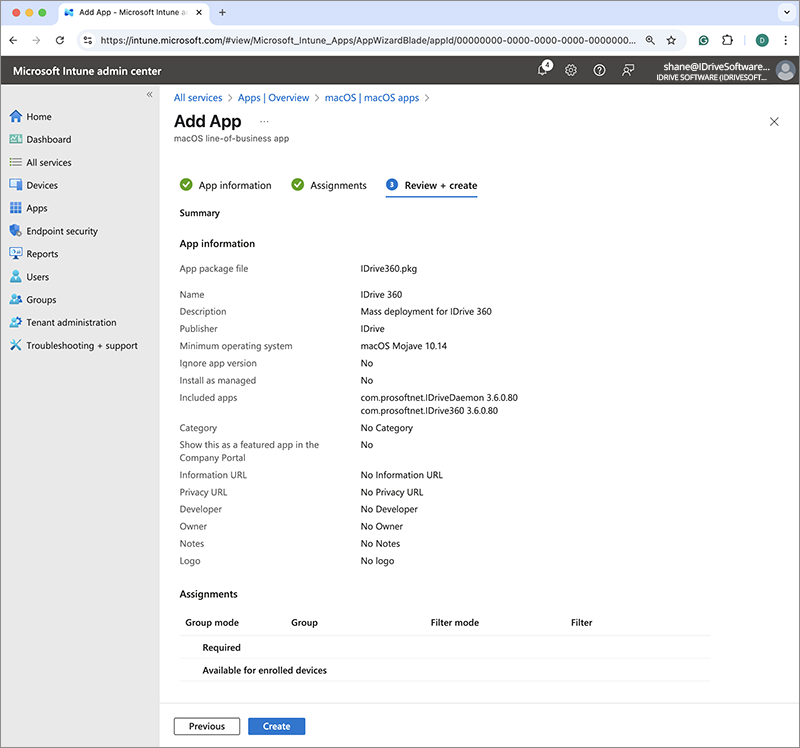
- Das IDrive 360-Paket wird hochgeladen und gespeichert.
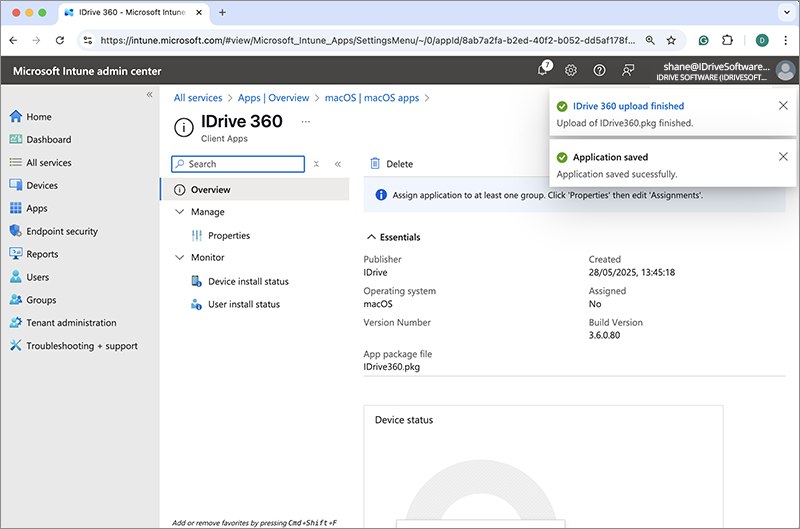
IDrive® 360 macOS PKG-App (nicht verwaltet) über Intune bereitstellen
- Melden Sie sich beim Microsoft Endpoint Manager Admin Center an.
- Navigieren Sie zu 'Apps' > 'macOS'.
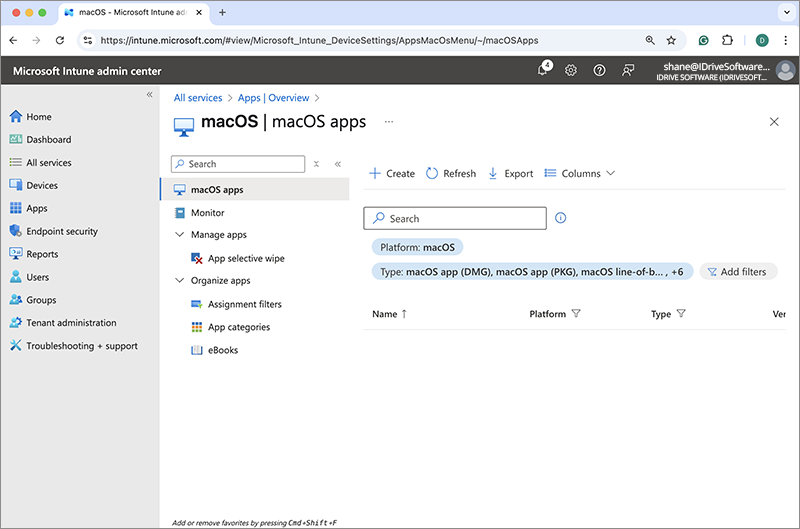
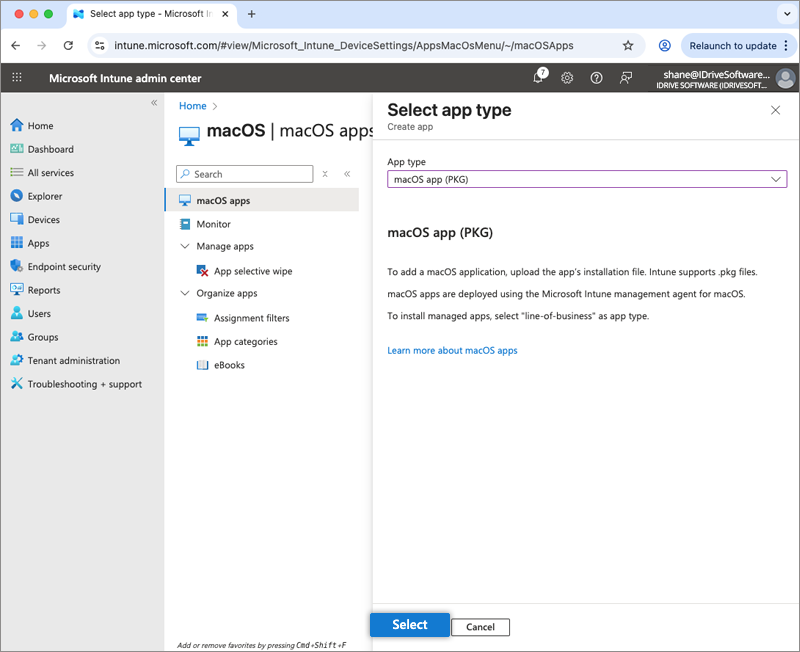
- Klicken Sie auf 'Erstellen', wählen Sie 'macOS-App (PKG)' aus dem Dropdown 'App-Typ' aus und klicken Sie dann auf 'Auswählen'.
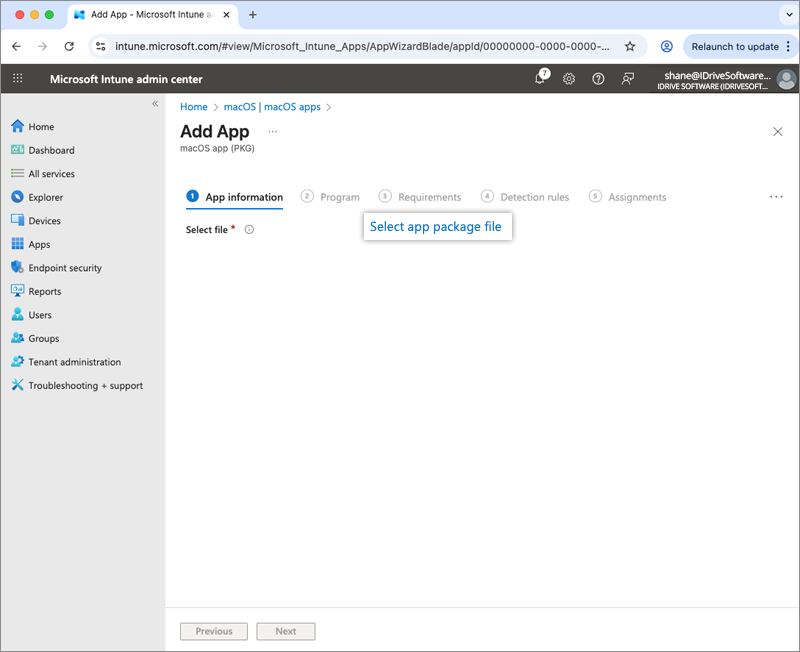
- Klicken Sie im Bildschirm 'App hinzufügen' auf 'App-Paketdatei auswählen'.
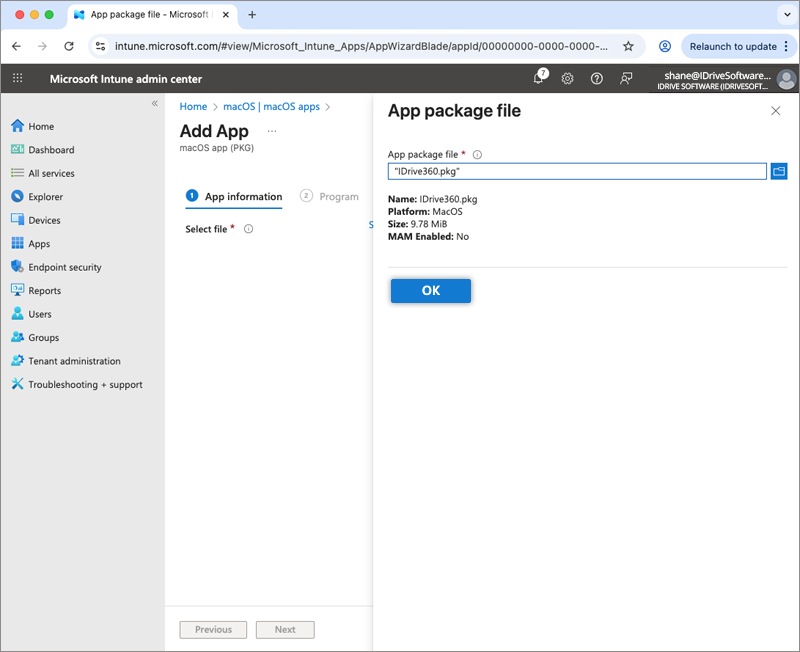
- Suchen Sie das heruntergeladene IDrive 360-Paket auf Ihrem Computer und klicken Sie auf 'OK'. Sie werden zum Abschnitt 'App-Informationen' weitergeleitet.
- Geben Sie die folgenden Parameter ein:
a. Name: IDrive 360
b. Beschreibung: Massenbereitstellung für IDrive 360
c. Herausgeber: IDrive
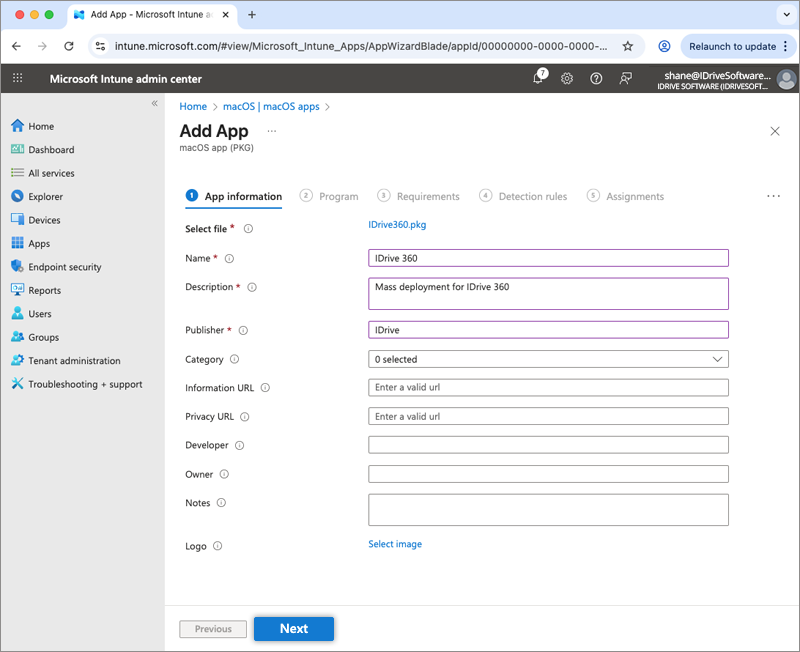
- Klicken Sie auf 'Weiter'.
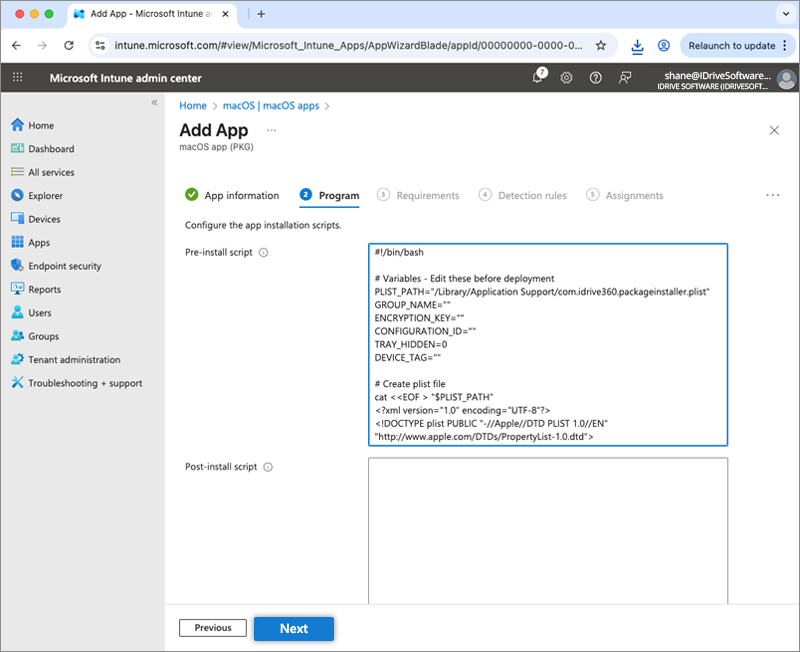
- Kopieren Sie das Skript, das zuvor heruntergeladen wurde, und fügen Sie es in das Feld 'Vorinstallationsskript' ein.
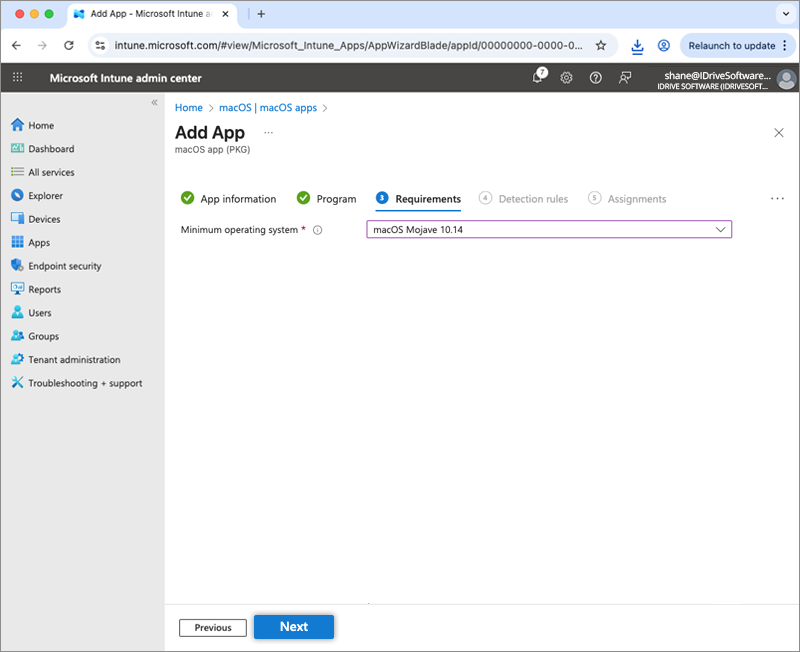
- Wählen Sie 'macOS Mojave 10.14' als Mindestbetriebssystem unter 'Anforderungen' aus.
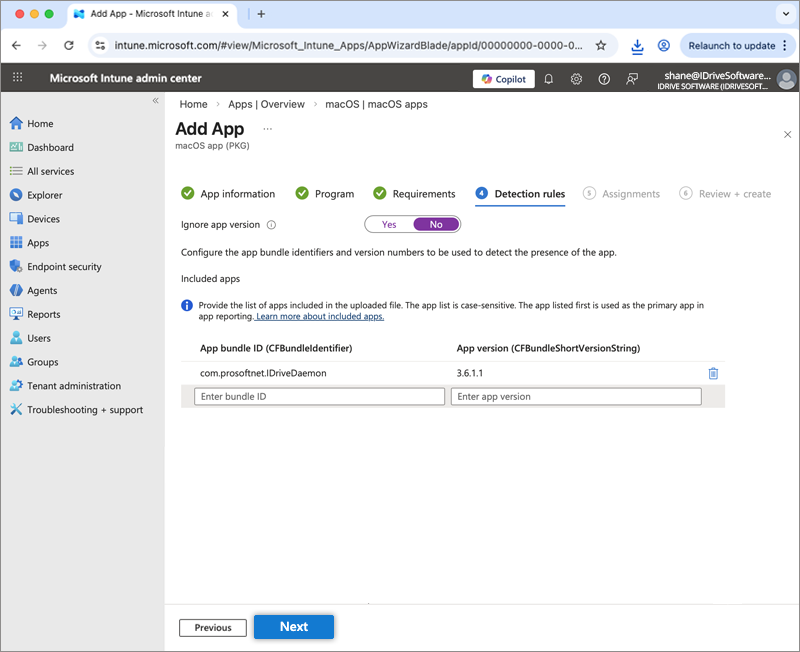
- Wählen Sie 'Nein' für die Option 'App-Version ignorieren'. Wenn das Paket hochgeladen wird, werden standardmäßig drei Anwendungen aufgelistet: 'com.prosoftnet.IDriveDaemon', 'com.prosoftnet.IDrive360' und 'com.prosoftnet.IDrive360 Monitor'. Klicken Sie auf
 neben 'com.prosoftnet.IDrive360' und 'com.prosoftnet.IDrive360 Monitor', um sie zu löschen, und behalten Sie nur 'com.prosoftnet.IDriveDaemon'. Klicken Sie auf 'Weiter'.
- Klicken Sie unter 'Zuweisungen' auf '+Gruppe hinzufügen', wählen Sie die Zielgruppe für die Bereitstellung aus und klicken Sie dann auf 'Auswählen'. Alternativ können Sie '+Alle Benutzer hinzufügen' oder '+Alle Geräte hinzufügen' auswählen, um die Anwendung für alle Benutzer oder Geräte bereitzustellen.
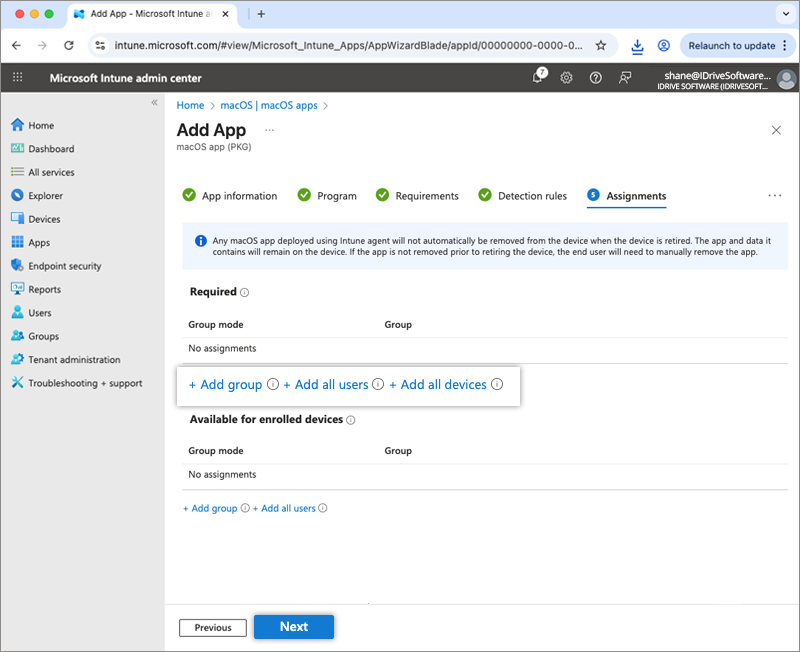
- Klicken Sie auf 'Weiter'.
- Überprüfen Sie die Änderungen und klicken Sie auf 'Erstellen'.
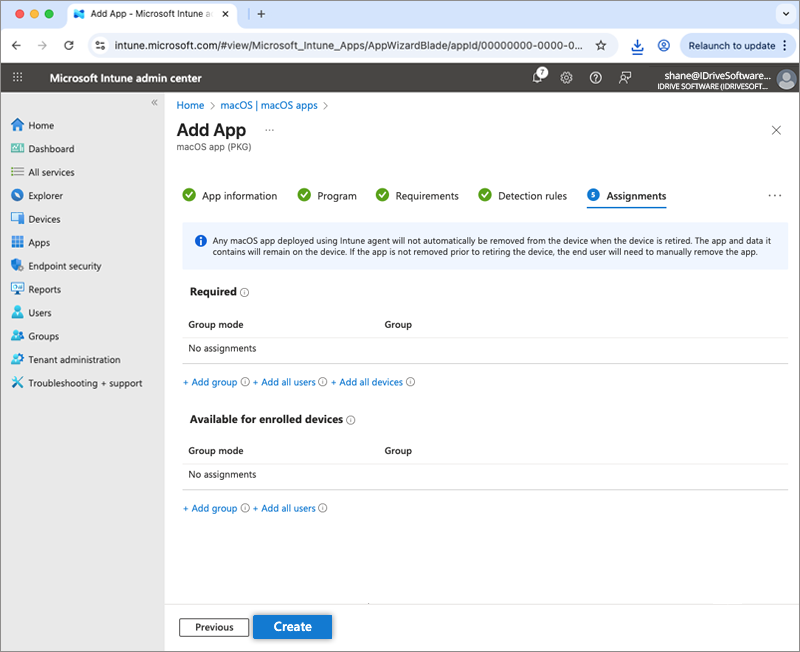
- Das IDrive 360-Paket wird hochgeladen und gespeichert.
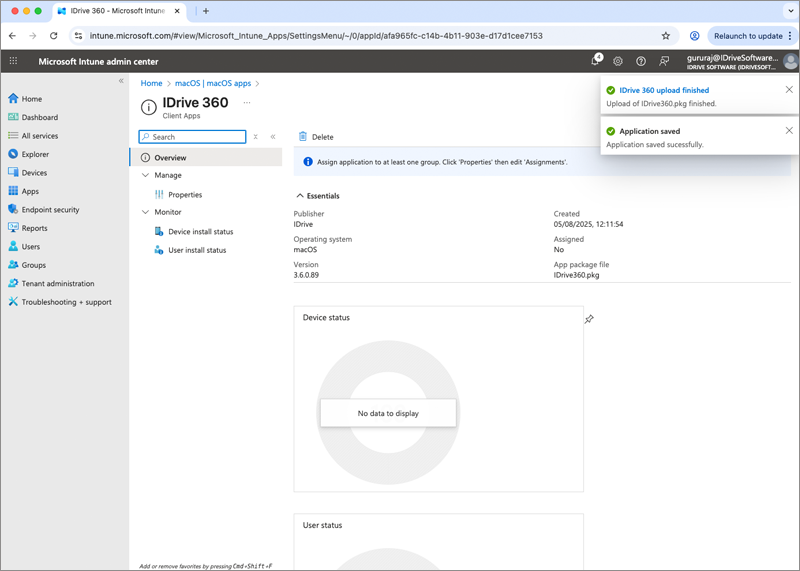
Die Bereitstellung kann einige Zeit in Anspruch nehmen, bis sie die Geräte erreicht. Um den Vorgang zu beschleunigen, synchronisieren Sie die Mac-Geräte manuell oder führen Sie einen Neustart durch.
Erfahren Sie, wie Sie von Microsoft Intune oder von einem macOS-Gerät synchronisieren.