Logon Único

O Logon Único (SSO) é um processo de autenticação de usuário em uma única etapa. Se você for o administrador de uma conta IDrive® e2, pode permitir que seus usuários acessem o IDrive® e2 fazendo login em um provedor de identidade central.
Você pode usar qualquer IdP de sua escolha para processar todas as autenticações de usuários. Isso simplifica a experiência de login, permitindo que os usuários acessem vários sistemas com apenas um conjunto de credenciais.
O IDrive® e2 atualmente suporta os seguintes recursos para SSO:
- SP-initiated SSO
- IdP-initiated SSO
- SCIM User provisioning
Como administrador, você pode permitir que seus usuários acessem o IDrive® e2 fazendo-os fazer login em um provedor de identidade central. Para configurar o SSO com o IDrive® e2, primeiro você precisa configurar seu provedor de identidade e depois configurar o SSO no IDrive® e2.
Para configurar o SSO,
- Entrar to your IDrive® e2 account with your email address and password.
- Navigate to the Segurança and click the Single Sign-On (SSO) tab.
- Insira um nome para seu perfil SSO.
- Insira a URL do Emissor e o Endpoint de SSO.
-
Upload the X.509 certificate received from your IDP.
Note: The X.509 certificate should be in .pem, .txt, .cer, or .cert format only. -
Click Configure Single Sign-On.
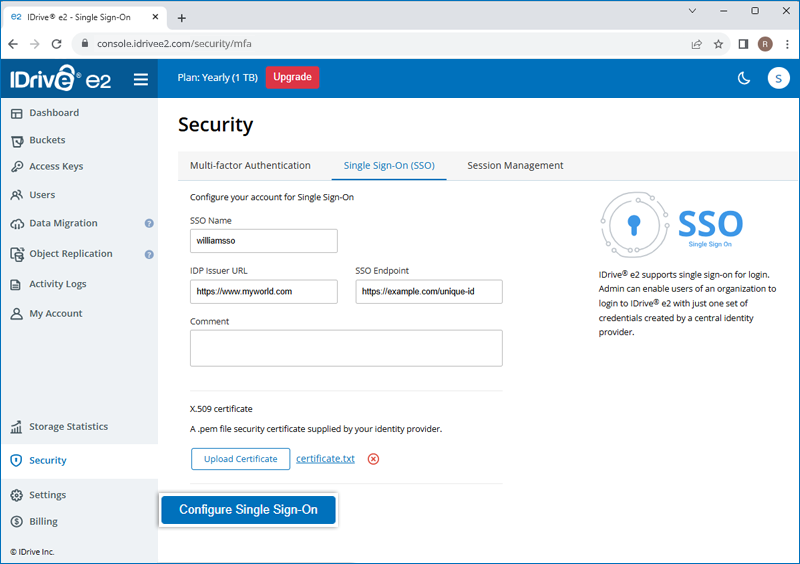
Você receberá um e-mail quando o SSO for habilitado.
Sim, você pode configurar seu próprio provedor de identidade para SSO juntamente com um conjunto de parâmetros conforme descrito abaixo:
- O IDrive® e2 usa SAML 2.0 com a vinculação HTTP Redirect do IDrive®e2 para o IdP e espera a vinculação HTTP Post do IdP para o IDrive® e2.
- Ao configurar com SAML, use as duas URLs a seguir e salve as alterações.
- URL de logon único: https://api.idrivee2.com/api/sso/samlassert
- URL de Público (ID de Entidade SP): https://api.idrivee2.com/api/sso/metadata.xml
- Seu provedor de identidade pode perguntar se você deseja assinar a asserção SAML, a resposta SAML ou ambas. O IDrive® e2 requer que a resposta SAML seja assinada.
Você pode escolher uma asserção SAML assinada ou não assinada.
O administrador da conta IDrive® e2 pode habilitar o SSO ao convidar usuários. Alternativamente, o administrador pode habilitar o SSO para os usuários existentes.
Para habilitar o SSO para novos usuários,
- Entrar to IDrive® e2 with your email address and password.
- Vá para Usuários > Convidar Usuário.
- Enter the email addresses of the users you want to invite. You can invite up to 10 users at a time.
Note: An invite will be sent to these email addresses for creating an account. - Marque a caixa Tornar administrador para conceder privilégios administrativos aos usuários. Todos os usuários com permissões de administrador podem gerenciar buckets, chaves de acesso e usuários.
- Select the Enable SSO checkbox.
Note: If you select the checkbox, you won't be able to set the password.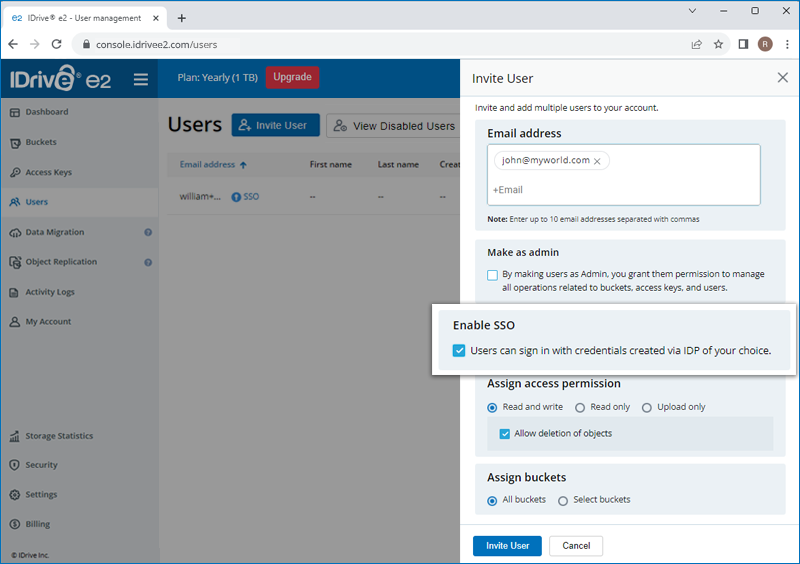
- Selecione a permissão de acesso para os usuários: Leitura e escrita, Somente leitura ou Somente upload.
- Permita acesso a todos os buckets ou selecione os buckets para permitir acesso.
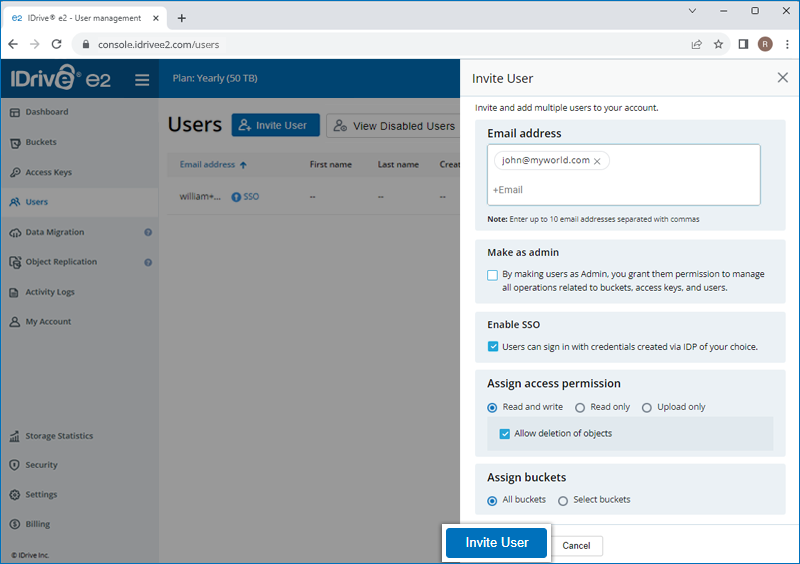
- Clique em Convidar Usuário.
Para habilitar o SSO para usuários existentes,
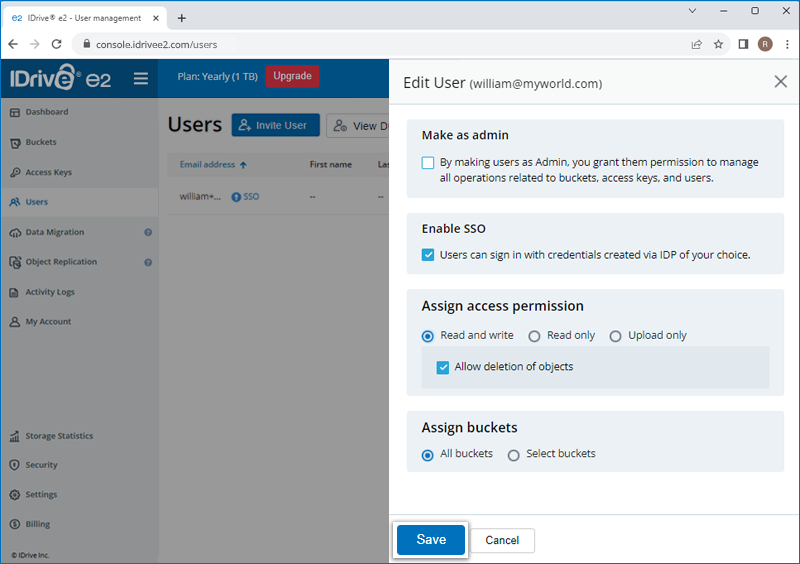
- Entrar to IDrive® e2 and go to Users.
- Passe o mouse sobre o usuário para o qual deseja habilitar o SSO e clique em
 .
. - Select the Enable SSO checkbox.
- Click Save.
Para desabilitar o SSO para usuários,
- Entrar to IDrive® e2 and go to Users.
- Passe o mouse sobre o usuário e clique em .
- Deselect the Enable SSO checkbox.
- Click Save.
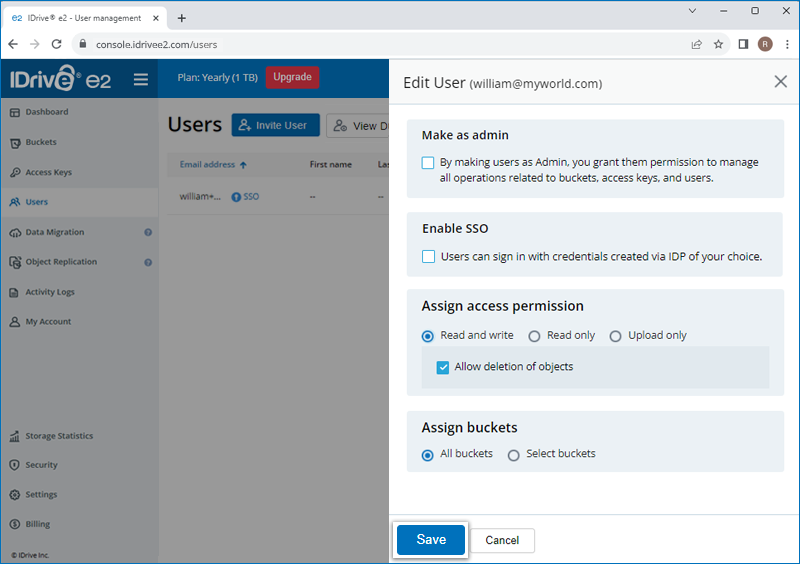
O usuário será notificado por e-mail informando que o SSO para sua conta foi desabilitado. Agora eles devem fazer login no IDrive® e2 usando seu endereço de e-mail e senha.
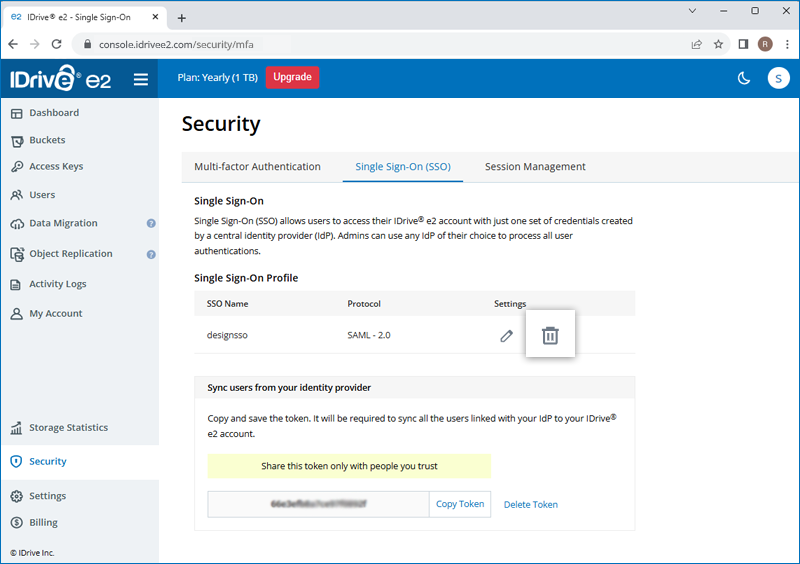
Para excluir um perfil SSO,
- Entrar to IDrive® e2.
- Navigate to Segurança and click the Single Sign-On (SSO) tab.
- Clique em
 correspondente ao perfil SSO que deseja excluir.
Para gerar um token para sincronizar contatos,
- Entrar to IDrive® e2 via a web browser.
- Navigate to Segurança and click the Single Sign-On (SSO) tab.
- Na seção SSO, clique no botão Gerar Token em Sincronizar usuários do seu provedor de identidade para gerar um token.
- Click the Copy Token button to copy and save the token for future reference.
The token will be required to sync all users linked to your IdP to your IDrive® e2 account.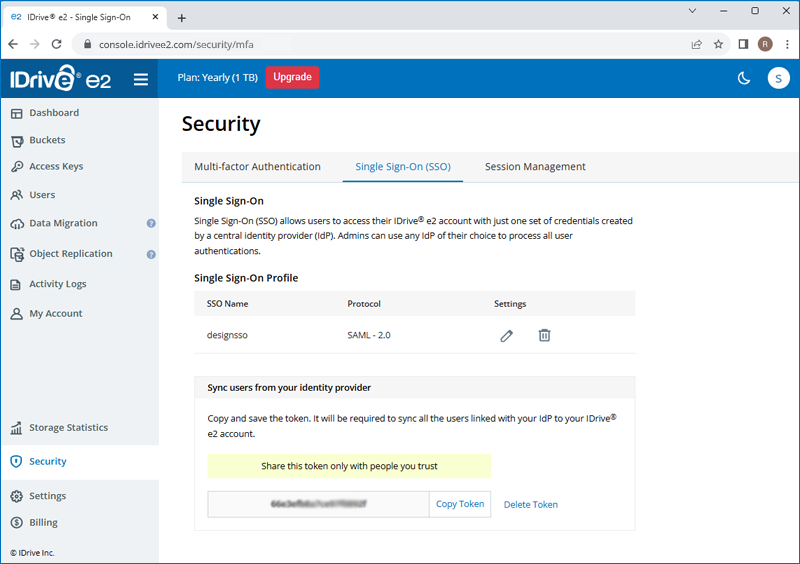
- Configure the following SCIM User provisioning URL in your IdP:
https://api.idrivee2.com/api/sso/user_provisioning
Para fazer login via SSO iniciado pelo SP,
- Go to IDrive® e2 sign in and click Sign in to SSO account.
Alternatively you can go to https://console.idrivee2.com/sso/login. - Enter your email address and click Entrar.
Para fazer login via SSO iniciado pelo IdP, você deve fazer login no painel do seu IdP e selecionar IDrive® e2.
Sim, você pode usar Provedores de Identidade (IdPs) como OneLogin e Okta para configurar o Logon Único (SSO).
Yes, you can set an idle session timeout to enforce automatic sign-out of IDrive® e2 if users are inactive for the specified duration.
Para habilitar o tempo limite de sessão inativa para sua conta,
- Sign in to your IDrive® e2 account.
- Vá para Segurança > Gerenciamento de Sessão > Sua conta.
- Em Controle de sessão, defina a duração para o Tempo limite de sessão inativa.
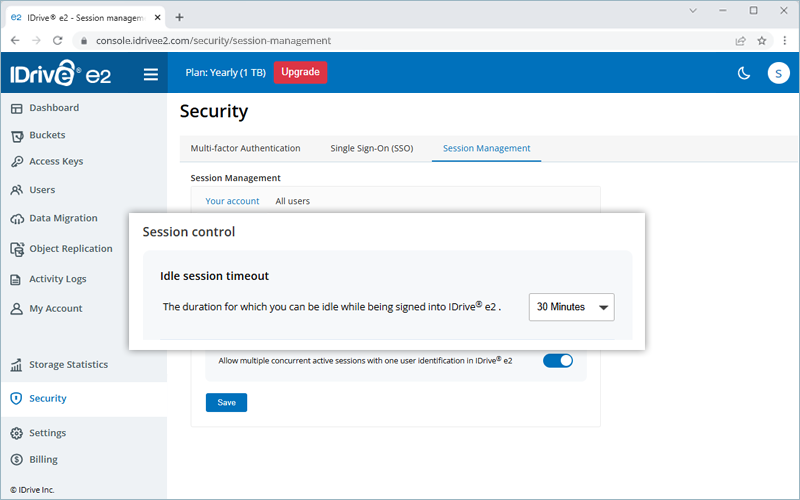
- Clique em Salvar.
Para habilitar o tempo limite de sessão inativa para as contas dos usuários,
- Vá para Segurança > Gerenciamento de Sessão > Todos os usuários.
- Em Controle de sessão, escolha a opção necessária:
- Allow users to set timeout duration: Users can set their own session timeout
duration.
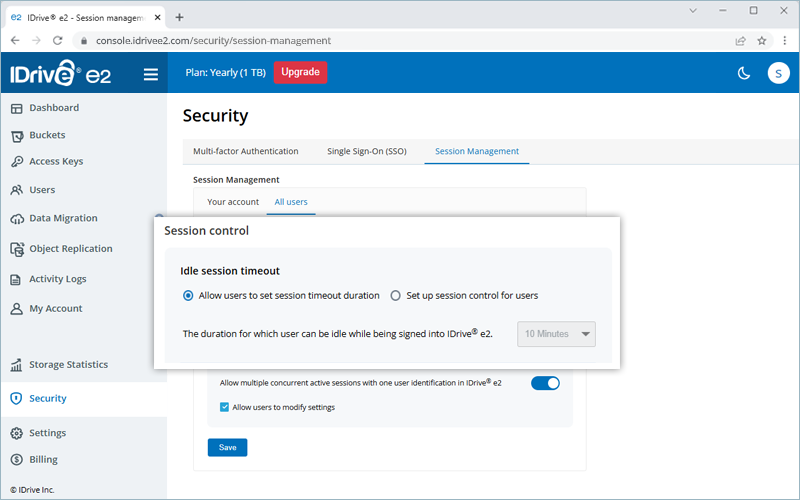
- Set up session controls for users: Set idle session timeout duration for all users.
- Allow users to set timeout duration: Users can set their own session timeout
duration.
- Clique em Salvar.
Nota: Você também pode configurar um tempo limite de sessão inativa ao adicionar novos usuários.
Is it possible for multiple users to be signed in to IDrive® e2 simultaneously with one user identification?
Sim, você pode habilitar sessões simultâneas para permitir que vários usuários façam login com uma identificação de usuário.
To enable concurrent session, go to Settings > Preferences and enable Concurrent sessions. You can enable it just for your account or all users account.
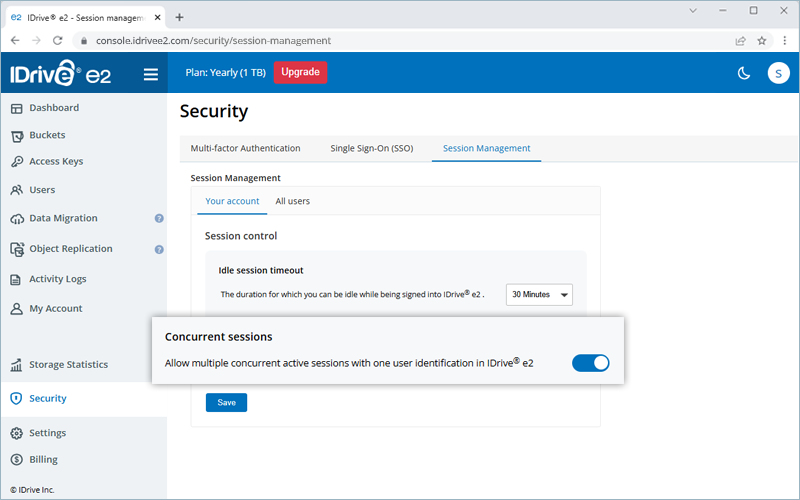
Nota: Você pode permitir que os usuários modifiquem esta configuração marcando a caixa de seleção.