Gerenciamento de Usuários
|
If your question is not addressed below, contact us through our support form and we will get back to you shortly. |
|
 |
Posso convidar usuários para minha conta IDrive® e2? |
|
Posso editar as permissões de acesso dos usuários na minha conta IDrive® e2? |
|
Posso cancelar um convite de usuário após o envio? |
|
Posso desativar uma conta de usuário? |
|
Can I activate a disabled user account? |
|
Can I permanently delete a user account? |
|
Posso visualizar os logs de atividade da minha conta IDrive® e2? |
Sim, o Administrador da conta IDrive® e2 pode convidar usuários para criar uma conta dentro de sua conta. Todas as contas de usuários serão associadas à conta principal.
Para convidar usuários por e-mail,
- Entre na conta IDrive® e2 e navegue até a aba Usuários.
- Clique em Convidar Usuário.
- Insira os endereços de e-mail dos usuários que deseja convidar. Você pode convidar até 25 usuários. Para convidar mais usuários, entre em contato com o suporte.
Nota:
- Um usuário de teste gratuito pode convidar 5 usuários.
- Os usuários receberão o convite para criar suas contas.
- Conceda privilégios de administrador aos usuários. Todos os usuários com permissões de administrador poderão gerenciar buckets, chaves de acesso e usuários.
- Selecione o 'Acesso ao Gerenciamento de Faturamento' para permitir que o administrador atualize planos, gerencie preferências de faturamento e configurações de pagamento.
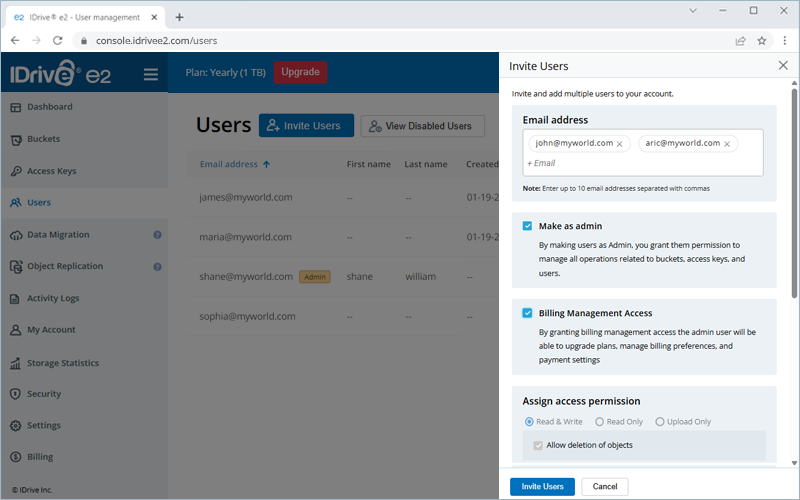
- Selecione a permissão de acesso para os usuários: 'Leitura e gravação', 'Somente leitura' ou 'Somente upload'.
- Permita acesso a todos os buckets ou selecione os buckets para permitir acesso.
- Clique em Convidar Usuário.
Os usuários convidados receberão um e-mail com um link de ativação para criar uma conta IDrive® e2. Após o usuário criar a conta, ele será exibido na aba Usuários. Você também pode ver o status dos convites pendentes e reenviar ou cancelar um convite.
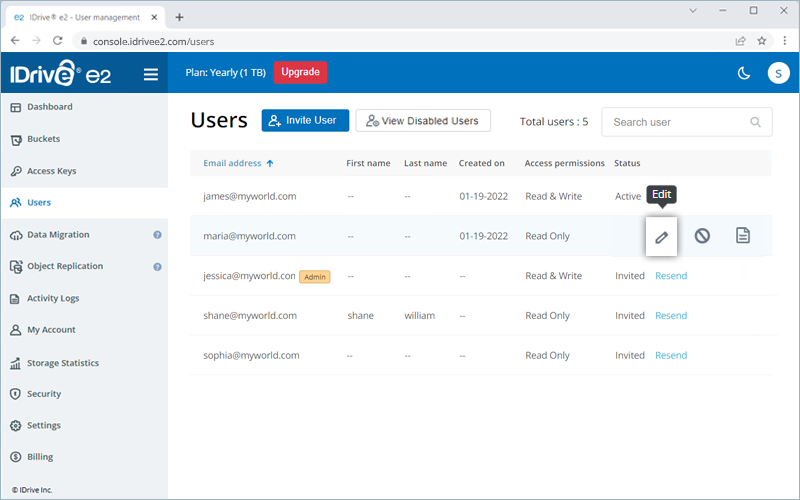
Yes, the Admin of the IDrive® e2 account can edit the access permission of the users. To edit access permissions,
- Entre na conta IDrive® e2 e navegue até a aba Usuários.
- Hover over the required user and click
 .
.
- Edite a permissão de acesso do usuário conforme necessário: Somente leitura, Somente gravação ou Leitura e gravação.
- Selecione os buckets a serem acessados com a chave ou remova o acesso aos buckets selecionados conforme necessário.
- Clique em Salvar.
Yes, you can cancel a user invite after the invitation is sent.
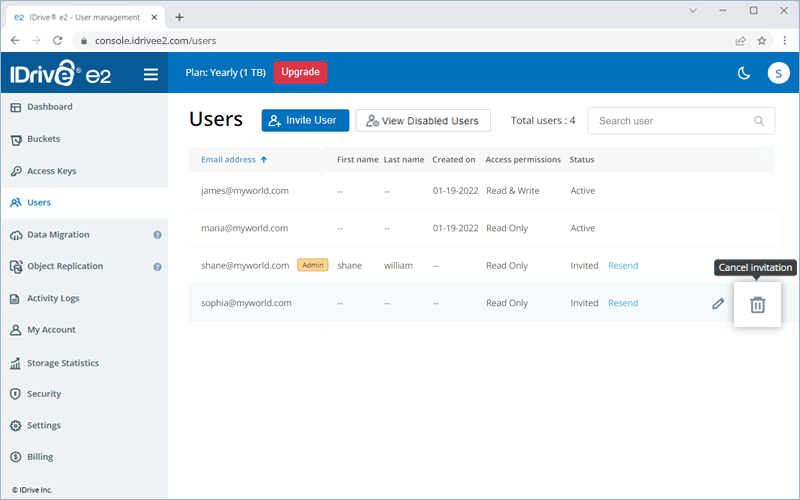
To cancel a user invite,
- Entre na conta IDrive® e2 e navegue até a aba Usuários.
- Hover over the invited user and click
 .
.
- Na janela pop-up, clique em Excluir para confirmar. O usuário não poderá mais criar uma conta com o convite por e-mail.
Yes, you can disable an active user and stop them from accessing their IDrive® e2 account.
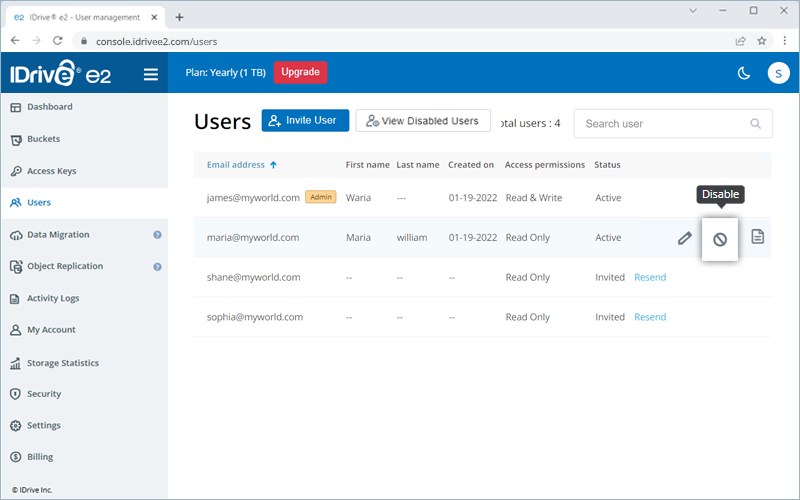
To disable a user account,
- Entre na conta IDrive® e2 e navegue até a aba Usuários.
- Hover over the active user and click
 .
.
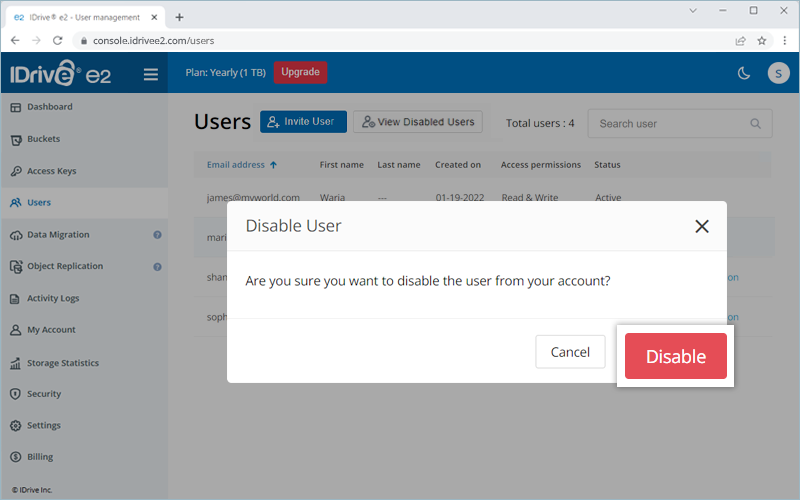
- Na janela pop-up, clique em Desativar. A conta do usuário será desativada e ele não poderá mais fazer login na sua conta IDrive® e2.
Yes, you can activate a disabled user account from the View Disabled Users section.
To activate a disabled user account,
- Entre na conta IDrive® e2.
- Navegue até a aba Usuários e clique em Ver Usuários Desativados.
A lista de contas de usuários desativadas é exibida.
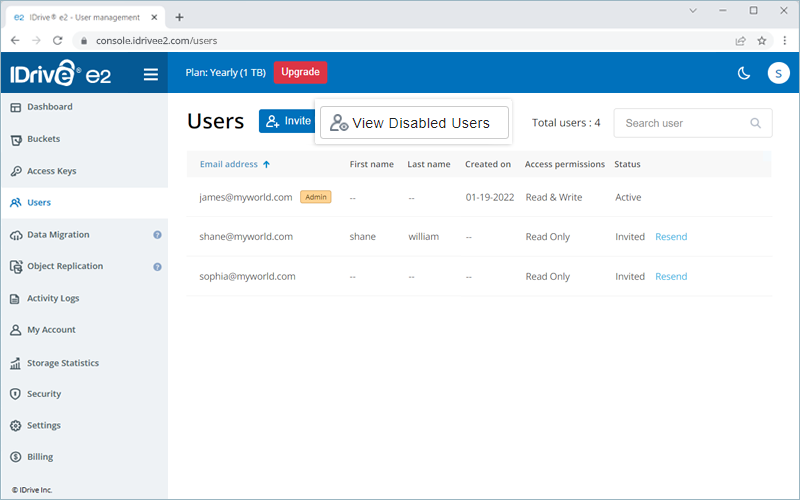
- Clique em Reativar correspondente à conta de usuário que deseja ativar. A conta do usuário será ativada.
Yes, you can permanently delete a user account.
To permanently delete a user,
- Entre na conta IDrive® e2 e navegue até a aba Usuários.
- Passe o mouse sobre o usuário ativo e clique em . A conta do usuário será desativada.
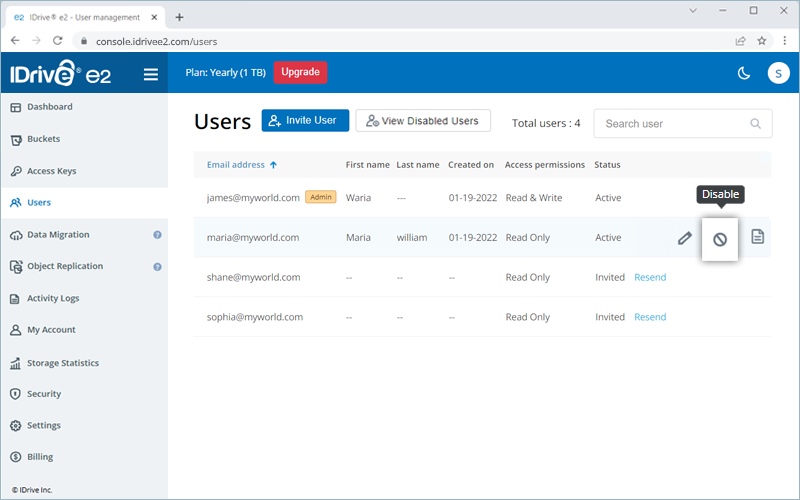
- Clique em Ver Usuários Desativados. A lista de contas de usuários desativadas é exibida.
- Passe o mouse sobre a conta de usuário desativada desejada e clique em . A conta do usuário será excluída permanentemente.
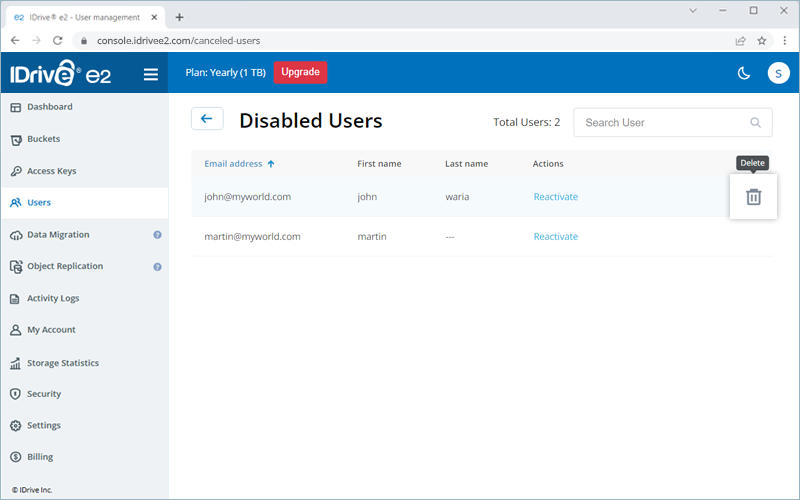
Excluir uma conta de usuário cancelará a conta e impedirá que eles façam login na conta IDrive® e2.
Sim, você pode visualizar os logs de atividade da sua conta IDrive® e2 na aba Logs de Atividade. Informações como atividade, data, hora e endereço IP serão exibidas.
Nota: Somente o administrador da conta IDrive® e2 poderá visualizar os logs de atividade de seus usuários.
Para gerar logs para um intervalo de tempo nos últimos 90 dias,
- Sign in to the IDrive® e2 account.
- Na aba Logs de Atividade, selecione uma Data de início e uma Data de término e clique em Ver Relatório.
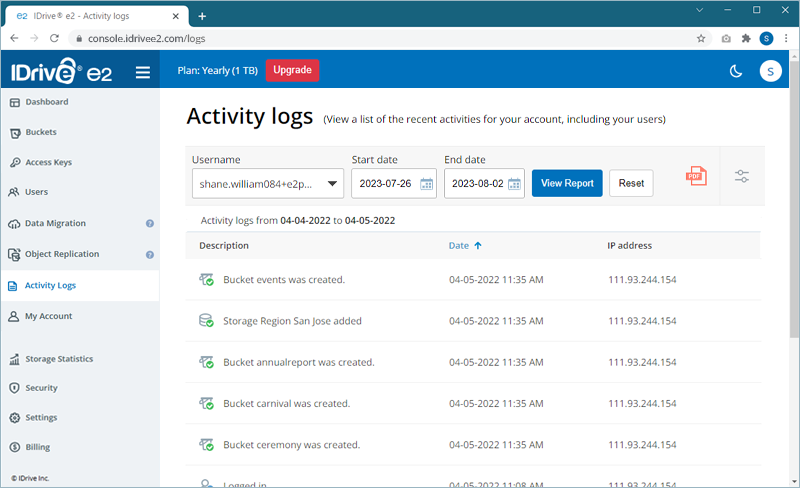
- Clique em
 para exportar os logs como PDF.