Revendedor

Como parceiro revendedor IDrive® e2, você pode comprar armazenamento de objetos em nuvem compatível com S3 e revendê-lo para usuários pelo seu preço. Ver planos
Sim, você pode integrar todo o gerenciamento de usuários em qualquer um de seus sistemas internos usando as APIs de Revendedor. Execute operações de usuário, como criar usuários, remover usuários, listar usuários, visualizar uso de armazenamento etc. Você também pode executar operações de armazenamento, como listar regiões, habilitar ou remover regiões para usuários e adicionar ou remover chaves de acesso.
Você pode visualizar ou alterar as chaves de acesso da API no console web.
- Faça login na sua conta de revendedor IDrive® e2.
- Vá para 'Configurações' > guia 'Acesso à API'.
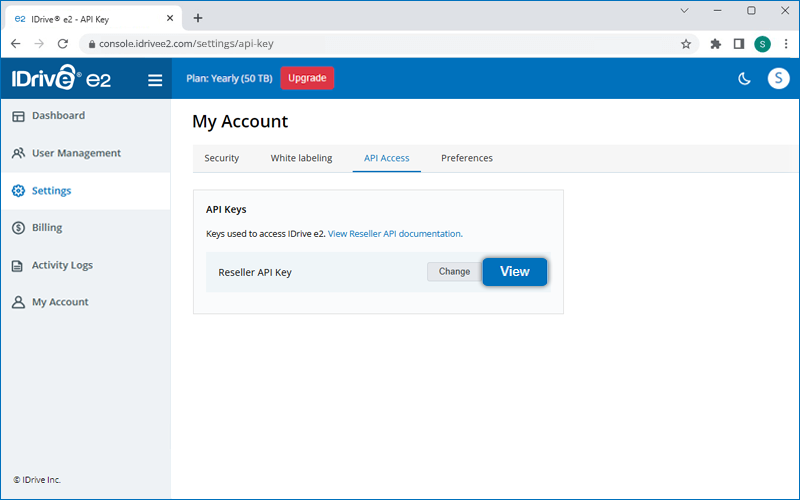
- Clique em 'Visualizar' e insira sua senha para visualizar as Chaves de Acesso.
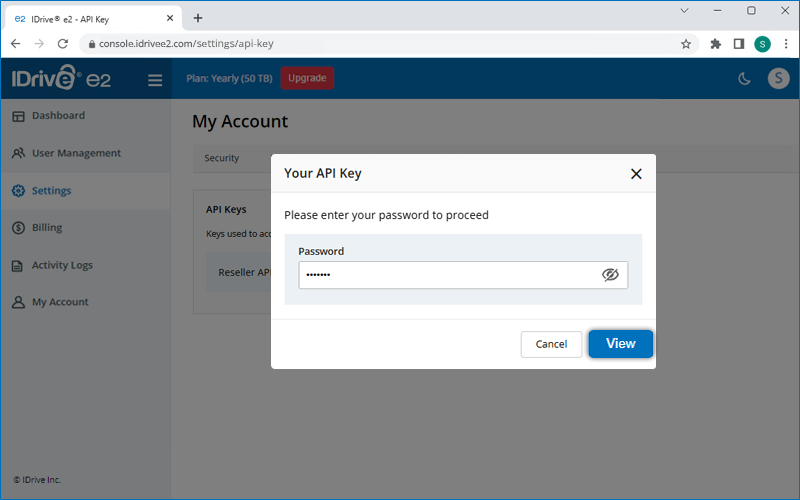
- Clique em 'Alterar', insira sua senha e modifique as Chaves de Acesso.
Para adicionar um novo usuário,
- Faça login na sua conta de revendedor IDrive® e2.
-
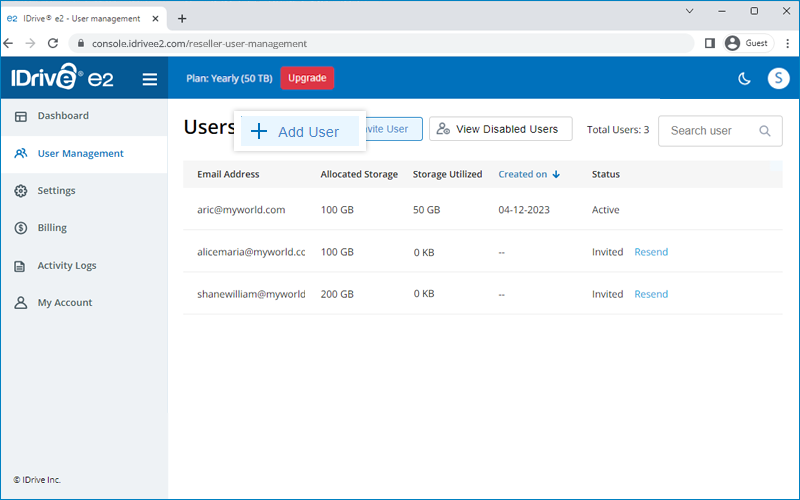
Clique em 'Adicionar Usuário'.
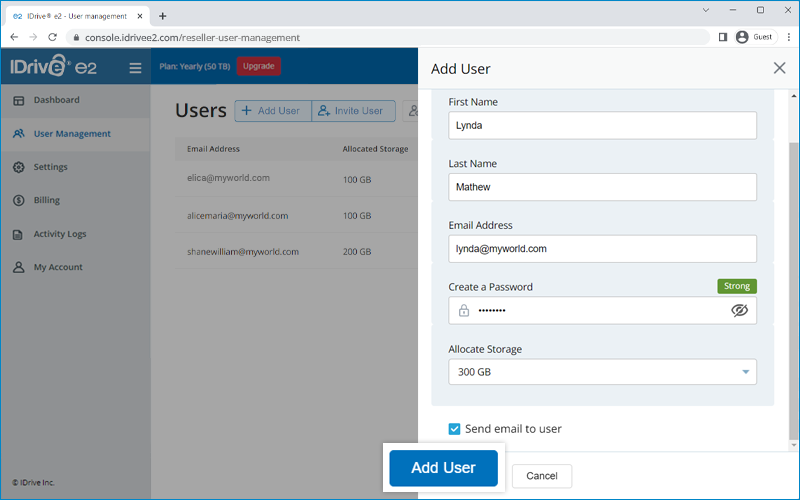
- Insira o primeiro nome, sobrenome e endereço de e-mail do usuário. Crie uma senha e aloque armazenamento. Habilite a caixa de seleção se quiser notificar o usuário por e-mail.
- Habilite a caixa de seleção 'Gerenciar Usuário' para ter acesso total e controle de gerenciamento para este usuário.
-
Clique em 'Adicionar Usuário'.
Uma conta para o usuário será criada. O usuário pode fazer login na conta usando a senha atribuída.
Observação:
- Você pode adicionar até 100 usuários gratuitamente. Para adicionar mais usuários, haverá uma cobrança de US$5/usuário/ano.
- Você pode habilitar a opção 'Gerenciar Usuário' ao adicionar um usuário para criar um usuário gerenciado. Saiba mais.
Entre em contato com o suporte IDrive® e2 para mais detalhes.
Os revendedores podem criar contas de clientes gerenciadas e manter o controle sem conceder acesso direto ao IDrive® e2?
Sim. Como revendedor, você pode criar contas de clientes gerenciadas selecionando a opção 'Gerenciar Usuário' ao adicionar usuários à sua conta de revendedor IDrive® e2. Essa configuração permite alocar armazenamento, gerenciar permissões e manter controle total sobre as contas. Você também pode gerar chaves de acesso e chaves secretas para fornecer acesso seguro ao cliente, garantindo supervisão administrativa completa e protegendo informações confidenciais da conta.
Para adicionar um usuário gerenciado,
- Faça login na sua conta de revendedor IDrive® e2.
- Clique em 'Adicionar Usuário'.
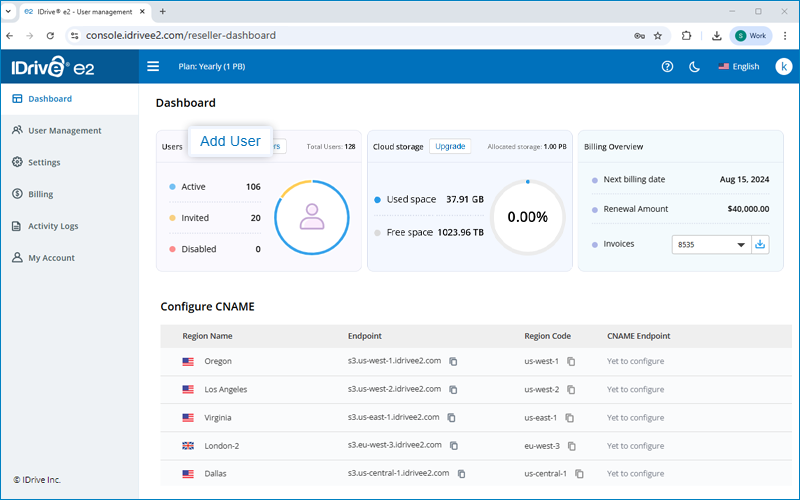
- Insira o primeiro nome, sobrenome e endereço de e-mail do usuário.
- Alocar armazenamento e clique em 'Adicionar Usuário'.
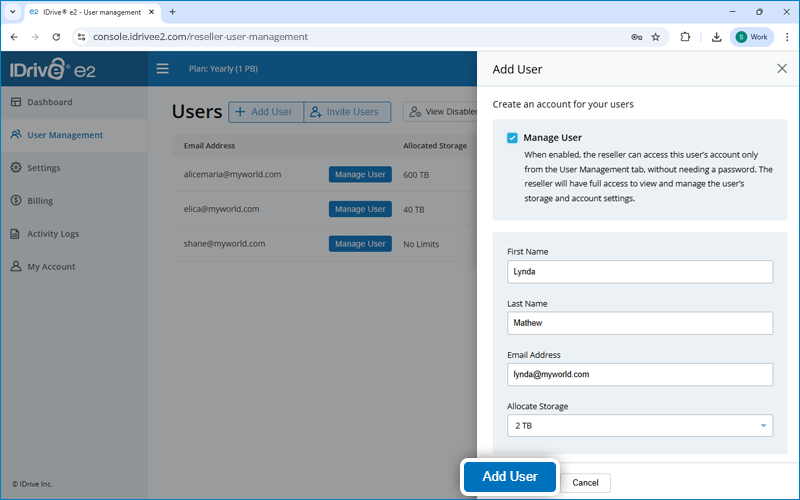
Para acessar usuários gerenciados, na aba Gerenciamento de Usuários clique no 'Usuário Gerenciado' necessário. O console IDrive e2 associado ao usuário será aberto e você pode gerenciar e monitorar o usuário conforme necessário.
Para convidar vários usuários por e-mail,
- Faça login na sua conta de revendedor IDrive® e2.
-
Clique em 'Convidar Usuário'.
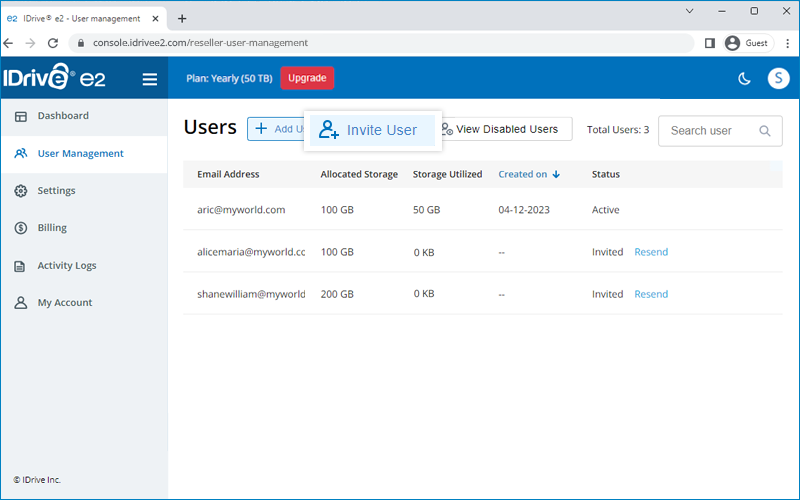
- Digite os endereços de e-mail dos usuários e aloque armazenamento para eles.
-
Clique em 'Convidar Usuário'.
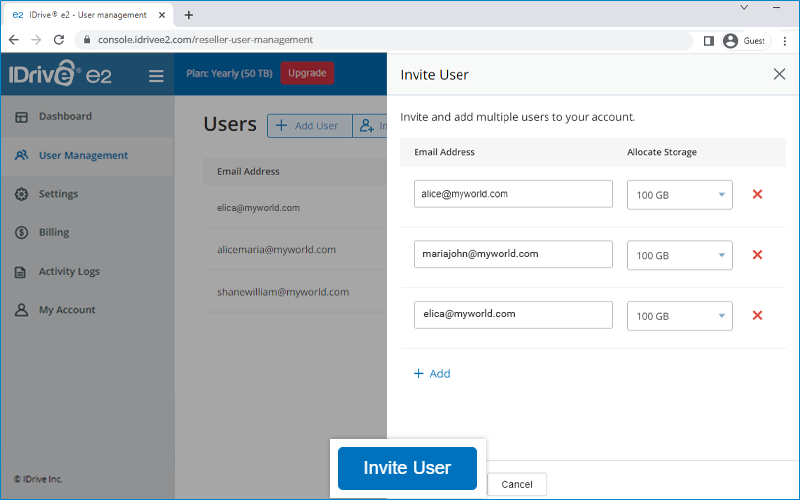
O usuário receberá um link por e-mail para criar uma conta IDrive® e2. Todos os usuários serão listados na guia 'Gerenciamento de Usuários'.
Nota: Você pode convidar até 100 usuários gratuitamente. Para convidar mais usuários, haverá uma cobrança de US$5/usuário/ano.
Entre em contato com o suporte IDrive® e2 para mais detalhes.
Sim, você pode atualizar a senha de um usuário ou enviar um link para os usuários redefinam suas senhas.
Para atualizar a senha,
- Faça login na sua conta de revendedor IDrive® e2.
- Passe o mouse sobre o usuário desejado e clique em
 .
.
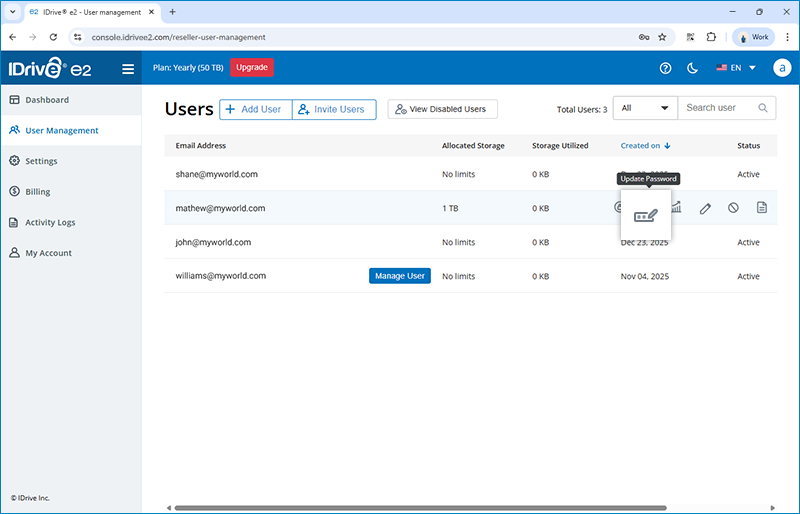
- Insira a senha antiga da conta do usuário.
- Insira a nova senha e confirme a senha da conta do usuário.
- Clique em Atualizar.
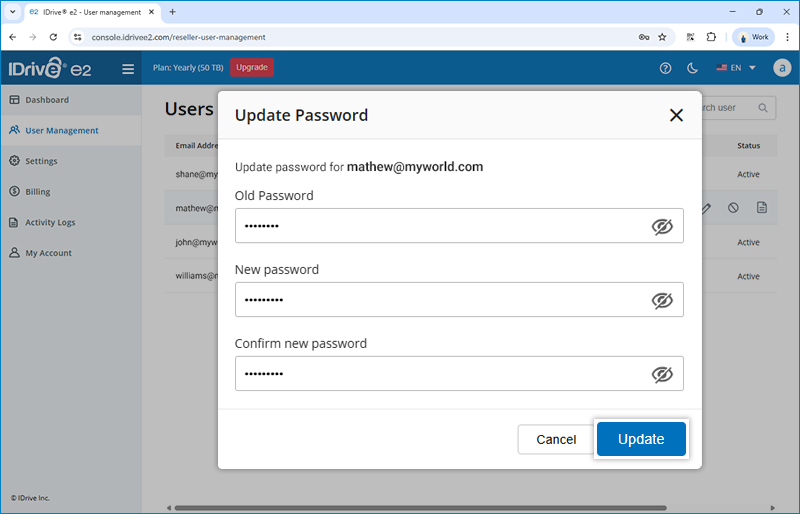
Após a atualização bem-sucedida, o usuário poderá fazer login com a nova senha.
Para enviar um link de redefinição de senha para os usuários,
- Faça login na sua conta de revendedor IDrive® e2.
- Passe o mouse sobre o usuário desejado e clique em
 .
.
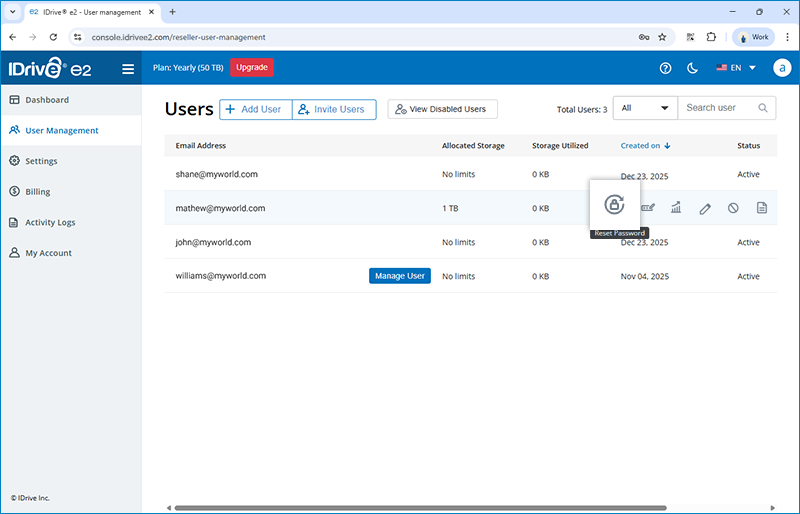
- Clique em Sim para fornecer confirmação no popup.
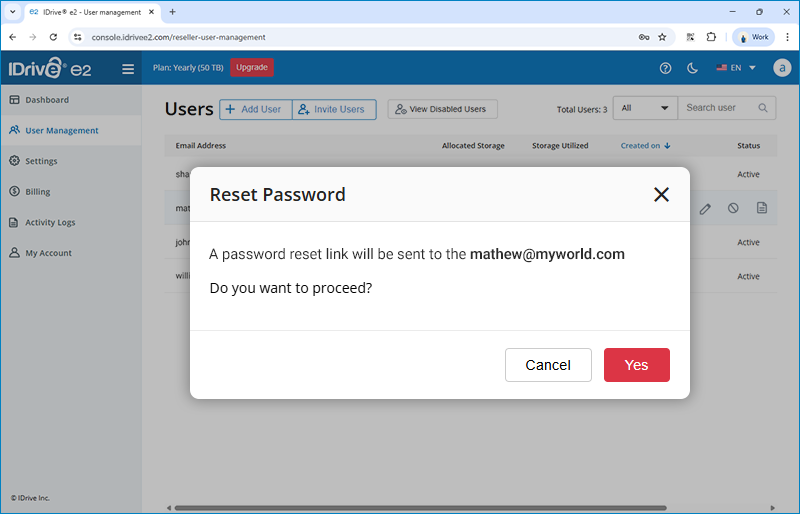
O usuário receberá um link de redefinição de senha no seu endereço de e-mail cadastrado.
Sim, permitimos que os parceiros apliquem white-label nas URLs de endpoint de armazenamento IDrive® e2. Essa facilidade permite que nossos parceiros forneçam acesso ao armazenamento para seus usuários finais enquanto marcam completamente seus endpoints de armazenamento de objetos, mantendo a segurança e a compatibilidade com a API S3. Em vez de usar os endpoints padrão do IDrive® e2, você pode configurar seu próprio domínio e protegê-lo com seu próprio certificado SSL, para controle de marca e flexibilidade para integrar endpoints em seus aplicativos sob suas convenções de nomenclatura.
Usando essa capacidade de white-label, nosso parceiro poderá fornecer o armazenamento de objetos IDrive® e2 aos clientes sem revelar a URL do endpoint IDrive® e2.
Para ser elegível para usar a facilidade de white-label, você só precisa criar uma conta de revendedor IDrive® e2, habilitar as regiões e seguir a documentação CNAME.
O serviço CNAME do IDrive® e2 é completamente gratuito.
Sim, os revendedores podem usar seu nome de marca, logotipo, ícone favorito, URL de domínio personalizado e nome de direitos autorais para fornecer uma experiência totalmente marcada para os usuários ao acessar o console web IDrive® e2.
Para adicionar ativos para white-label,
- Faça login na sua conta de revendedor IDrive® e2.
- Vá para Configurações > White labeling.
- Insira um nome de marca.
- Carregue um logotipo e ícone favorito.
- Insira uma URL de domínio. Certifique-se de que o DNS esteja configurado para a URL de domínio usando CNAME.
- Insira um nome de direitos autorais a ser usado para o aplicativo white-label.
- Verifique a visualização e clique em 'Visualizar e Salvar'.
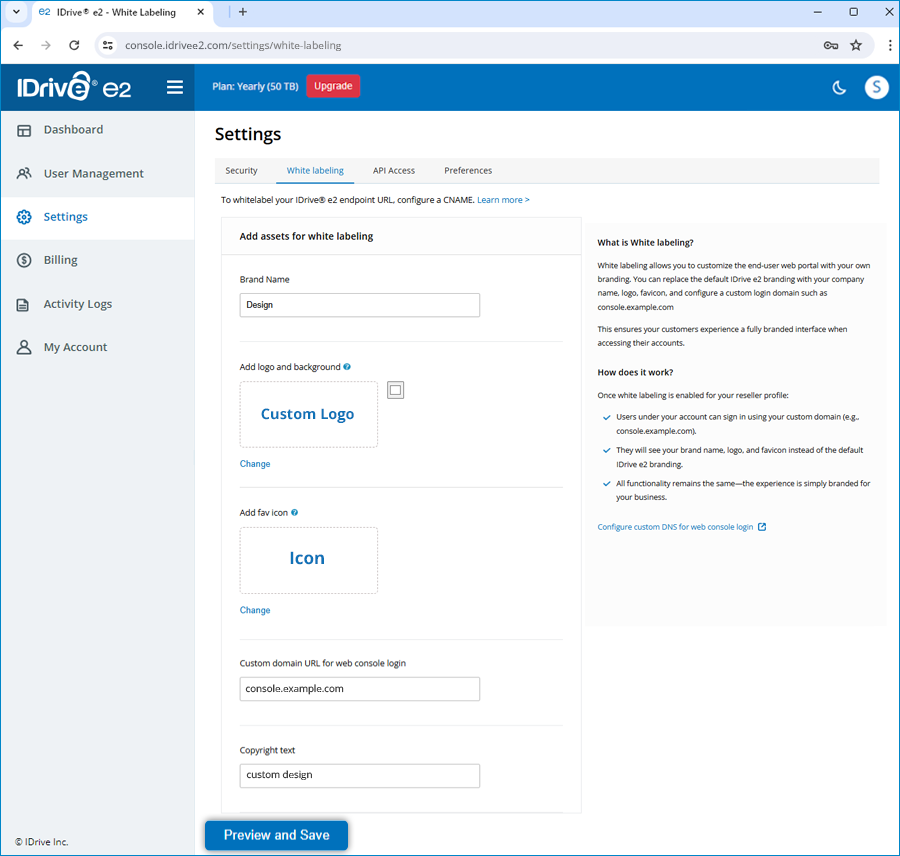
Você pode editar ou excluir o nome de marca, logotipo, ícone favorito, URL de domínio personalizado e nome de direitos autorais.
Para habilitar seu domínio de login personalizado, adicione os seguintes registros DNS no gerenciador DNS do seu domínio.
1. Roteamento do Portal Web
Point your login domain to the IDrive® e2 web console:
CNAME console.example.com → console.idrivee2.com
2. Configuração do Certificado SSL
Você pode escolher uma das seguintes opções SSL:
A. SSL Gerenciado pelo E2 (Recomendado)
- O IDrive® e2 emitirá e renovará automaticamente o certificado SSL usando um desafio ACME.
- Para habilitar a emissão e renovação do certificado SSL via Let's Encrypt ou outros clientes ACME, adicione um registro CNAME para o desafio DNS-01.
Exemplo:
Nome: _acme-challenge.console.example.com
Valor: _acme-challenge.verify.idrivee2.com - Nenhuma renovação manual de certificado necessária.
B. SSL Autogerenciado
Se preferir gerenciar o SSL você mesmo:
- Você irá gerar e renovar seu próprio certificado SSL (cadeia completa + chave privada).
- Você é responsável por manter o certificado atualizado nos sistemas IDrive® e2.
- Somente o registro CNAME para o roteamento do portal web é necessário.
CNAME console.example.com → console.idrivee2.com
3. Ativação do Suporte
Entre em contato com o Suporte para configurar ou atualizar seu certificado SSL e ativar o console web white-label.
Notas Importantes
- Seu domínio personalizado deve ser válido, acessível publicamente e corretamente configurado antes que o Suporte possa habilitar o white-label.
- O domínio de login personalizado ficará ativo somente após o Suporte concluir a configuração e atualizar os certificados SSL.
- Registros DNS incorretos, ausentes ou removidos podem causar problemas de login ou erros SSL para seus usuários.
- As atualizações de DNS podem levar tempo para se propagar dependendo do seu provedor de DNS.
- O white-label não se aplica a alertas de e-mail do IDrive® e2. Certifique-se de definir as notificações de e-mail como false ao criar um sub-usuário em sua conta.
Quais são algumas práticas recomendadas para garantir uma experiência totalmente white-label para os usuários?
Crie contas de usuário manualmente
- Adicione cada usuário sob seu perfil de revendedor e compartilhe as credenciais de login junto com sua URL de login web personalizada.
Evite usar a opção "Convidar Usuário"
- O recurso de convite envia um link de cadastro diretamente do IDrive® e2, o que quebra a experiência white-label.
Desabilite todas as notificações de e-mail do IDrive® e2 para sub-usuários
- Qualquer e-mail automatizado do sistema exibe a marca IDrive® e2.
- Para manter uma configuração totalmente white-label, certifique-se de que as notificações de e-mail estejam desativadas durante a criação ou edição de usuários.
Gerencie toda a comunicação através do revendedor
- Os usuários devem entrar em contato com você — não com o IDrive® e2 — para suporte ou dúvidas sobre a conta.
- Isso mantém a experiência consistente e totalmente white-label.
Como configuro um registro CNAME para um endpoint regional para aplicar white-label no meu armazenamento IDrive® e2 com certificado autogerenciado?
Para configurar um registro CNAME,
- Faça login na sua conta de revendedor IDrive® e2. Todas as regiões com endpoints correspondentes serão listadas na aba 'Painel'.
- Hover over the row for the required region and click 'Configure CNAME'.
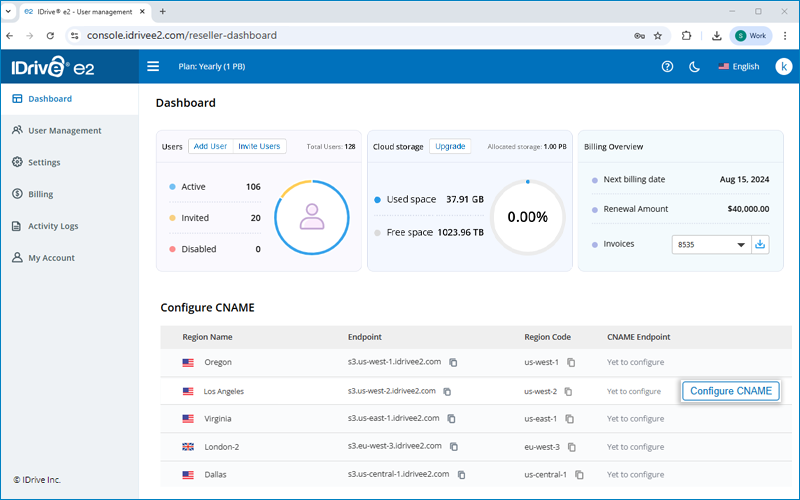
- Clique em 'Adicionar CNAME' no controle deslizante.
- Insira um registro CNAME para o endpoint da região.
- By default, the 'Self-managed certificate' will be selected.
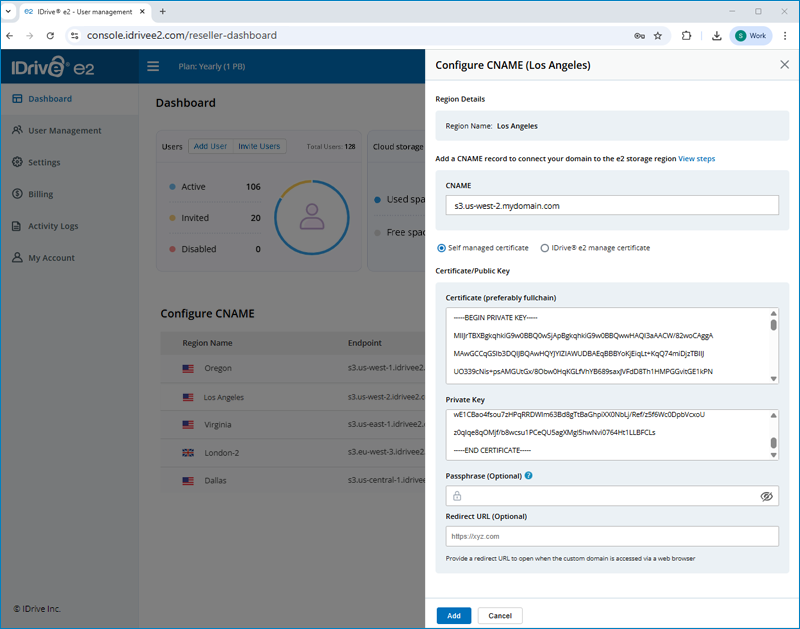
- Copie e cole um Certificado TLS válido e a Chave Privada.
- Forneça uma senha, se você usou uma chave privada criptografada.
- Clique em 'Adicionar', isso validará o certificado. Após a validação bem-sucedida, o registro CNAME será adicionado.
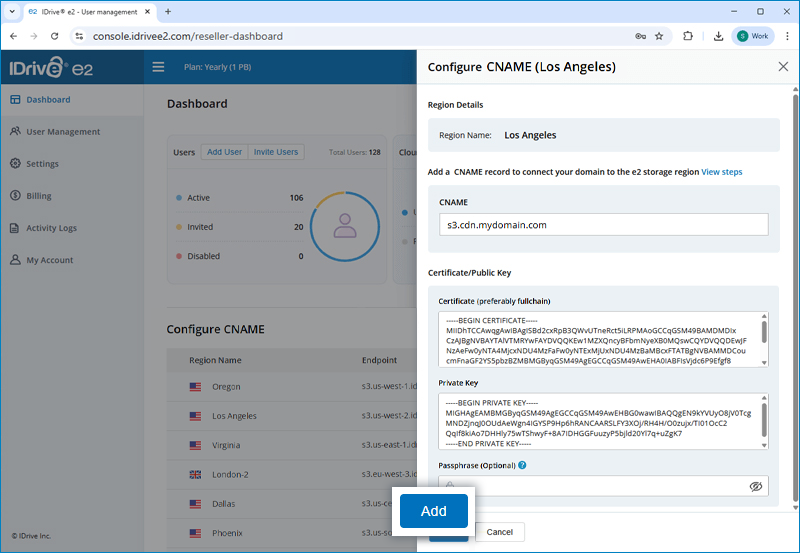
Você também pode editar ou excluir quaisquer registros CNAME adicionados anteriormente.
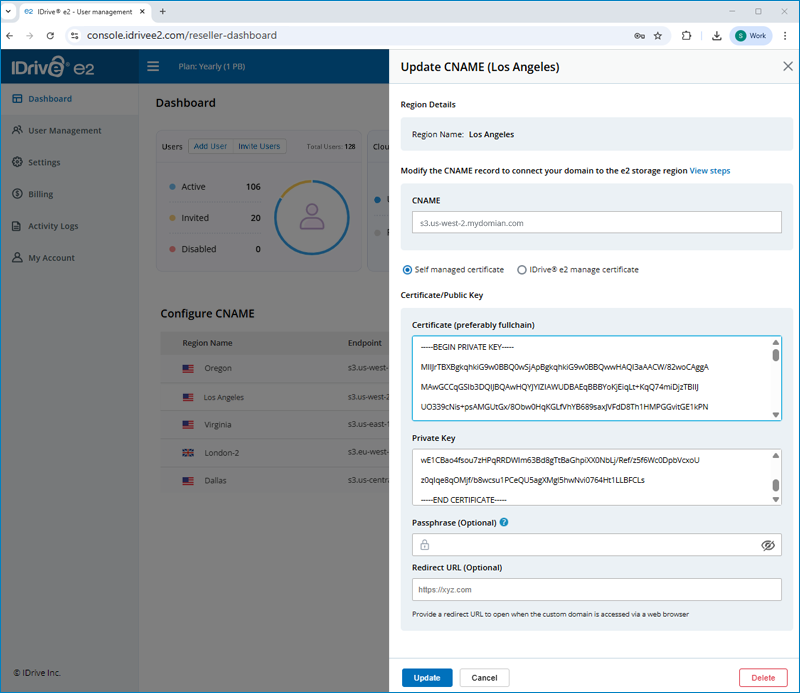
Uma vez configurado, seus clientes se conectarão através do seu domínio CNAME em vez do endpoint padrão IDrive® e2, garantindo uma experiência totalmente marcada e white-label.
O IDrive® e2 permite que os revendedores criem endpoints regionais marcados para seus clientes sem a necessidade de comprar ou gerenciar certificados SSL manualmente. Usando o Certificado Gerenciado IDrive® e2, os revendedores podem proteger domínios personalizados para cada região, permitindo que os clientes acessem seus buckets de armazenamento por meio de um endpoint protegido por SSL e marcado, em vez da URL padrão do IDrive® e2.
O certificado SSL é emitido e renovado automaticamente pelo Let's Encrypt ou outro cliente ACME suportado, garantindo proteção contínua sem esforço manual. Isso simplifica o gerenciamento de certificados, fortalece a identidade da marca e constrói a confiança do cliente com uma experiência de acesso segura e profissional.
Para configurar um endpoint regional personalizado com um certificado gerenciado IDrive® e2,
- Entre na sua conta de Revendedor IDrive® e2.
- Vá para 'Painel' > 'Regiões'.
- Passe o mouse sobre a região que deseja configurar o CNAME e clique em 'Configurar CNAME'.
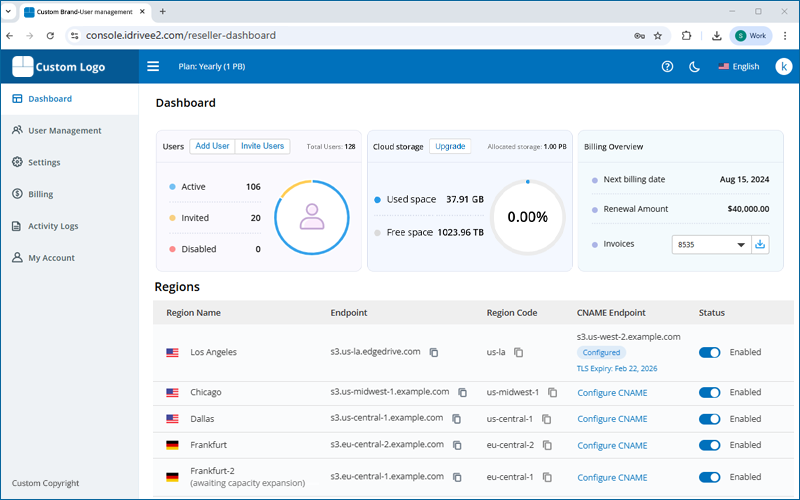
- Insira um registro CNAME para mapeamento de região.
Observação: Formato recomendado: s3.<region-id>.<your-domain> - Selecione 'IDrive® e2 gerenciar certificado'.
Adicione registros CNAME para mapear seu domínio para o armazenamento IDrive® e2, habilitar acesso curinga via seu domínio e suportar a validação do certificado SSL.
Pré-requisitos:- Adicionar um registro CNAME (Para mapeamento de região)
Adicione um registro CNAME DNS para seu domínio para mapear seu endpoint de região personalizado. O formato de domínio recomendado é s3.<region-id>.<your-domain>.
Exemplo:
Nome: *.s3.us-west-1.example.com
Observação: O prefixo do seu endpoint deve começar com “s3”. - Criar um registro CNAME curinga (Acesso estilo host virtual)
Para habilitar o acesso S3 estilo host virtual, crie um registro CNAME curinga que aponte para o mesmo endpoint regional.
Exemplo:
Nome: *.s3.us-west-1.example.com
Valor: s3.us-west01.idrivee2.com - Criar um registro CNAME (Para validação SSL {DNS-01})
Para habilitar a emissão e renovação de certificados SSL via Let's Encrypt ou outros clientes ACME, adicione um registro CNAME para o desafio DNS-01.
Exemplo:
Nome: _acme-challenge.s3.us-west-1.example.com
Valor: _acme-challenge.verify.idrivee2.com
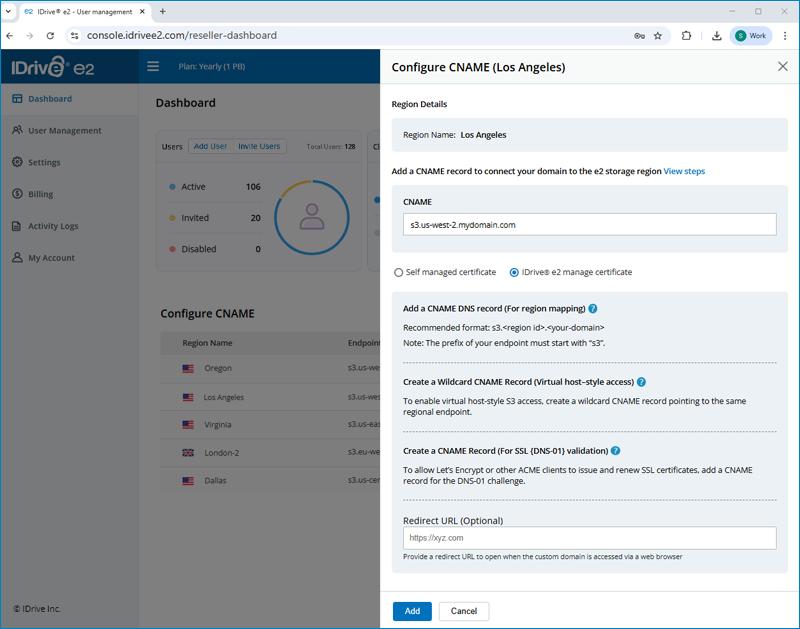
- Adicionar um registro CNAME (Para mapeamento de região)
- Você tem a opção de fornecer uma URL de redirecionamento. Esta URL será ativada quando o domínio personalizado for acessado através de um navegador web.
- Clique em 'Adicionar'.
Uma vez configurado, seu domínio personalizado será automaticamente protegido com um certificado SSL, proporcionando aos clientes uma experiência de acesso confiável e totalmente personalizada.
Atenção: Certifique-se de que todos os registros CNAME configurados permaneçam intactos, pois removê-los pode interromper a funcionalidade ou afetar o acesso ao seu domínio personalizado.
Observação: As autoridades certificadoras impõem limites de taxa na emissão de certificados. Normalmente, apenas um número limitado de certificados (até cinco) pode ser criado para o mesmo domínio ou conjunto de nomes de domínio dentro de um período de sete dias. Se os registros CNAME para o mesmo domínio forem repetidamente excluídos e adicionados novamente, isso pode acionar esse limite de taxa, fazendo com que novas solicitações de certificado para esse domínio falhem até que o período de restrição seja redefinido.
Os revendedores podem controlar as permissões de acesso à região para seus usuários diretamente do painel. Após fazer login em sua conta de revendedor, eles podem navegar até a seção Regiões e atualizar as permissões para desabilitar regiões específicas de serem habilitadas pelos usuários.
Observação: Se um usuário já tiver habilitado uma região antes que o revendedor aplique a restrição, o usuário poderá continuar usando essa região.