Segurança

O IDrive® e2 fornece proteção de dados e resiliência de nível empresarial com durabilidade de 11 x 9s, garantindo que seus dados permaneçam seguros e acessíveis mesmo em cenários de falha extremos.
Distribuição de Dados
O IDrive® e2 distribui dados por vários drives e servidores de armazenamento. Os dados são distribuídos uniformemente para eliminar pontos únicos de falha.
Each uploaded file is divided into smaller shards before storage. Erasure coding adds redundancy to these shards, allowing the original file to be fully reconstructed even if some shards become unavailable.
Este design garante que o IDrive® e2 permaneça totalmente operacional durante:
- Falhas individuais de nó ou drive
- Interrupções de energia ou rede que afetam servidores de armazenamento ou racks inteiros
As gravações de arquivos são bem-sucedidas mesmo quando um nó está inativo, e as leituras reconstroem automaticamente os fragmentos ausentes em tempo real usando os fragmentos saudáveis restantes.
Implementação de Codificação de Apagamento
O IDrive® e2 emprega codificação de apagamento, uma técnica comprovada e padrão da indústria usada em sistemas RAID e de armazenamento em larga escala para gerar fragmentos redundantes. Este método fornece proteção robusta contra múltiplas falhas simultâneas, mantendo alto desempenho e uso eficiente do armazenamento.
Com a codificação de apagamento, o arquivo original pode ser perfeitamente reconstruído a partir de um número suficiente de fragmentos disponíveis, garantindo integridade de dados e disponibilidade contínua sem depender apenas de replicação.
Transferências Criptografadas
O IDrive® e2 transmite todos os arquivos usando uma conexão TLS criptografada. Incentivamos os desenvolvedores a adicionar sua própria criptografia aos arquivos antes de transmiti-los ao IDrive® e2. Os desenvolvedores também podem definir Criptografia do Lado do Servidor nos buckets e2.
Os dados são armazenados em data centers de classe empresarial equipados com instalações de última geração, incluindo pisos elevados personalizados, sistemas de controle de temperatura HVAC com zonas de resfriamento designadas, racks com suporte sísmico e recursos de segurança física. Os data centers são auditados periodicamente por terceiros para verificar vulnerabilidades na infraestrutura de rede.
IDrive® e2 uses a combination of object lock, versioning, and data retention features to secure against data loss from ransomware and accidental deletion or modification.
We are currently blocking access from the following countries for security and compliance reasons:
- Rússia
- China
- Ucrânia
Paid users from these countries can send a request to allow IPs, but each request is subject to review and may not be approved. If your IP address changes frequently, you will need to provide updated information for consideration.
Para mais assistência, entre em contato com nossa equipe de suporte.Multi-factor Authentication (MFA) is a security feature that adds an extra layer of protection to your account. It requires you to verify your identity through multiple factors, not just a password when accessing your account or performing sensitive operations.
With MFA enabled, actions like signing in or deleting objects in IDrive® e2 are better protected, allowing you to manage your data with greater confidence and control. MFA strengthens overall account security and significantly reduces the risk of unauthorized access.
Nota: Aplicativos de backup podem falhar ao excluir objetos se o bucket de destino tiver o MFA Delete habilitado.
O MFA é necessário para as seguintes operações:
- Signing in to your IDrive® e2 account (when MFA is enabled)
- Deleting objects from version-enabled buckets (when MFA for deletion is enabled at the bucket level)
To enable MFA, first add an authentication device to your account. Once added, MFA can be used for sign-in and deleting objects and buckets.
Para habilitar o MFA,
- Entre na sua conta IDrive® e2.
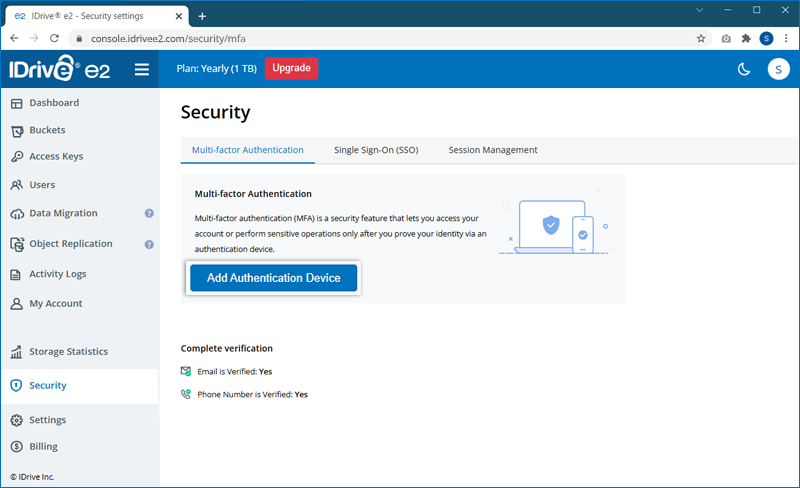
- Navigate to Segurança and click the Multi-factor Authentication tab.
- Clique em Adicionar Dispositivo de Autenticação.
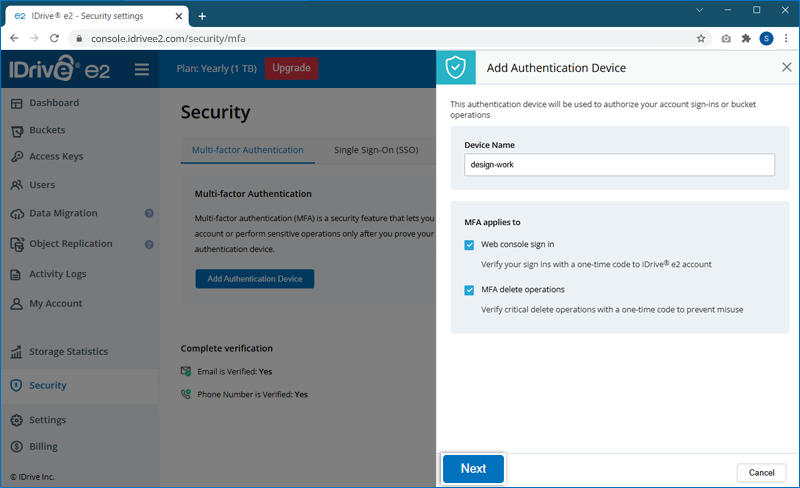
- Insira um Nome de Dispositivo. Selecione as caixas de seleção correspondentes para aplicar o MFA a:
-
Web console sign-in
Verify your IDrive® e2 account sign-ins with a one-time code. -
MFA delete operations
Verify critical deletion operations with a one-time code to prevent misuse.
-
- Clique em Próximo.
-
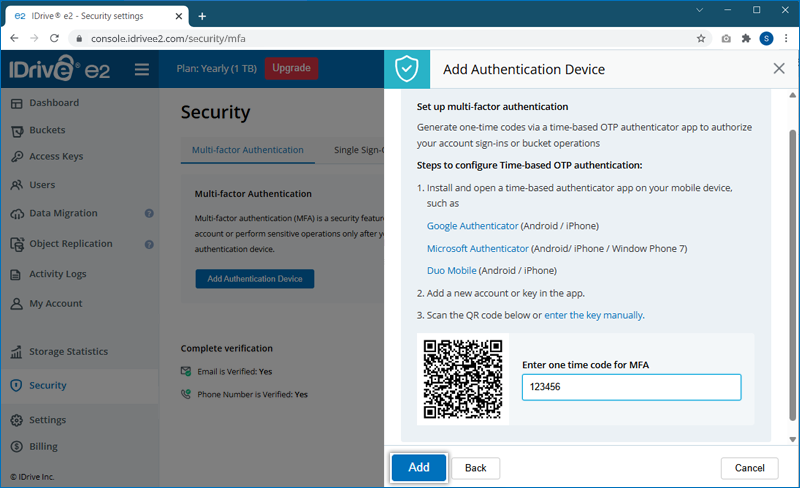
Install a TOTP app on your authentication device, such as:
- Google Authenticator (Android / iPhone)
- Microsoft Authenticator (Android / iPhone / Windows Phone 7)
- Duo Mobile (Android / iPhone)
- Scan the QR code displayed on the screen using the authentication app or enter the key manually.
- Enter the OTP generated by the app and click Add. The
device will be added.
- Baixe e salve os códigos de recuperação com segurança. Eles são úteis caso você perca o acesso ao seu dispositivo de autenticação.
Nota: Usuários com as permissões de acesso necessárias podem usar o nome do dispositivo administrador e o OTP para realizar a operação de exclusão com MFA.
Para habilitar o MFA para um bucket,
- Entre na sua conta IDrive® e2.
- Vá para a aba Buckets.
- Hover over the bucket for which you want to enable MFA and click
 .
.
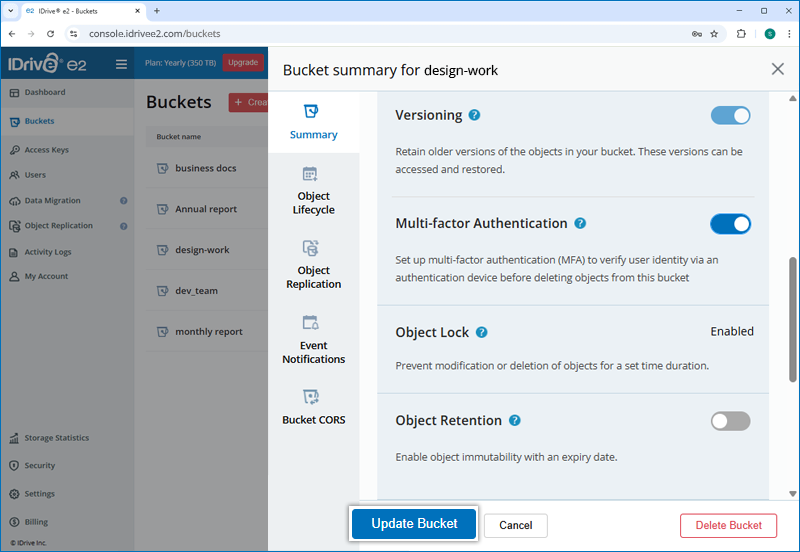
- In the Summary section, enable Multi-factor Authentication
and click Update Bucket.
- To verify your identity, select your authentication device from the dropdown.
- Abra seu aplicativo autenticador e insira o OTP atual.
- Clique em Habilitar MFA.
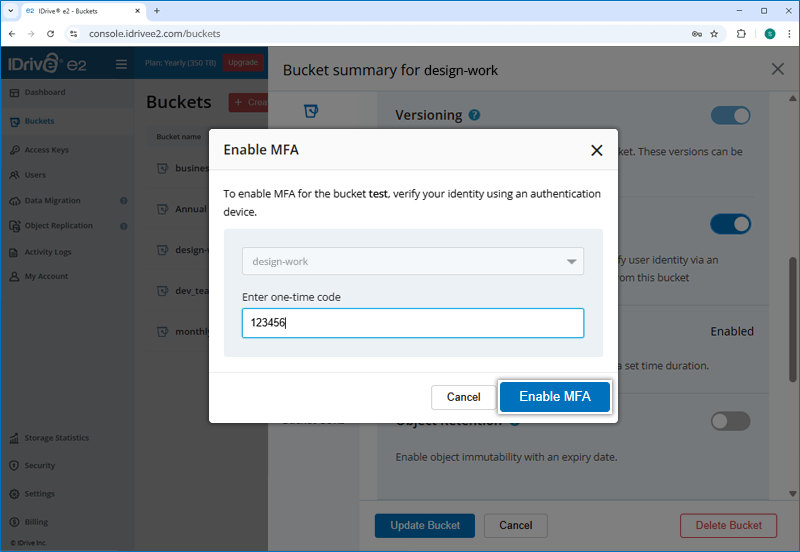
Você pode desabilitar o MFA a qualquer momento revisitando as configurações do bucket.
Para fazer login depois que o MFA for habilitado:
- On the sign-in screen, enter your username and password and click Sign In.
- You will be prompted to enter a one-time code generated by the TOTP app.
- Open the TOTP app on your authentication device, enter the code, and click Submit Code.
Para excluir objetos quando o MFA está habilitado,
- Entre na sua conta IDrive® e2.
- Vá para a aba Buckets.
- Clique no bucket que contém o(s) objeto(s) que deseja excluir.
- Clique em
 ao lado do objeto.
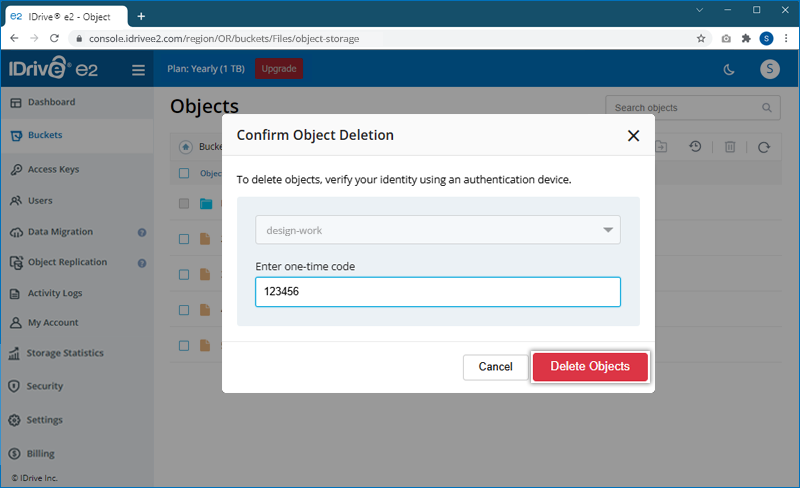
 - Click Delete to confirm. The MFA authentication popup will be displayed.
- Select the required device, enter the OTP to authenticate, then click
Delete Object. The object will be permanently removed.
Nota:
- If you are already authenticated with MFA during sign-in, no additional verification is required when deleting objects.
- Usuários com as permissões de acesso necessárias podem usar o nome do dispositivo administrador e o OTP para realizar a operação de exclusão com MFA.
Yes. IDrive® e2 allows you to register upto 10 authentication devices for MFA. Once added, you can choose the desired device from a dropdown menu to generate and use the OTP for sign-in or MFA delete operations.
You can also delete an MFA device and update permissions from the Segurança menu.
Any app that supports TOTP (Time-based One-Time Password) is compatible. Common apps include:
- Google Authenticator (Android / iPhone)
- Microsoft Authenticator (Android / iPhone / Windows Phone 7)
- Duo Mobile (Android / iPhone)
Para habilitar o MFA usando a AWS CLI,
Crie um perfil AWS usando os seguintes comandos:
aws configure --profile PROFILE_NAME
aws configure --profile MY_PROFILE
Insira os seguintes detalhes:
AWS Access Key ID
AWS Secret Access Key
Default region name (e.g., us-east-1)
Default output format (optional, e.g., json)
Habilite o MFA para o bucket usando os seguintes comandos:
aws s3api put-bucket-versioning \

                                      --bucket BUCKET_NAME \

                                      --versioning-configuration Status=Enabled,MFADelete=Enabled \

                                      --mfa "DEVICE_NAME TOKEN_CODE" \

                                      --endpoint-url https://<your-e2-endpoint> \

                                      --profile PROFILE_NAME
Exclua o objeto do bucket com MFA habilitado usando os seguintes comandos:
aws s3api delete-object \

                                      --bucket YOUR_BUCKET_NAME \

                                      --key YOUR_OBJECT_KEY \

                                      --mfa "DEVICE-NAME TOKEN_CODE" \

                                      --endpoint-url https://<your-e2-endpoint> \

                                      --profile PROFILE_NAME