Objetos

Os dados armazenados na sua conta IDrive® e2 são designados como objetos e recebem metadados e um identificador único. O tamanho de um objeto pode variar de alguns bytes a vários gigabytes.
Nota: O nome do objeto não pode ter mais de 254 caracteres.
Para adicionar arquivos em um bucket,
- Entrar to your IDrive® e2 account and navigate to the 'Buckets' page.
- Clique no bucket onde deseja armazenar o arquivo.
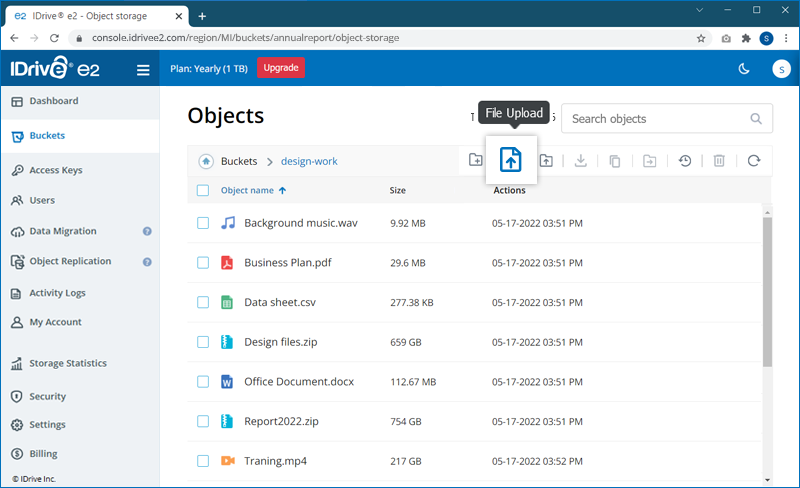
- Click
 to upload files and
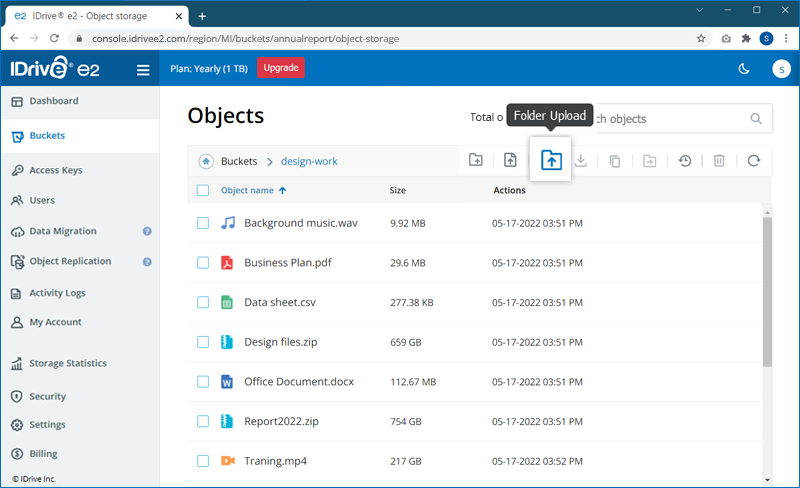
  to upload folders.
You can also use
to upload folders.
You can also use  to create a new folder and upload files/folders within it.
- Select and upload the files from your computer. The upload progress will be displayed in the bottom-right corner.
Note: You can click to abort a file upload.
Clique em  correspondente a qualquer objeto para obter informações como tamanho do objeto, data da última modificação, nível de acesso, ID de versão e, no caso de acesso público, também a URL do objeto.
Você pode copiar simultaneamente vários arquivos de uma pasta para outra dentro de um bucket.
Para copiar os arquivos,
- Entrar to your IDrive® e2 account and navigate to the 'Buckets' page.
- Click the required bucket. Select the files to copy, and click
 . A popup will appear.
Note: You can select only up to 100 files at once.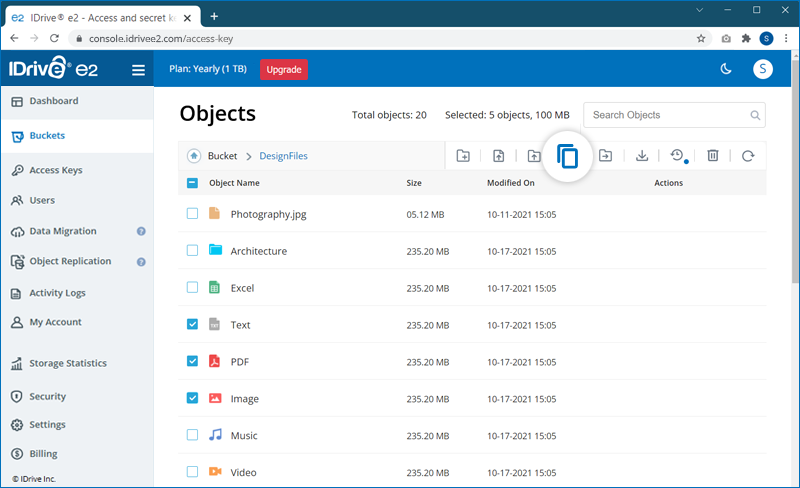
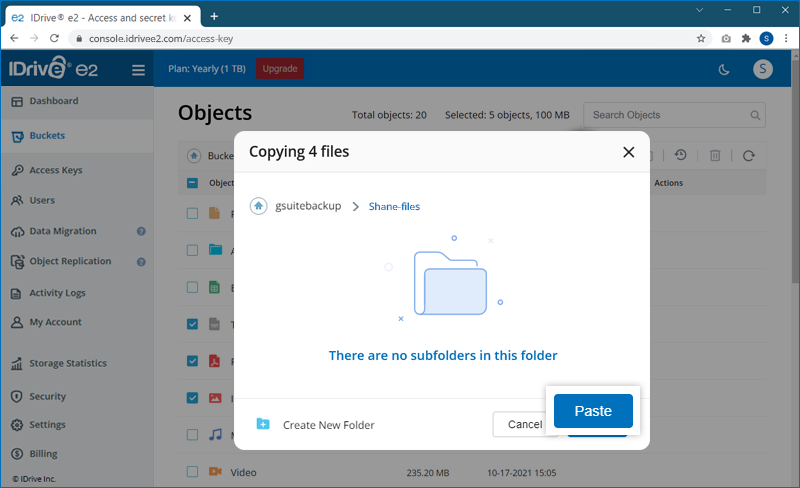
- Choose a folder in the bucket for pasting the copied files. Click if you want to create a new folder to paste the files.
- Click 'Paste'.
The progress will be displayed on the screen. You can click
 to cancel the ongoing operation.
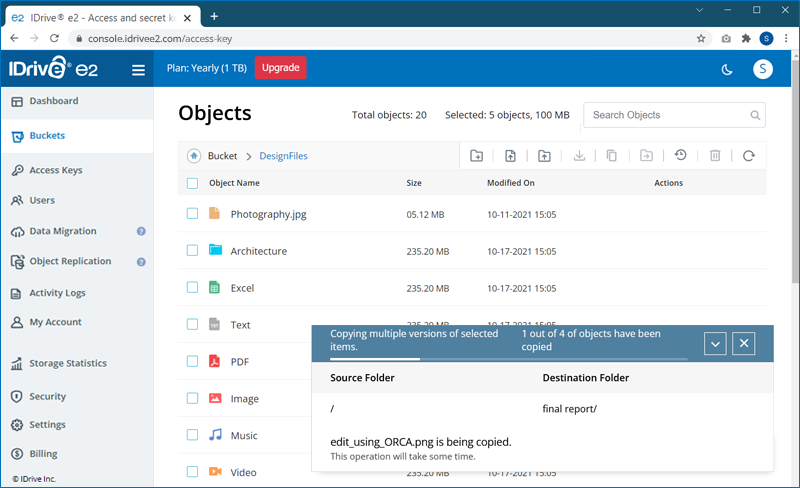
A success message will be displayed once the files are copied to the selected folder.
Note: IDrive® e2 does not support copying the entire folder.
Você pode mover ou transferir simultaneamente vários arquivos de uma pasta para outra dentro de um bucket.
Para mover os arquivos,
- Entrar to your IDrive® e2 account and navigate to the 'Buckets' page.
- Click the required bucket. Select the required files, and click
 . A popup will appear.
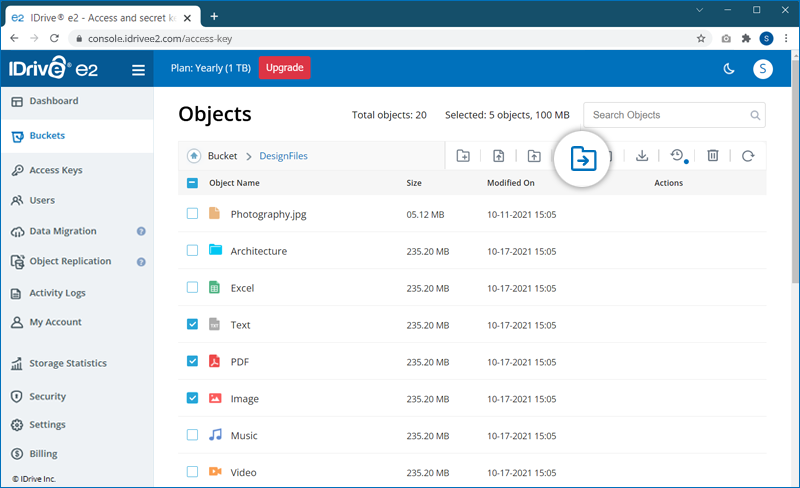
Note: You can select only up to 100 files at once.
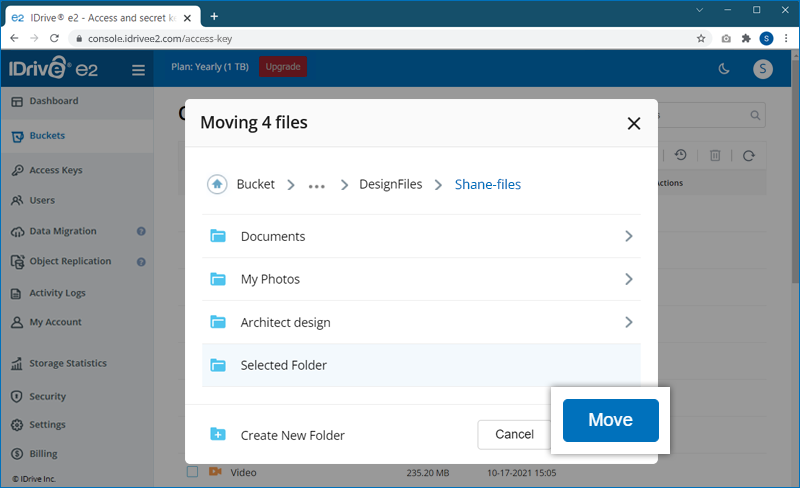
- Choose a folder in the bucket for moving the selected files. Click if you want to create a new folder to move the files.
- Click 'Move'.
The progress will be displayed on the screen. You can click
to cancel the ongoing operation.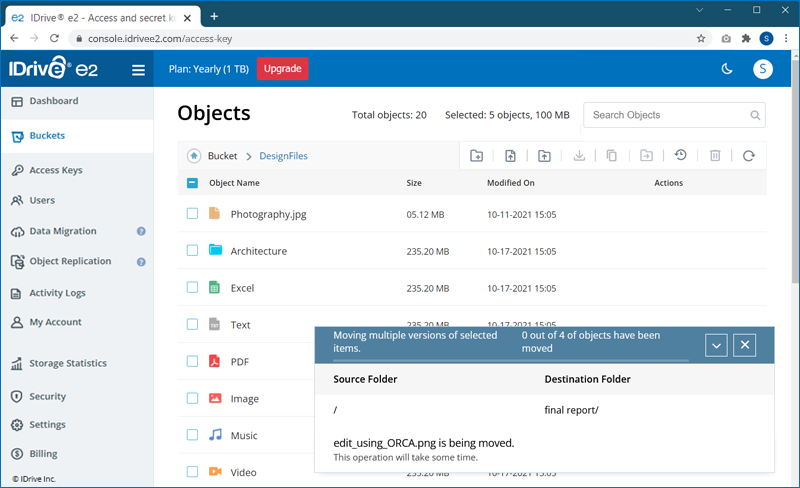
A success message will be displayed once the files are moved to the selected folder.
Note: IDrive® e2 does not support moving the entire folder.
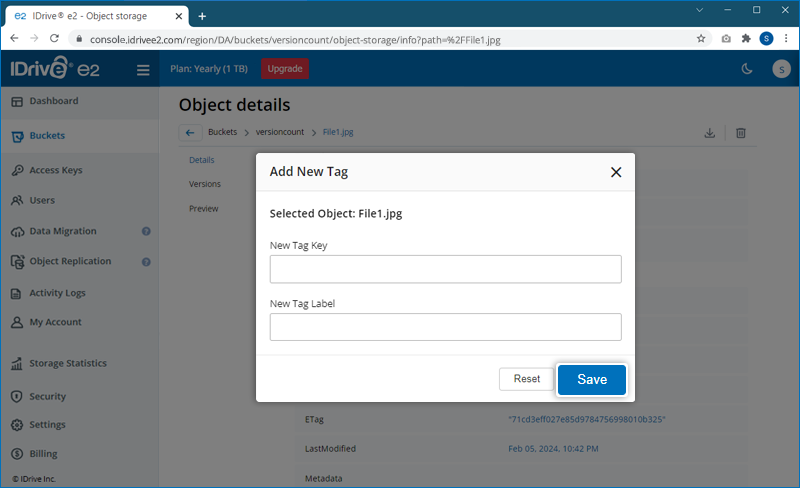
Sim, você pode adicionar tags para um objeto. Uma tag tem duas partes: chave e rótulo. A chave deve ser um termo único usado apenas uma vez como tag para o objeto, enquanto o valor descreve a tag com mais detalhes.
Para adicionar uma tag,
- Entrar to your IDrive® e2 account and navigate to the 'Buckets' page.
- Clique no bucket onde o arquivo necessário está armazenado.
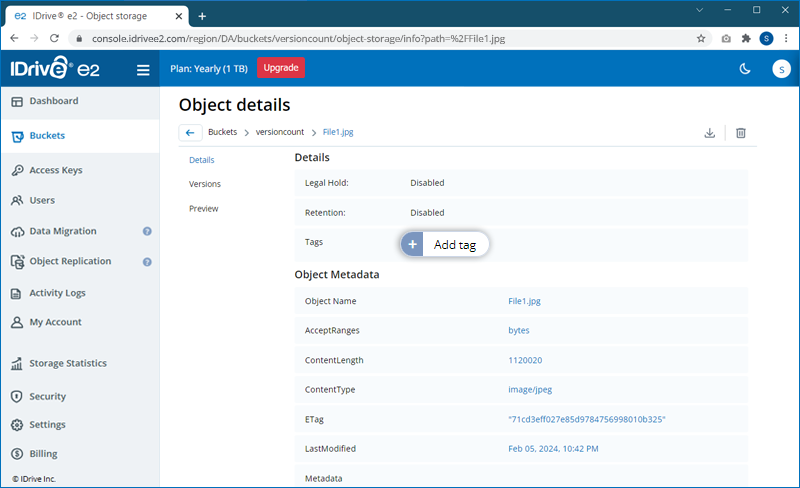
- Clique no objeto para abrir os detalhes do objeto.
- Click Add tag.
- Enter the Tag Key and Tag Label.
- Clique em Salvar.
Recupere os dados armazenados na sua conta IDrive® e2 de qualquer lugar.
Para baixar seus arquivos/objetos pelo console web IDrive® e2,
- Entrar to your IDrive® e2 account.
- Navegue até a página 'Bucket'.
- Clique no bucket do qual deseja recuperar os arquivos.
- Select the objects you want to download and click
 .
.
Alternatively, hover over the required object and click.
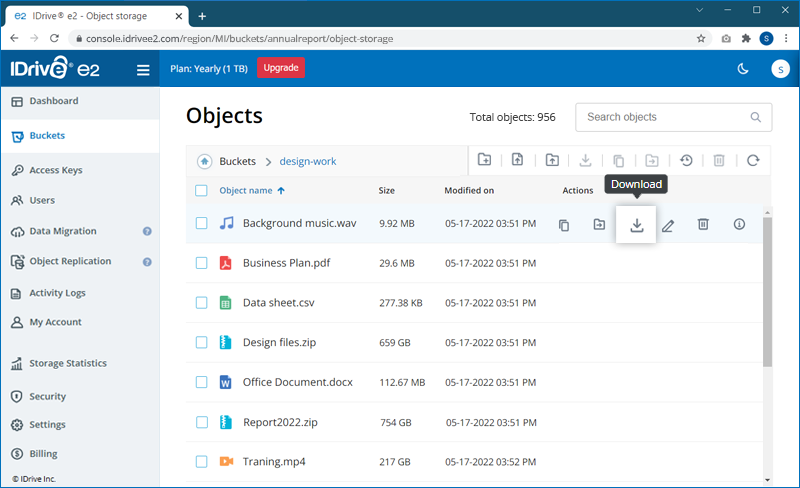
O console web IDrive® e2 não oferece a opção de download de pasta. Use um cliente compatível com S3 para baixar uma estrutura de diretório de pasta ou um grande número de arquivos/dados. Saiba mais >
Com Versionamento Habilitado: Se o versionamento estiver habilitado para o seu bucket, sobrescrever um objeto com a mesma chave não exclui a versão antiga. Em vez disso, a versão anterior é preservada e o novo objeto se torna a versão mais recente. Você ainda pode acessar versões anteriores por meio da API de versionamento ou interface.
Without Versioning: If versioning is not enabled, overwriting an object replaces the existing object entirely. The old object is permanently deleted, and only the new version is stored.
File deletions can occur when you delete an individual file, a parent folder, a bucket, or cancel an account. Once a file, folder, bucket, or account is deleted on IDrive® e2 through the API or Web Console, the content is permanently removed from IDrive® e2, and we cannot recover the deleted content.
Os checksums ajudam a verificar a integridade dos dados gerando um valor único para o arquivo enviado. Ao aplicar um checksum durante o upload de objetos, você pode detectar qualquer corrupção de arquivo ou adulteração que possa ter ocorrido durante o trânsito ou armazenamento.
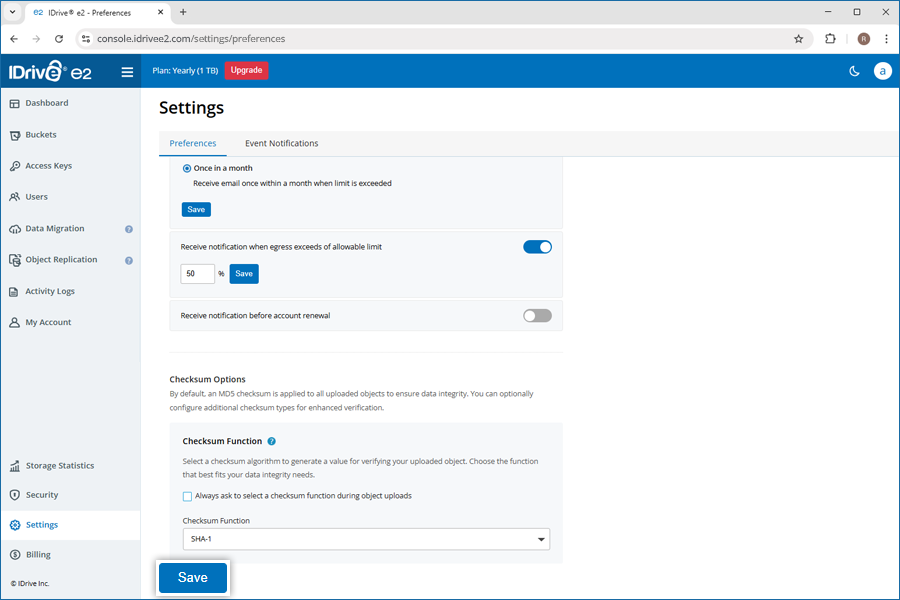
Para selecionar sua função de checksum preferida para todos os uploads,
- Entre na sua conta IDrive® e2 e vá para 'Configurações'.
- Vá para 'Preferências' > 'Opções de Checksum'.
- A opção 'Sempre perguntar para selecionar uma função de checksum durante uploads de objetos' está selecionada por padrão. Desabilite esta opção.
- Select the required checksum function (e.g., CRC, SHA variants) from the dropdown. This will be applicable for all object uploads.
Note: If no checksum function is selected, then an MD5 checksum is applied to all uploaded objects by default. - Click 'Save'.
Para aplicar um checksum ao enviar arquivos para o IDrive® e2
Se a opção 'Sempre perguntar para selecionar uma função de checksum durante uploads de objetos' estiver selecionada em 'Opções de Checksum', você será solicitado a escolher um checksum durante cada upload.
- After selecting objects, go to 'Apply Checksum' in the 'Upload Objects' popup.
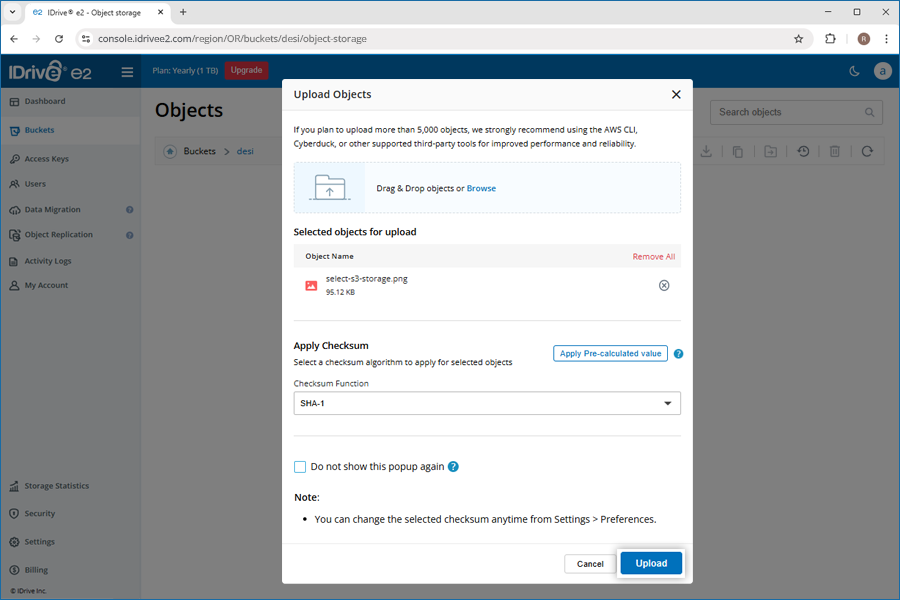
- Select a checksum function (e.g., CRC, SHA variants) from the dropdown.
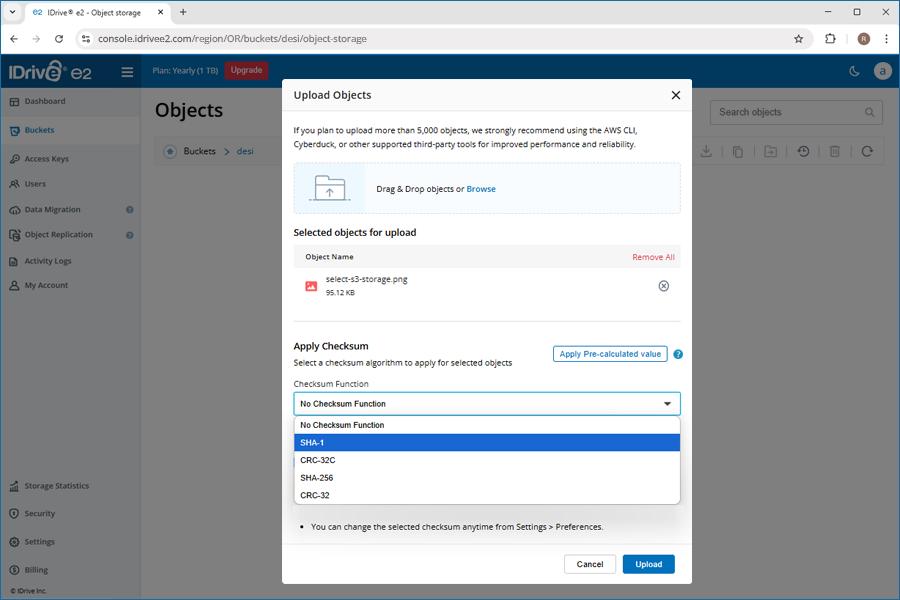
- On clicking 'Upload' the selected checksum will be used to verify object integrity during upload.
Note:
- Se você selecionar uma função de checksum e optar por ocultar este pop-up para uploads futuros, ela será aplicada automaticamente a todos os uploads de objetos futuros.
- Você pode alterar o checksum selecionado a qualquer momento em 'Configurações' > 'Preferências'.
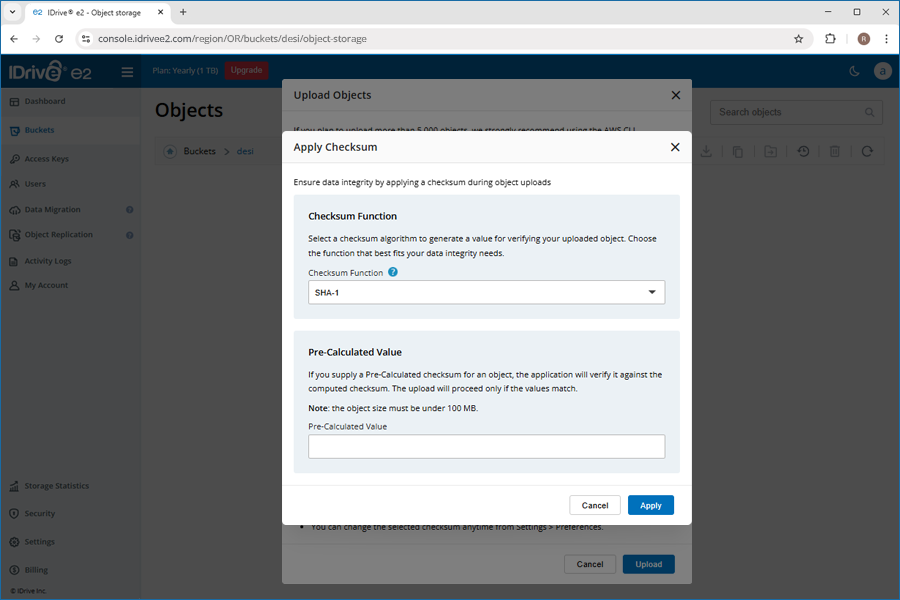
Para enviar um arquivo com valor de checksum pré-calculado
- Após selecionar os objetos, clique em 'Aplicar Valor Pré-calculado' no pop-up 'Enviar Objetos'.
- Selecione uma função de checksum (por exemplo, CRC, variantes SHA) no menu suspenso.
- Insira um valor de checksum pré-calculado em base64 para o objeto.
- Clique em 'Aplicar'. O valor de checksum pré-calculado será usado para verificar a integridade do objeto durante o upload.
Nota: Você pode fornecer um checksum pré-calculado para um único objeto de até 100 MB de tamanho.
O bloqueio de objeto restringe a modificação ou exclusão de um objeto. Isso ajuda a proteger os arquivos presentes nos buckets contra malware ou ameaças cibernéticas. Você pode habilitar o bloqueio de objeto ao criar o bucket.
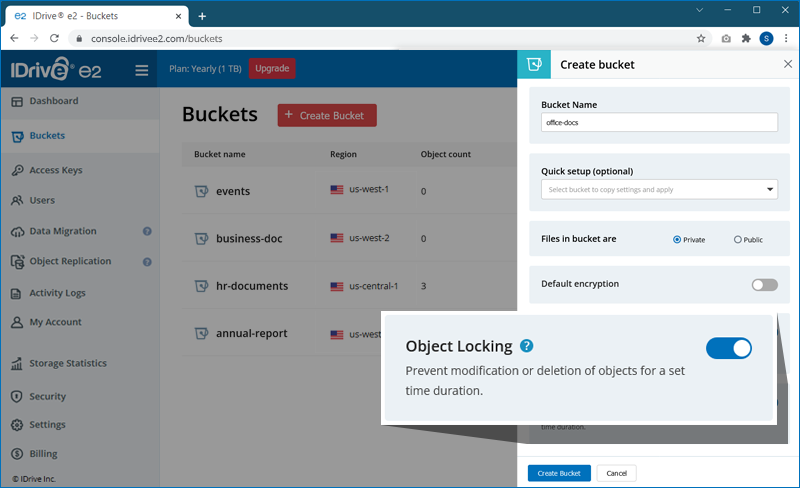
Nota: O bloqueio de objeto se aplica a objetos individuais. Os usuários podem habilitar/desabilitar o bloqueio em qualquer objeto em um bucket, se o bloqueio de objeto estiver habilitado para o bucket.
Quando o versionamento está habilitado para um bucket, cada modificação feita nos objetos do bucket será automaticamente salva como uma nova cópia ou versão do objeto. O versionamento permite restaurar versões mais antigas de um objeto.
Para restaurar versões de um objeto,
- Navegue até a 'aba Buckets' e clique no bucket que armazena os objetos necessários.
- Clique no nome do objeto para visualizar os 'Detalhes do objeto'.
- Go to the 'Versions' tab to view all versions of the object. Click
 next to the version you wish to restore.
- Click 'Restore' to confirm.
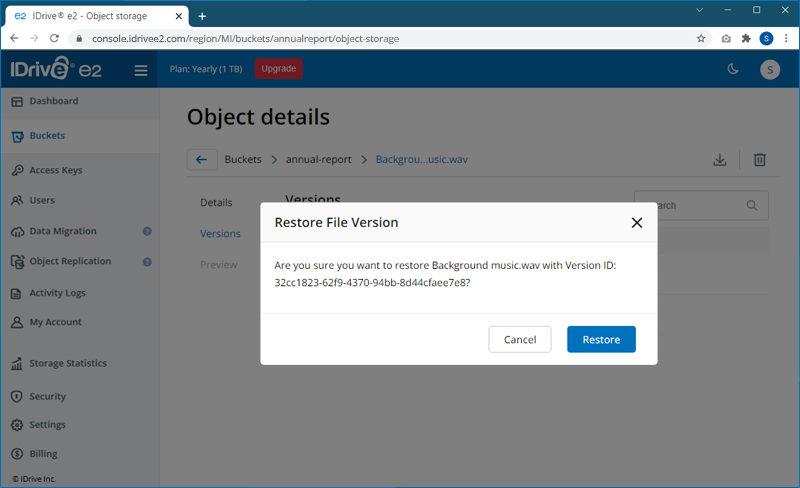
Alternativamente, para restaurar versões de um objeto,
- In the 'Buckets' tab, click
 on the top-right of the bucket to see versions of all objects in the bucket.
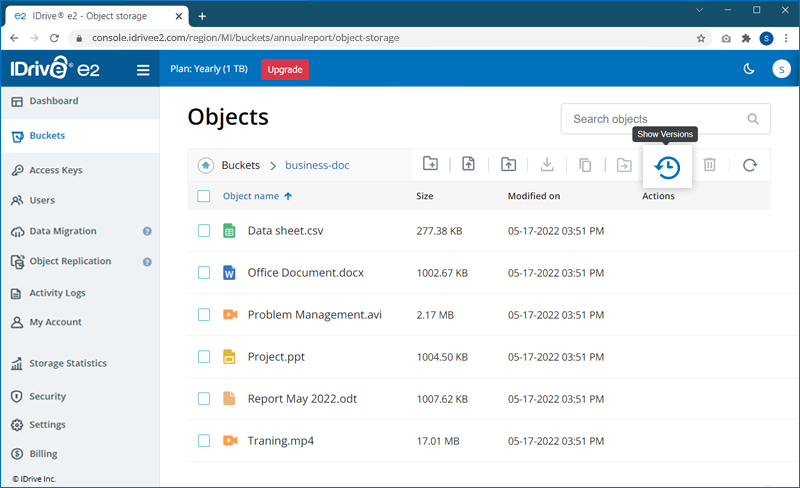
- Select the required versions and click
 . You can also click next to the version that you want to restore.
The download progress will be displayed in the bottom-right corner.
Nota: Clique em para cancelar o download.
Bucket audit logging tracks and records all access to the bucket. When enabled, it creates a log file that captures details such as the types of access requests, the requested resources, and the date and time each request was processed.
You can enable bucket audit logging while creating a new bucket or for an existing one.
Para habilitar o registro de auditoria de bucket,
- Entre na conta IDrive® e2 por qualquer navegador.
- Navegue até Buckets.
- Hover over the bucket for which you want to enable the bucket audit logging and click
 .
.
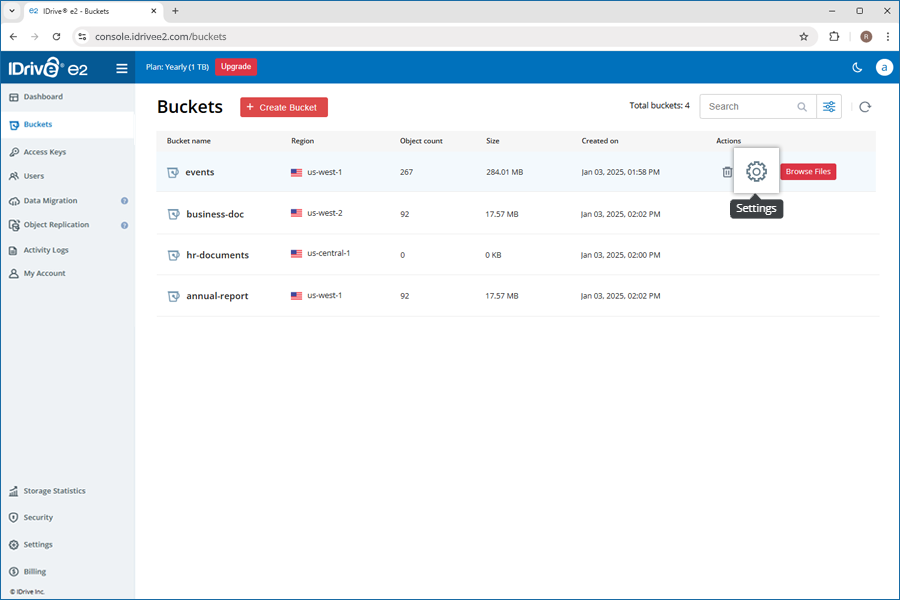
- Use the toggle switch to enable Bucket Audit Logging.
- Select the Target bucket from the dropdown. The generated log file will be stored in this destination. Note: The source and Target bucket should be in the same region.
- Insira um prefixo para especificar a pasta onde o arquivo de log será armazenado no bucket de destino.
- Click Update Bucket.
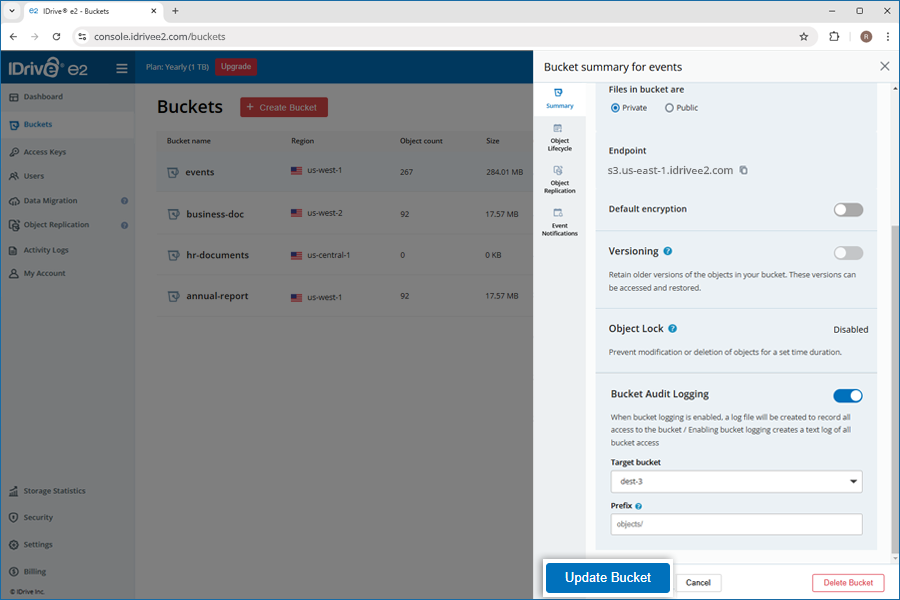
Os logs de auditoria de bucket são enviados com base em uma das seguintes condições:
- Upload baseado em tempo: Os logs são enviados automaticamente a cada 60 minutos.
- Upload baseado em entradas: Os logs são enviados assim que ultrapassam 10.000 entradas.
Quando a retenção está habilitada para um bucket, qualquer objeto enviado para o bucket será automaticamente bloqueado pelo período especificado na configuração de retenção do bucket. A retenção pode ser configurada no console web durante a criação dos buckets ou você pode usar qualquer cliente compatível com S3 para definir várias políticas de retenção para o bucket seguindo o protocolo JSON de acordo com seus requisitos.
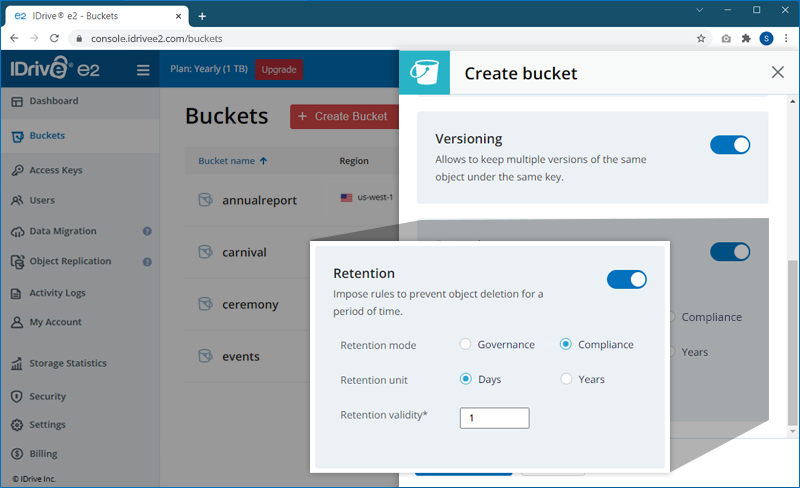
O IDrive® e2 suporta os seguintes modos de retenção:
Modo de Governança: Isso bloqueará o objeto para a política de retenção configurada. No entanto, os usuários podem definir a permissão "s3:BypassGovernanceRetention" para contornar a política de retenção e modificar ou excluir arquivos.
Modo de Conformidade: Isso bloqueará o objeto para a política de retenção configurada e nenhum usuário poderá modificar ou excluir o objeto até que essa política de retenção expire.
Para habilitar a retenção para um bucket,
- Entrar to your IDrive® e2 account and navigate to the 'Buckets' tab.
- Clique em correspondente a um bucket.
- Na aba 'Resumo do Bucket', use o interruptor para habilitar/desabilitar 'Retenção' para implementar regras de exclusão de objetos e proteger dados contra exclusão acidental.
- Escolha o modo de retenção, duração e validade preferidos.
- Clique em 'Atualizar Bucket' para salvar as permissões de acesso.
Note:
- A retenção se aplica a todos os objetos em um bucket.
- Os objetos não podem ser excluídos até que a política de retenção expire. A operação de exclusão apenas remove o objeto da visualização padrão, enquanto uma versão bloqueada do objeto é retida. Clique em para visualizar e gerenciar a versão retida.
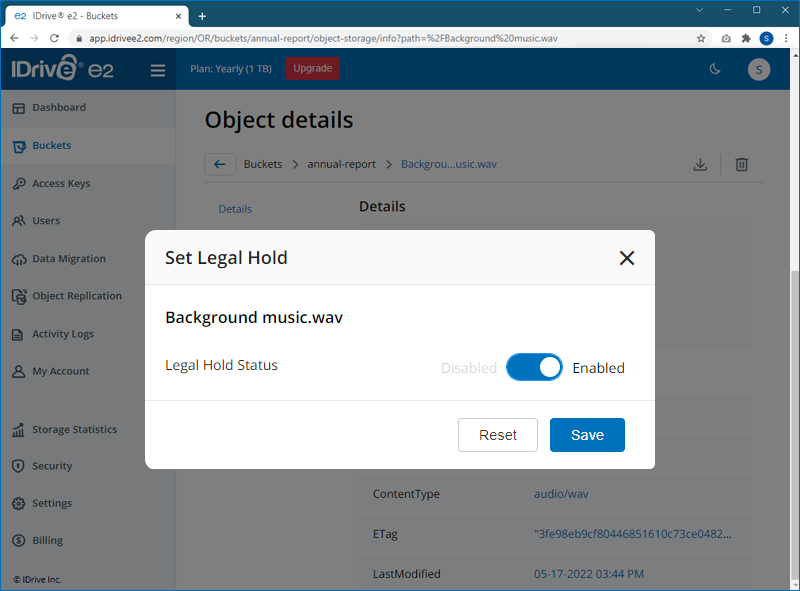
A retenção legal é um mecanismo de bloqueio adicional que pode ser aplicado a um objeto em um bucket com Bloqueio de Objeto habilitado. Uma retenção legal impedirá a modificação ou exclusão de um objeto indefinidamente até que a retenção legal seja removida. Ela substitui as políticas de retenção do Modo de Governança e do Modo de Conformidade.
No entanto, ela não as remove. Após remover a retenção legal, a política de retenção existente do Modo de Governança ou do Modo de Conformidade ainda estará em vigor.