Gerenciamento de Conta

Você pode atualizar os detalhes do seu perfil, incluindo nome, endereço de e-mail, número de telefone e senha, na seção 'Segurança'.
Para atualizar os detalhes do seu perfil,
- Entre na sua conta IDrive® e2 através de qualquer navegador.
- Click the profile icon in the top-right corner, then click Minha Conta.
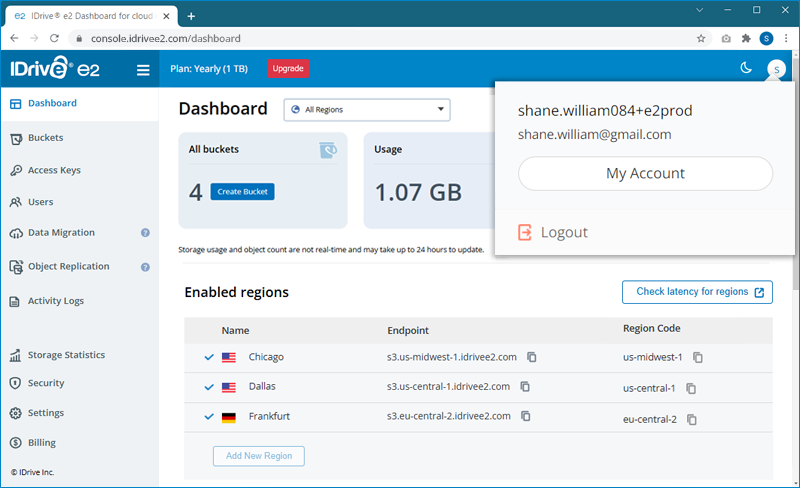
- Go to the Profile Details tab, modify details such as name, email address, phone number, and password.
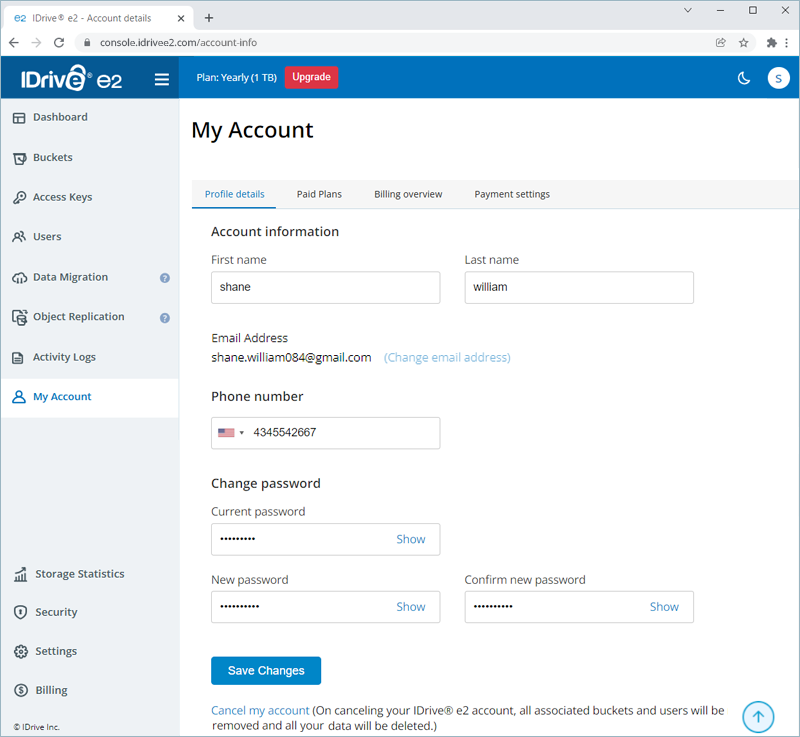
- Click Save Changes to update the changes made to the profile. Your profile details will be updated.
Para alterar a senha,
- Entre na sua conta IDrive® e2 através de qualquer navegador.
- Click the profile icon in the top-right corner, then click Minha Conta.
- Navegue até Detalhes do Perfil > Alterar Senha.
- Provide the current password and enter and confirm the new password.
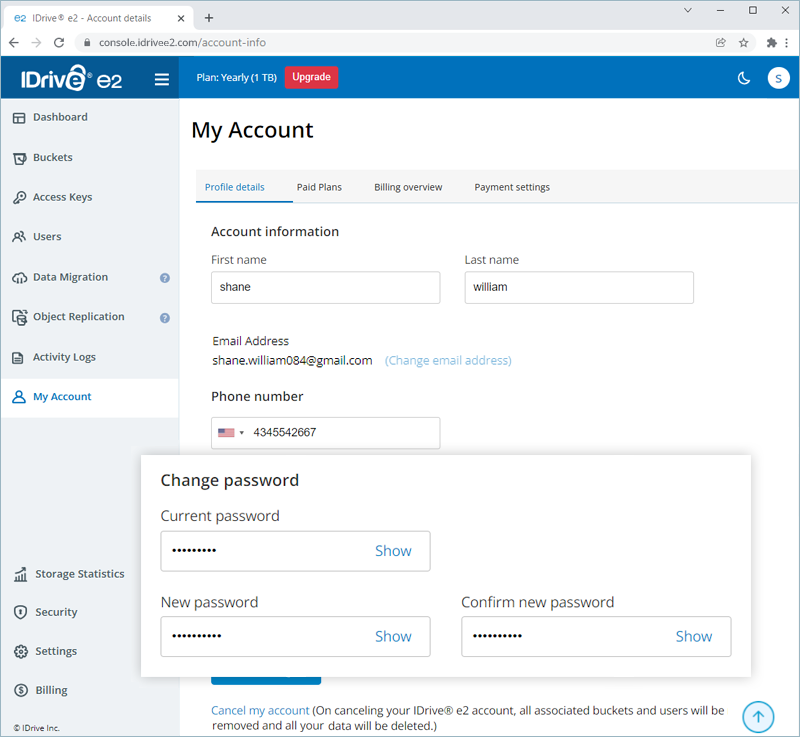
- Click Save Changes to update the new password.
Onde posso visualizar estatísticas sobre armazenamento, downloads, uploads e contagem de objetos da minha conta?
Você pode visualizar as estatísticas de armazenamento, downloads, uploads e contagem de objetos da sua conta na aba 'Estatísticas de Armazenamento'.
Para visualizar as estatísticas de armazenamento,
- Entre na sua conta IDrive® e2 através de qualquer navegador.
- Go to Storage Statistics.
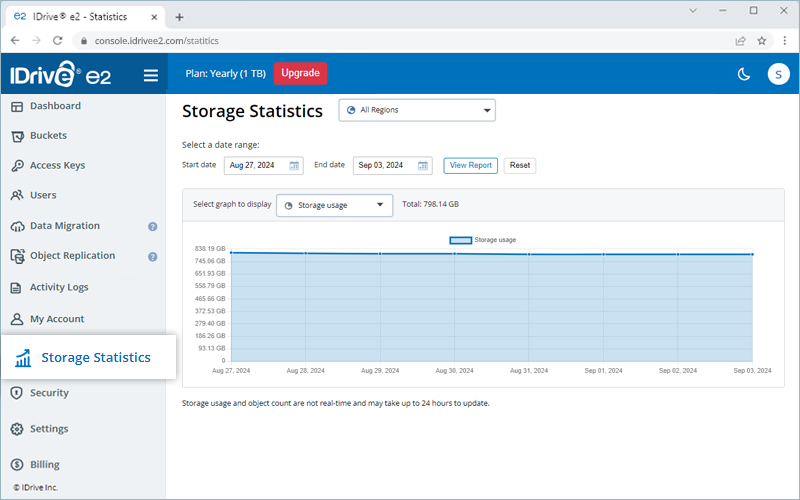
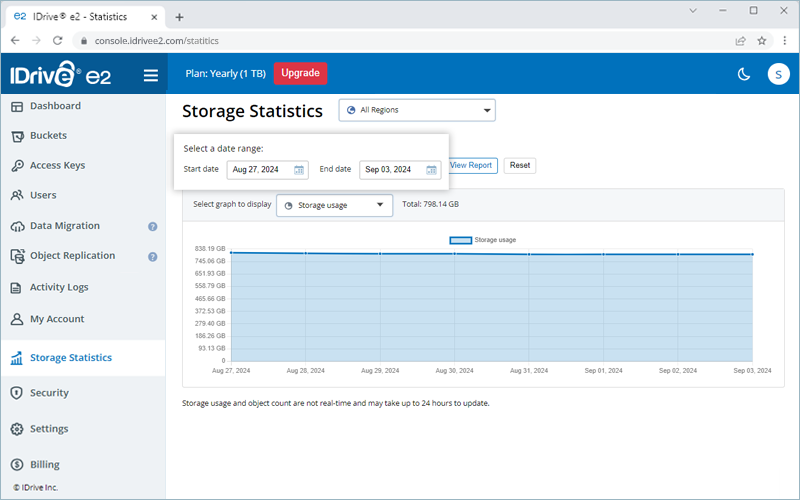
- Choose a date range by selecting a Start date and End date and click View Report.
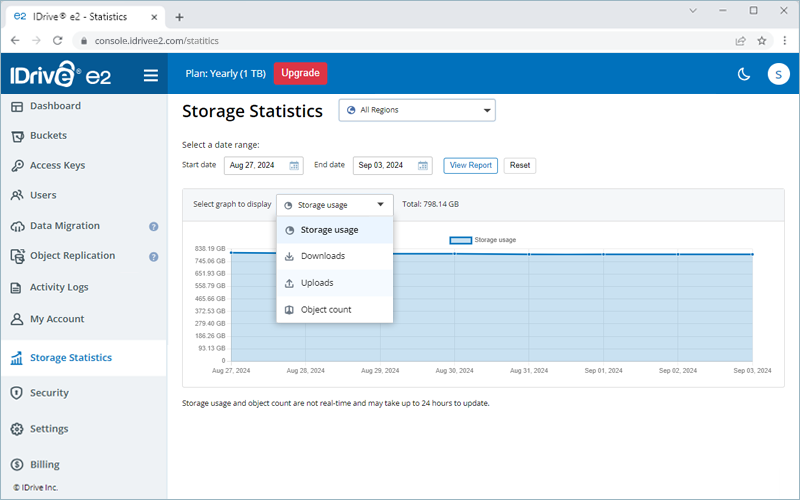
- Select Storage Statistics from the Select graph to display dropdown menu.
You can also select Downloads, Uploads, or Object count to view their corresponding statistics.
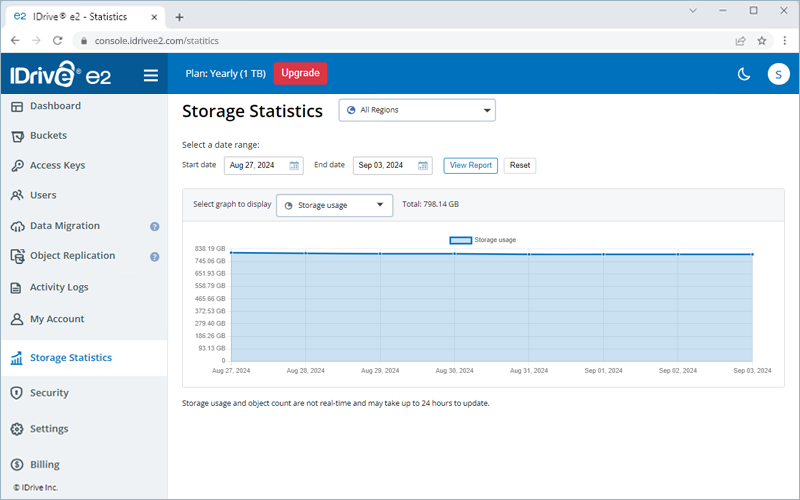
Um gráfico de barras exibirá as atividades de armazenamento, uploads, downloads e contagem de objetos da sua conta no período selecionado.
Abaixo estão as especificações da API IDrive® e2:
| Parâmetro | Especificação |
| Número máximo de buckets | Sem limite |
| Número máximo de objetos por bucket | Sem limite |
| Tamanho máximo do objeto | 50 TB |
| Tamanho mínimo do objeto | 0 B |
| Tamanho máximo do objeto por operação PUT | 50 TB |
| Número máximo de partes por upload | 10,000 |
| Intervalo de tamanho de parte | 5 MB a 5 GB. A última parte pode ser de 0 B a 5 GB |
| Número máximo de partes retornadas por solicitação de lista de partes | 10,000 |
| Número máximo de objetos retornados por solicitação de lista de objetos | 1000 |
| Número máximo de uploads multipart retornados por solicitação de lista de uploads multipart | 1000 |
| Comprimento máximo para nomes de buckets | 63 |
| Comprimento máximo para nomes de objetos | 1024 |
Sim, você pode cancelar sua conta IDrive® e2 a qualquer momento.
Para cancelar sua conta,
- Entre na sua conta IDrive® e2 através de qualquer navegador.
- Click the profile icon in the top-right corner, then click Minha Conta.
- Click Cancel my account in the Profile Details tab.
- Insira sua senha, motivo do cancelamento e outros detalhes na janela pop-up e clique em Cancelar Minha Conta.
- No pop-up de confirmação, clique em Cancelar Minha Conta.
Nota: Após o cancelamento da conta, todos os seus buckets, usuários e dados associados também serão removidos. Você não poderá mais acessar sua conta IDrive® e2.
Se qualquer bucket público for identificado ou usado para ataques de phishing ou malware, temos o direito de desabilitar a conta do usuário. Leia nossos termos e condições para detalhes completos.
Usuários em período de teste gratuito podem habilitar quantas regiões quiserem. No entanto, se uma região permanecer inativa e nenhum dado for armazenado nela por mais de 30 dias, a região será removida da conta. Para manter a região ativa, você deve fazer upload de alguns dados na sua conta nessa região.
O IDrive® e2 permite processar pagamentos via cartões de crédito e débito. Para planos acima de 50 TB, você pode efetuar o pagamento por cheque ou transferência bancária. Entre em contato com o suporte para habilitar o pagamento por fatura na sua conta.
Para atualizar/assinar um plano via cartão de crédito ou débito,
- Entre na sua conta IDrive® e2 através de qualquer navegador.
- Go to Faturamento > Standard Plans.
- Enter your card details under Credit card information.
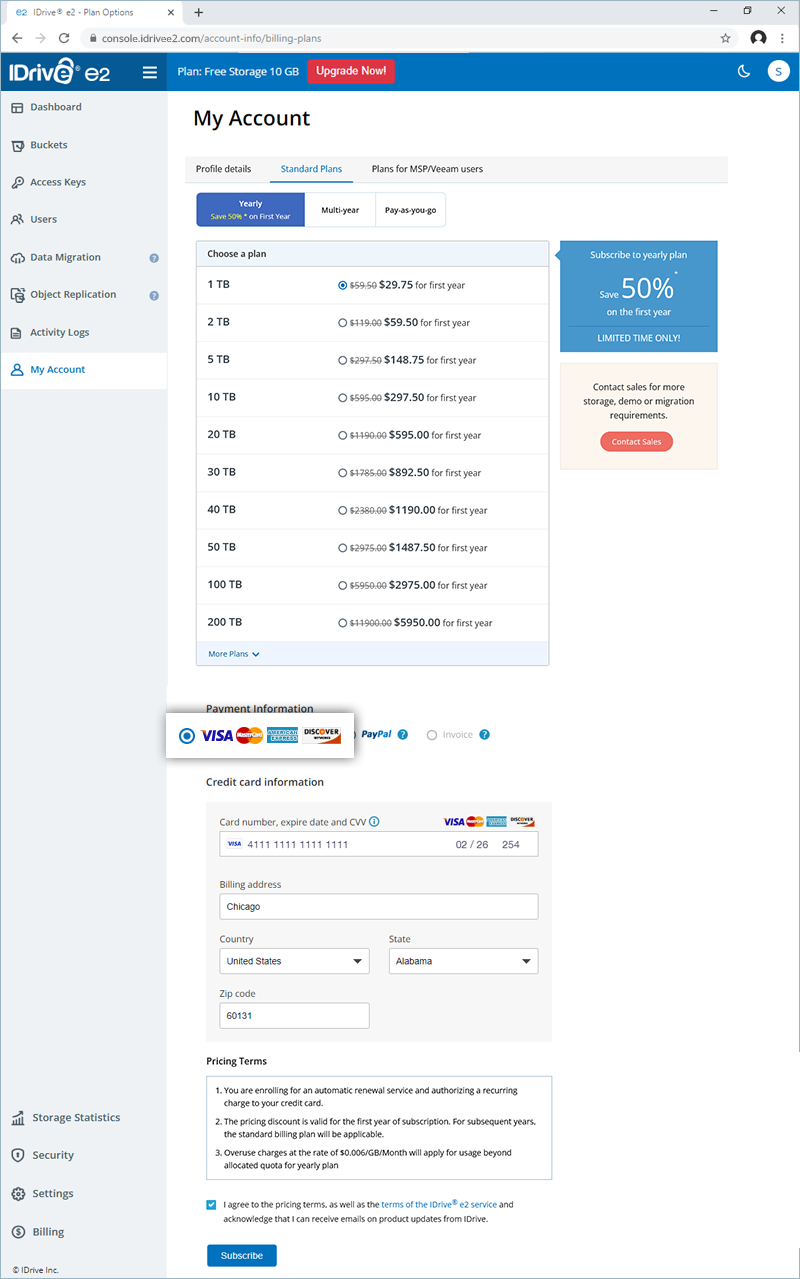
- Clique em Assinar/Atualizar.
- Clique em Continuar para confirmar. Sua conta será atualizada.
Para atualizar/assinar um plano via PayPal,
- Entre na sua conta IDrive® e2 através de qualquer navegador.
- Go to Minha Conta > Standard Plans.
- Insira seu endereço de cobrança, país, estado e CEP.
- Clique em Salvar e Atualizar.
- Clique em Continuar para confirmar. Sua conta será atualizada.
Você pode atualizar/assinar um plano de 50 TB ou superior via pagamento por fatura. Entre em contato com o suporte para habilitar esse recurso e siga as etapas abaixo.
- Entre na sua conta IDrive® e2 através de qualquer navegador.
- Go to Minha Conta > Standard Plans.
- Enter your company name, address, and contact details under Provide your billing information.
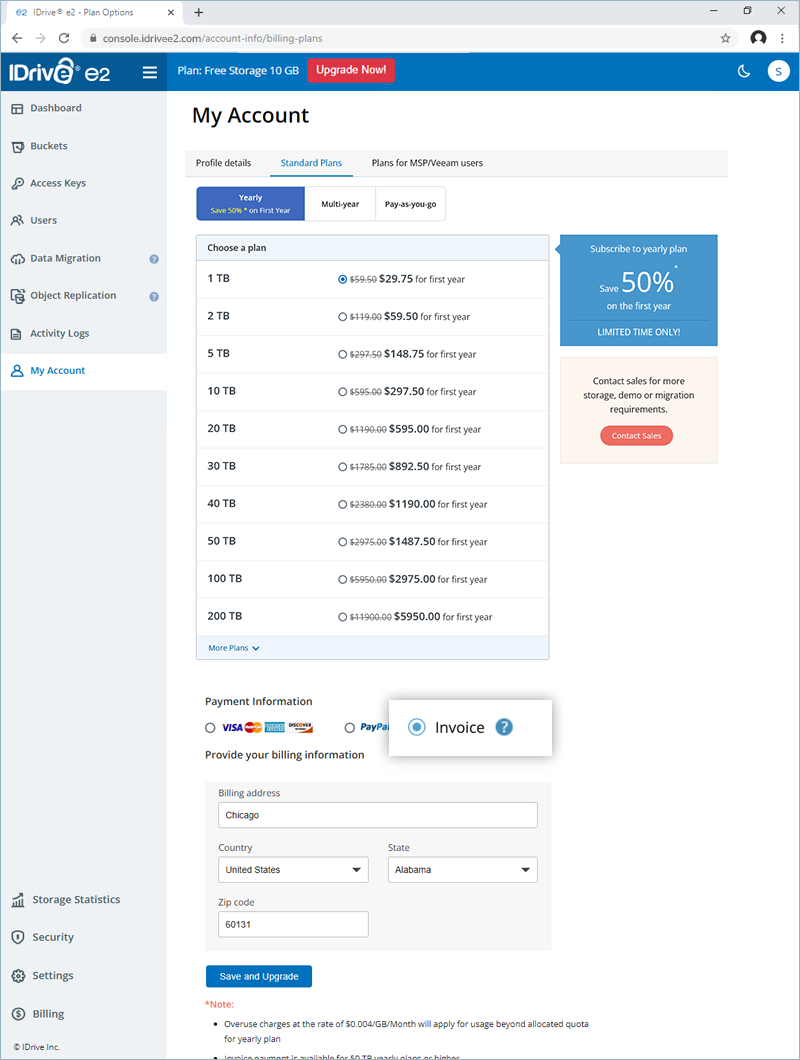
- Clique em Salvar e Atualizar.
- Clique em Continuar para confirmar. Sua conta será atualizada.
- Você receberá um e-mail com o link de pagamento. Complete o pagamento via cheque/transferência bancária.
Posso adicionar endereços de e-mail adicionais à minha conta IDrive® e2 para receber faturas e e-mails de pagamento?
Sim, você pode adicionar até 10 endereços de e-mail adicionais para receber cópias de faturas e outras notificações de cobrança da sua conta.
Para adicionar um destinatário de e-mail,
- Sign in to your IDrive® e2 account.
- Vá para Minha Conta > Preferências de Cobrança.
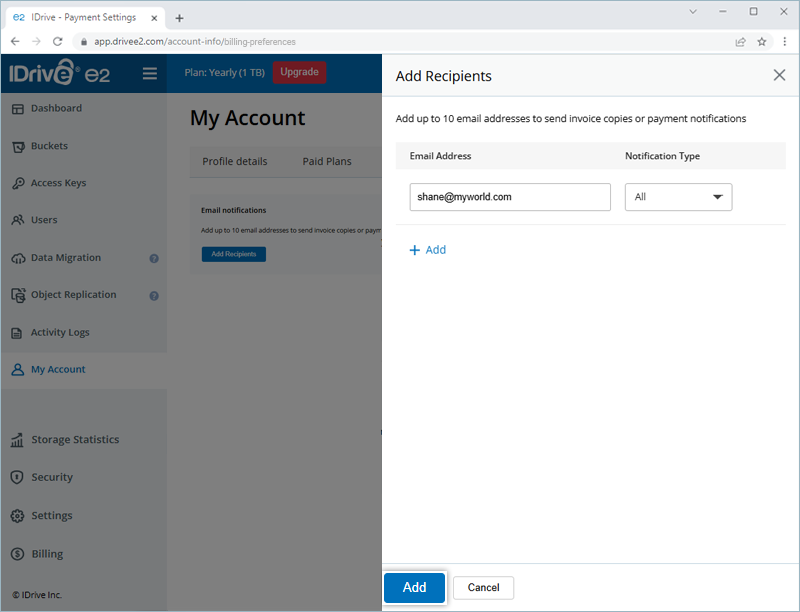
- Clique em Adicionar Destinatários.
- Insira o endereço de e-mail do destinatário.
- Select the types of notifications - Invoice, Payments, All.
Note: To receive invoices via email, you must enable the related setting under Billing Overview. Know more - Click Add.
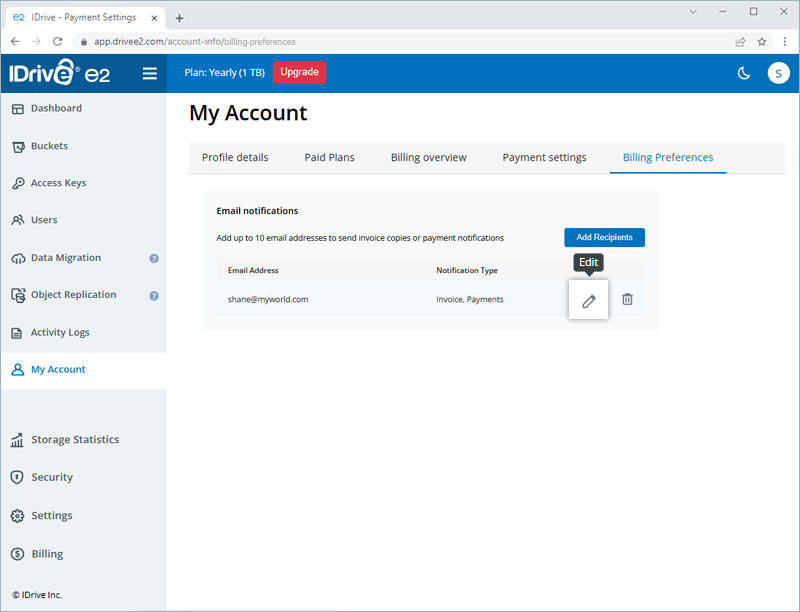
Click the  to modify the notification preferences for the corresponding email address.
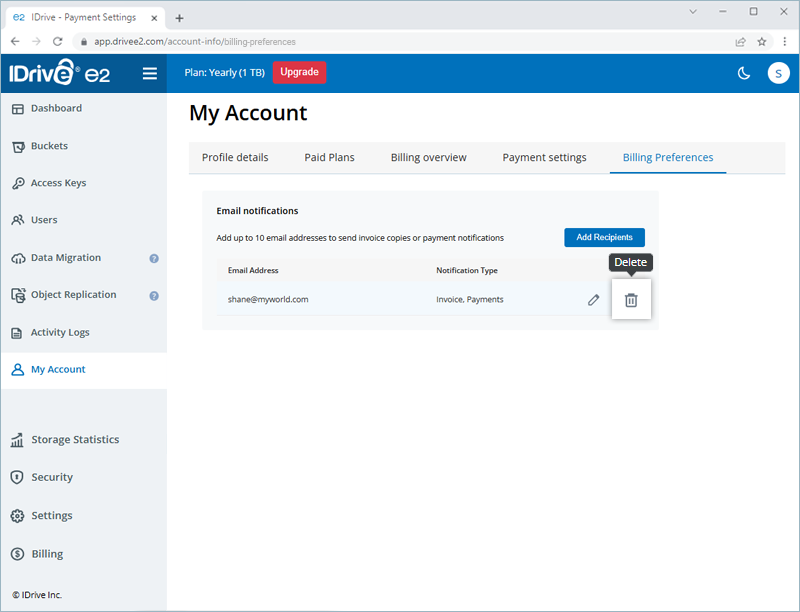
To delete a recipient, click  next to the email address.
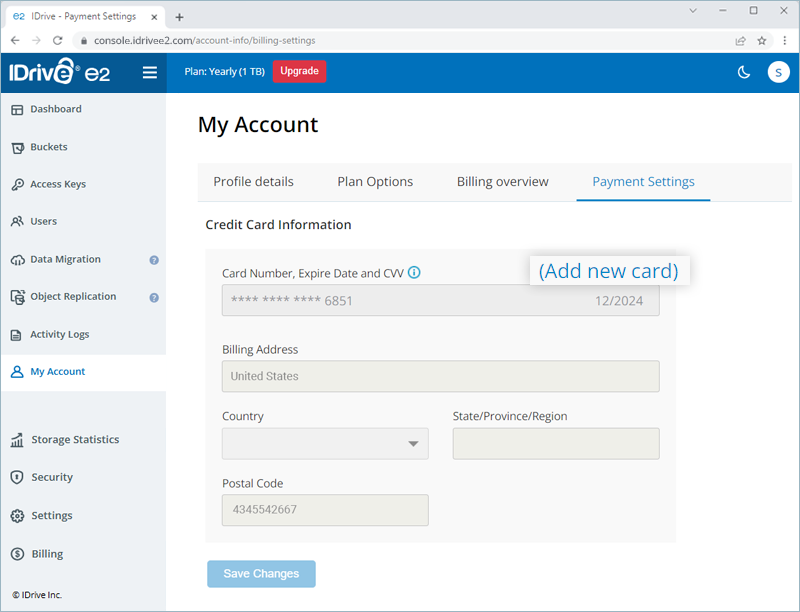
Para atualizar as informações do seu cartão de crédito,
- Entre na sua conta IDrive® e2 através de qualquer navegador.
- Vá para Minha Conta > Configurações de Pagamento.
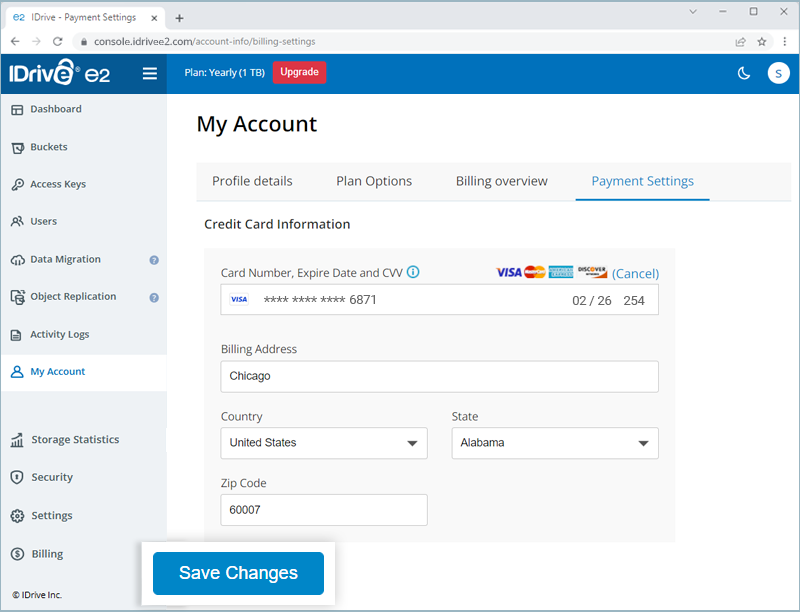
- Na seção Adicionar novo cartão, insira o novo número do cartão, data de validade, endereço de cobrança e CVC.
- Clique em Adicionar Cartão. Seu cartão será adicionado à lista de Cartões salvos.
Para informações relacionadas ao número de IVA do IDrive® e2, envie um e-mail para support@idrive.com.
Pode haver cobranças pendentes na sua conta se o método de pagamento selecionado não pôde ser cobrado durante a renovação automática.
Para limpar cobranças pendentes via cartão de crédito,
- Faça login na sua conta.
- Clique em Atualizar informações do cartão no pop-up de Cobranças pendentes.
- Clique em Adicionar novo cartão e atualize as informações do seu cartão de crédito.
- Clique em Salvar e Aplicar Cobranças Pendentes para pagar os valores pendentes.
To clear pending charges via PayPal, you can select PayPal in the Pending charges popup.