Migrando dados para o armazenamento em nuvem do IDrive® e2
Para migrar dados para o IDrive® e2,
- Entre na conta do IDrive® e2 por qualquer navegador.
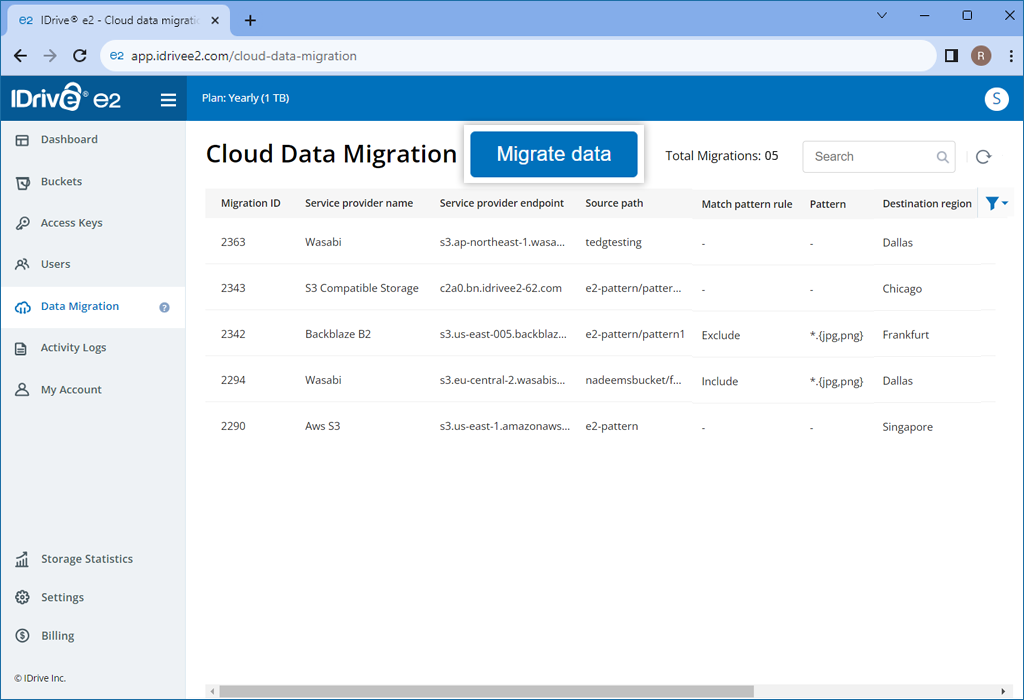
- Navegue até a guia Migração de Dados e clique em Migrar dados.
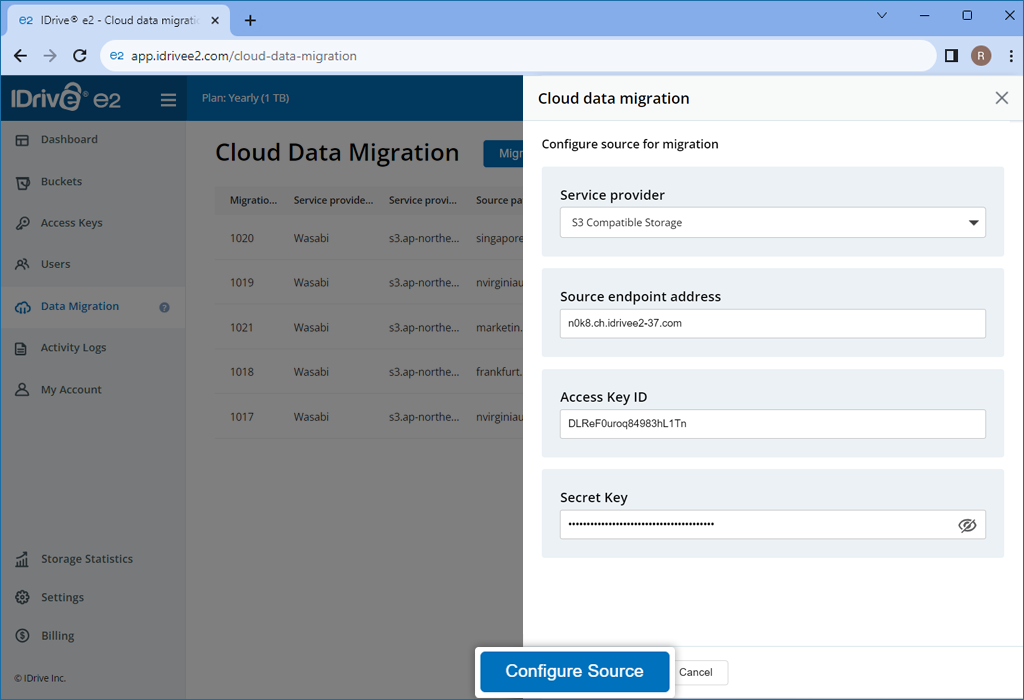
- Selecione um provedor de serviço - AWS, Wasabi, Backblaze B2, Azure, Google Cloud Storage etc. na lista suspensa.
- Configure a origem da migração selecionando as opções aplicáveis:
- ID da chave de acesso - Insira a chave de acesso do seu provedor de serviço.
- Chave secreta - Insira a chave secreta do seu provedor de serviço.
- Regiões de origem - Selecione uma região na lista suspensa ou clique em Adicionar endpoint de origem na lista e adicione a URL do endpoint de origem.
- Endpoint de origem - Insira a URL do endpoint do seu provedor de serviço.
- Clique em Configurar origem.
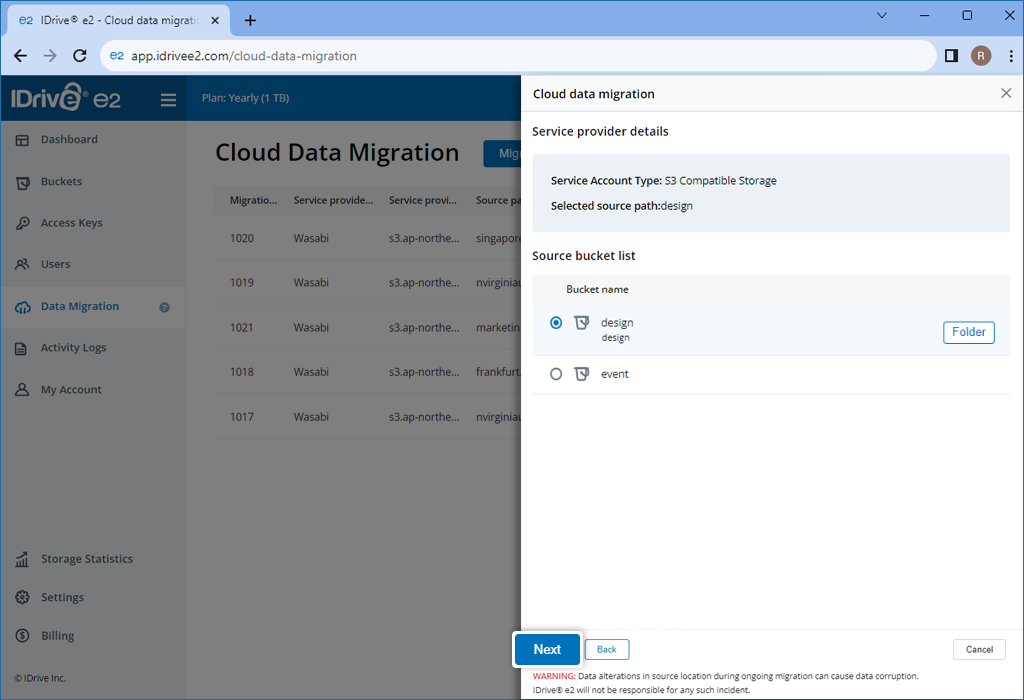
- Selecione o bucket que deseja migrar.
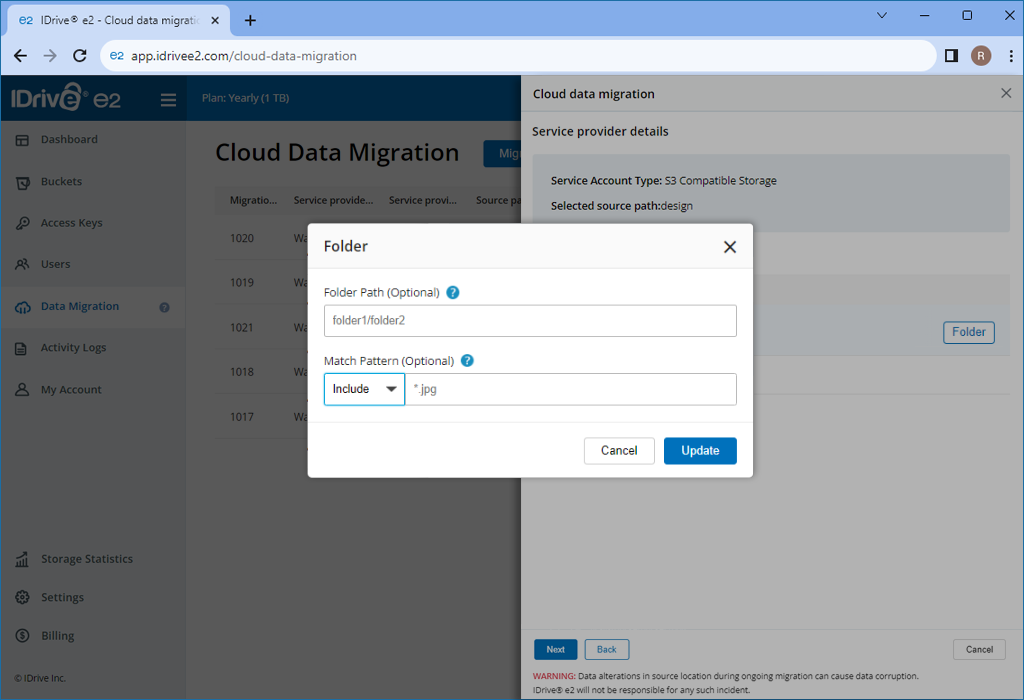
- Clique em Pasta se quiser inserir uma pasta dentro do bucket selecionado como origem.
- No campo Padrão de correspondência, insira o padrão de arquivo que deseja incluir ou excluir. Isso determinará quais arquivos serão copiados para o bucket.
Observação: Você pode adicionar ou excluir estes padrões *.jpg, /*.jpg, *.{jpg,png}, dir/**, *.t?t, *.[a-z], *.\?1?\?, *.\d\d\d, *.{{jpe?g}}, /{{.* \.jpe?g}}.
- Clique em Avançar.
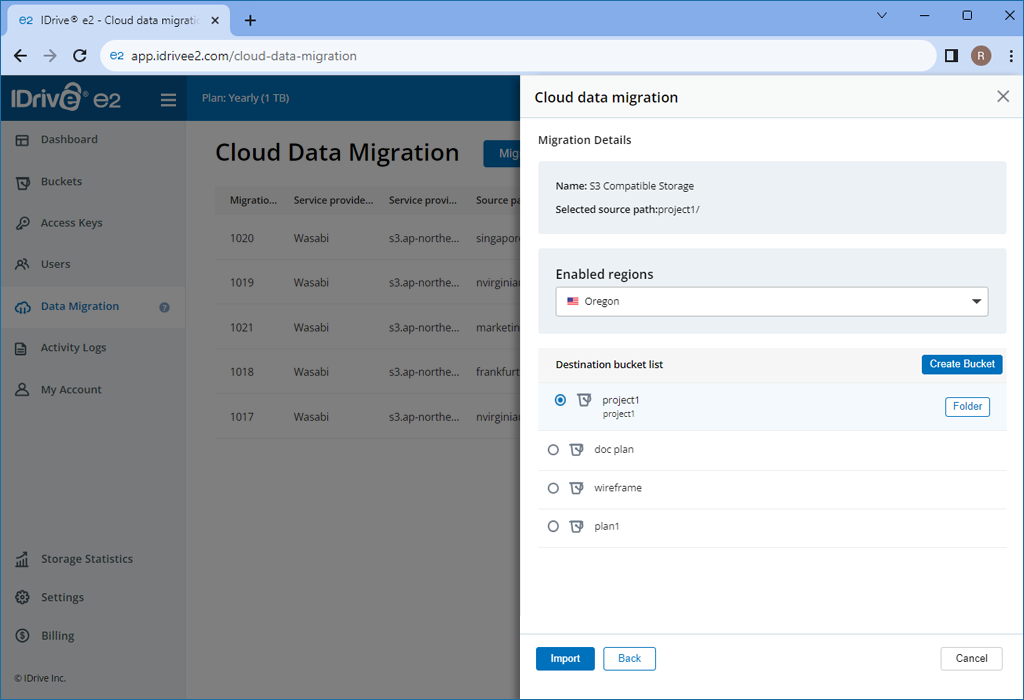
- Selecione a região de destino no IDrive® e2 para onde deseja migrar os dados.
- Escolha um bucket de destino.
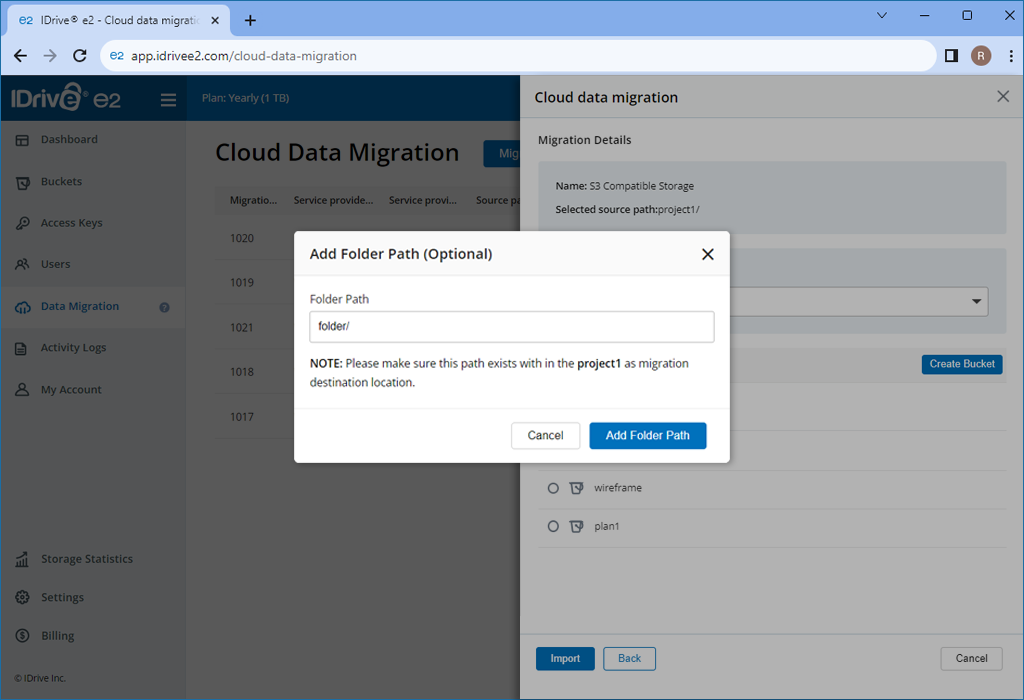
Se quiser mover seus dados para uma pasta específica, informe a pasta de destino. Clique em Pasta para inserir um nome de pasta.
Observação: O nome da pasta deve existir no bucket de destino.
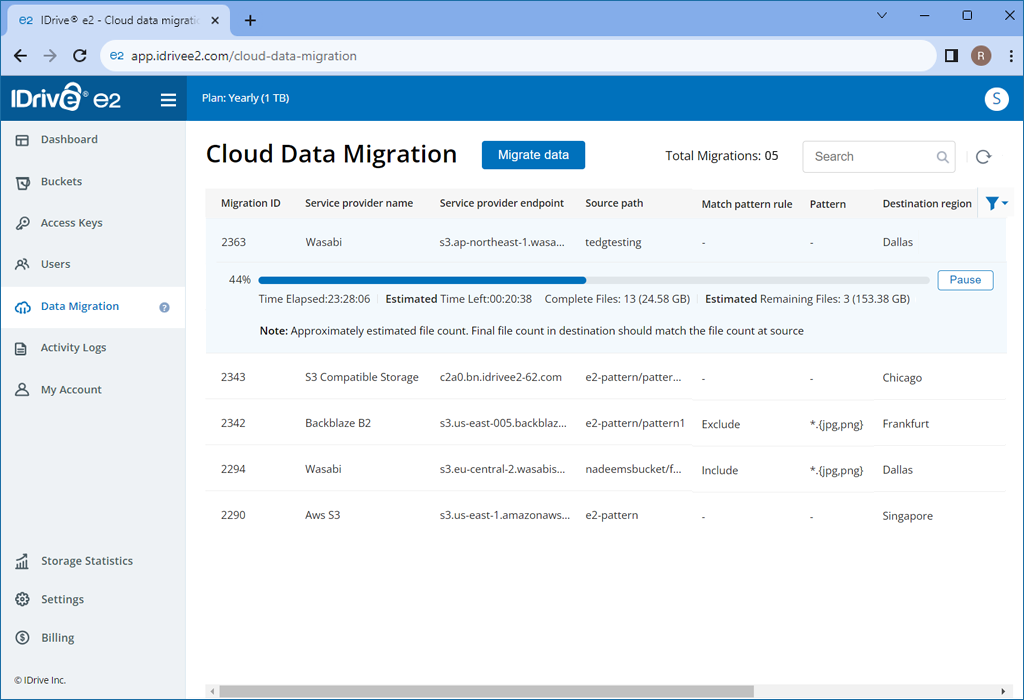
- Clique em Importar. O processo de migração de dados será iniciado. Você pode visualizar o progresso da migração, o tempo estimado de conclusão e o tamanho dos objetos copiados em Status na guia Migração de Dados.
- Você pode pausar a migração de dados clicando em
 , retomar a migração clicando em
  , ou excluir a migração da lista clicando em
  . Você também pode reiniciar uma migração com falha clicando em
  .
.
Observação:
- Alterar ou modificar os dados no local de origem enquanto a migração estiver em andamento pode causar corrupção de dados, e o IDrive® e2 não se responsabilizará por qualquer incidente desse tipo.
- Apenas a versão mais recente dos objetos será migrada.
 AWS S3, qualquer armazenamento de objetos em nuvem (ex.: Wasabi, Backblaze B2), Azure Blob e Google Cloud.