Buckets

Um bucket é um contêiner para armazenar objetos na nuvem. Depois de criar uma conta do IDrive® e2, você pode criar buckets ilimitados e fazer upload de objetos para eles. O armazenamento de objetos não tem hierarquia — cada objeto é armazenado como uma URL e inclui um identificador exclusivo e metadados.
Nota: O IDrive® e2 não limita o tamanho do bucket nem o número de objetos que você pode enviar para um bucket.
Para criar um bucket,
- Faça login na sua conta do IDrive® e2.
- Na página 'Dashboard', selecione uma geolocalização no menu suspenso 'Region' para criar buckets. Clique em 'Enable'.
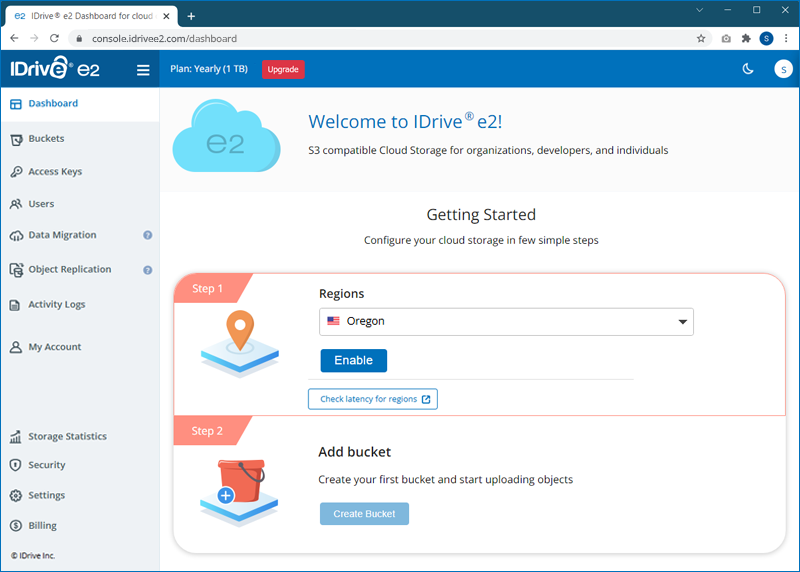
- Clique em 'Add New Region' para adicionar mais regiões. A seção 'Enabled regions' no 'Dashboard' exibirá todas as regiões habilitadas e a URL de endpoint correspondente.
- Clique em 'Create Bucket' no dashboard para criar um bucket.
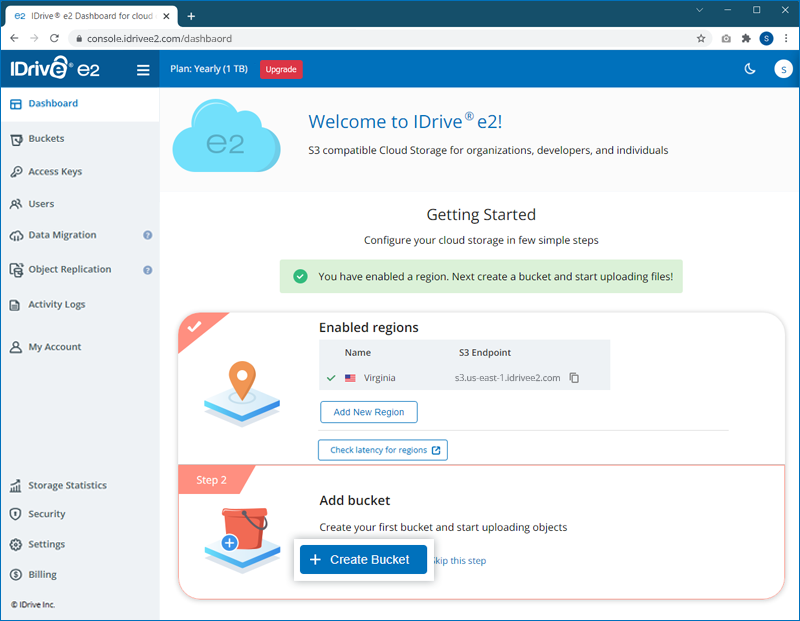
Como alternativa, você pode acessar a página 'Buckets' e clicar em 'Create Bucket'.
- Na janela pop-up, altere a região selecionada no menu suspenso, se necessário.
- Ative 'Default Encryption' para proteger todas as versões do backup (recomendado).
- Se você quiser bloquear a modificação ou exclusão de quaisquer arquivos por um período específico, ative 'Object Locking'.
Nota: O bloqueio de objetos se aplica a objetos individuais. Os usuários podem ativar/desativar o bloqueio em qualquer objeto de um bucket, se o bloqueio de objetos estiver habilitado para o bucket. - Se você quiser manter diferentes versões dos arquivos, ative 'Versioning'.
Nota: Ao ativar 'Versioning', você pode optar por habilitar 'Retention' para um bucket específico em > 'Bucket summary' para evitar a exclusão acidental de dados em um bucket por um período.
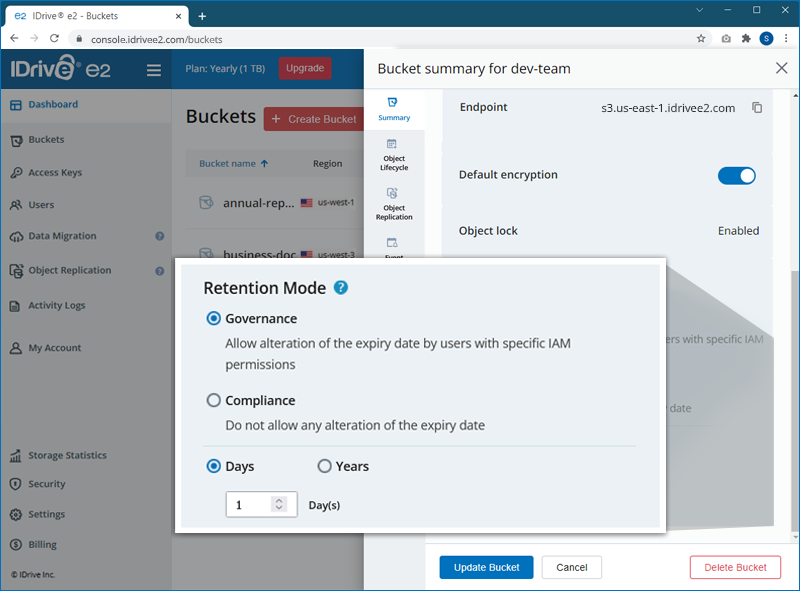
- Ative 'Retention' para implementar regras de exclusão de objetos e proteger os dados contra exclusão acidental. Escolha o modo de retenção, a duração e a validade preferidos.
Nota: A retenção se aplica a todos os objetos em um bucket. - Depois de configurar o bucket, clique em 'Create Bucket'. O bucket será criado na região escolhida.
Depois de criar um bucket, você pode alterar as permissões de acesso do bucket, criar uma pasta dentro dele, fazer upload de objetos, renomear objetos, excluir objetos e excluir o bucket.
Para alterar as permissões de acesso,
- Faça login na sua conta do IDrive® e2 e vá para a aba 'Buckets'.
- Clique em correspondente ao bucket.
- Ative/desative 'Default encryption' e 'Object locking' para o bucket.
- Clique em 'Update Bucket' para salvar as permissões de acesso.
Para adicionar uma pasta dentro do bucket,
- Clique no bucket em que deseja adicionar uma pasta.
- Clique em
 .
. 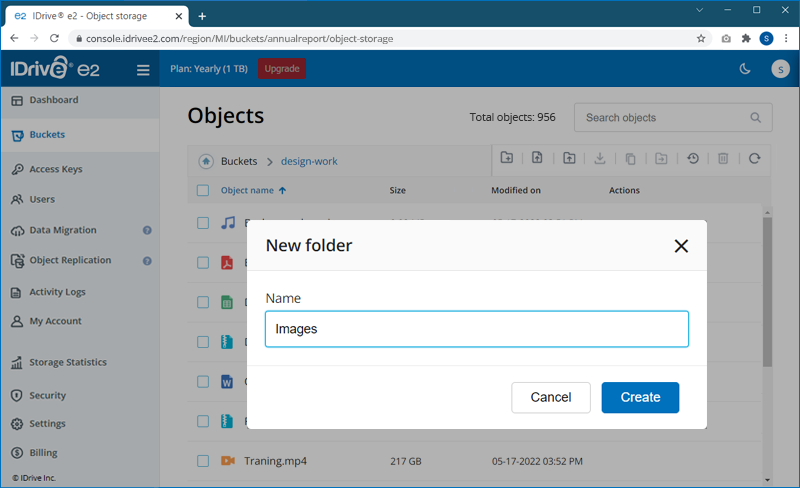
- Digite um nome para a pasta e clique em 'Create'.
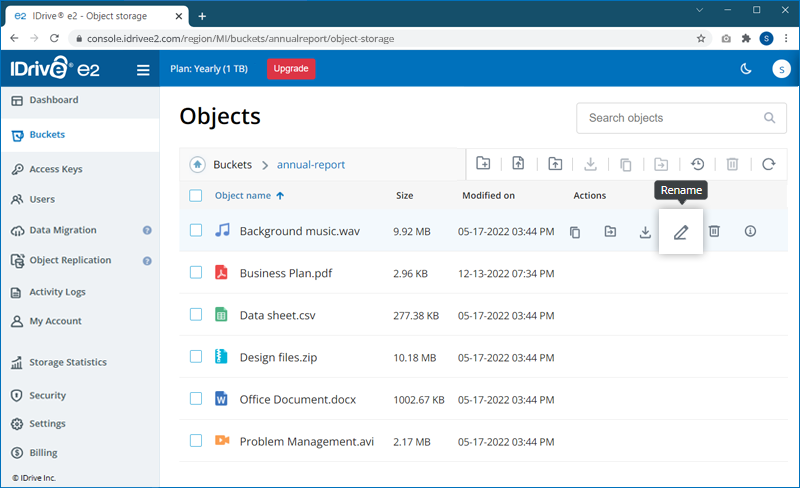
Para renomear objetos,
- Clique no bucket que contém o objeto desejado.
- Clique em
 correspondente ao objeto que você deseja renomear.
- Digite o novo nome do objeto e clique em 'Rename'.
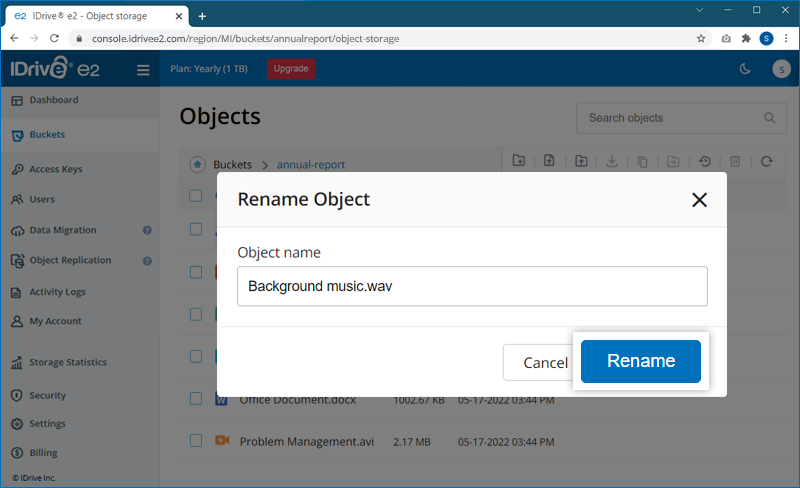
Nota: O nome do objeto pode conter caracteres alfanuméricos e &$=;:+,?!-_.*'()@
Para excluir objetos,
- Clique no bucket em que deseja excluir objetos.
- Selecione os objetos que deseja excluir e clique em
 no canto superior direito.
Como alternativa, clique em correspondente ao arquivo que deseja excluir.
no canto superior direito.
Como alternativa, clique em correspondente ao arquivo que deseja excluir.
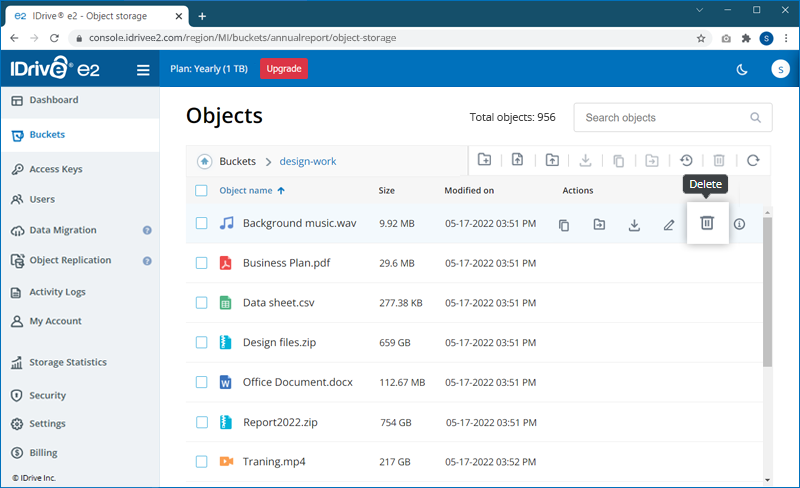
- Clique em 'Delete' no pop-up de confirmação.
A exclusão ocorrerá em segundo plano e pode levar algum tempo, dependendo do tamanho do objeto.
Para excluir todas as versões de um objeto,
- Clique no bucket em que deseja excluir objetos.
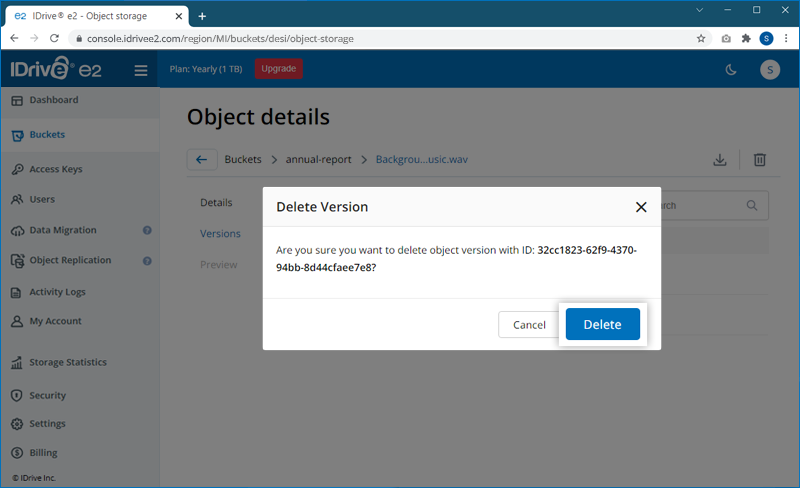
- Clique no nome do objeto para visualizar 'Object details' > 'Versions'.
- Clique em ao lado das versões que deseja excluir.
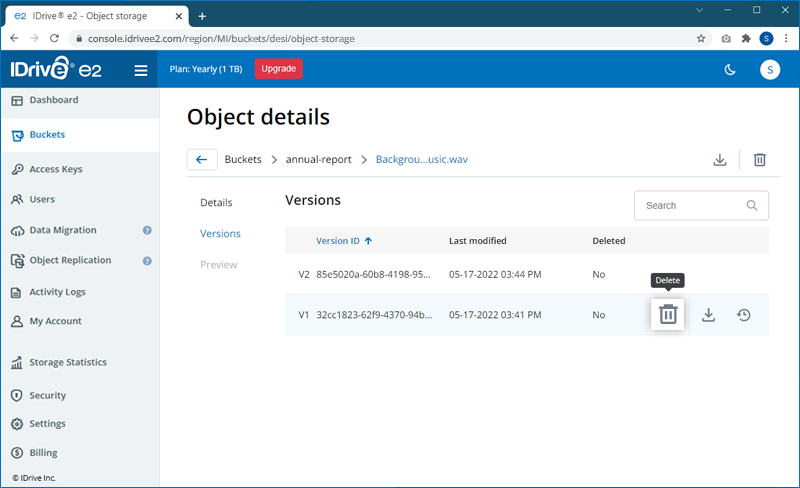
- Clique em 'Delete' para confirmar.
- Como alternativa, no bucket, clique em
 no canto superior direito para ver todas as versões de todos os objetos.
 - Selecione as versões que deseja excluir e clique em no canto superior direito, ou ao lado das versões que deseja excluir.
- Clique em 'Delete' para confirmar.
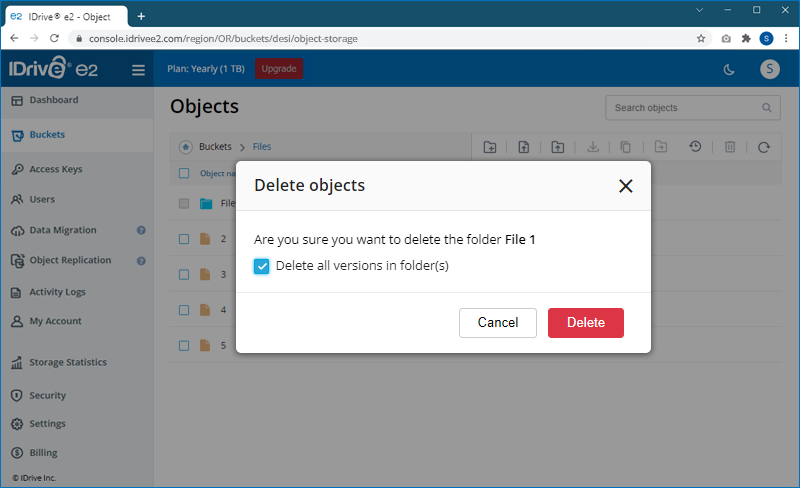
Da mesma forma, para excluir uma pasta, clique em correspondente à pasta que deseja excluir. Caso o versionamento esteja ativado, excluir a pasta removerá apenas a versão atual dos objetos e não excluirá a pasta. Para remover permanentemente a pasta e os objetos, selecione a caixa de seleção 'Delete all versions' na janela de confirmação.
Para excluir um bucket,
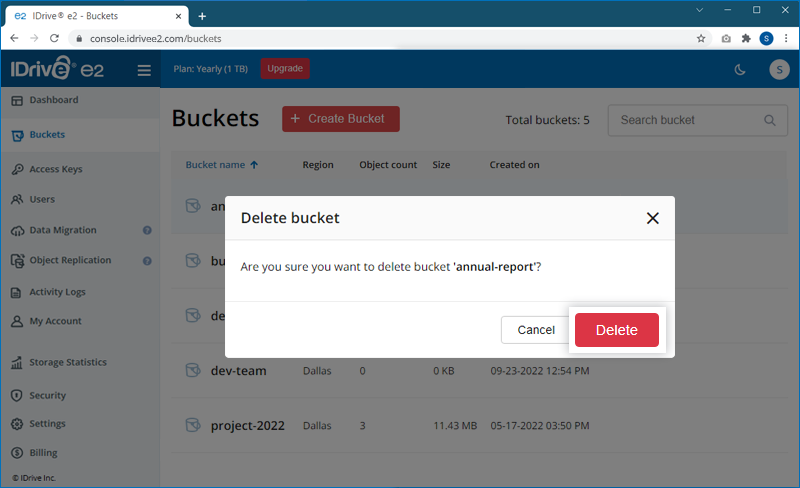
- Passe o cursor sobre o bucket que deseja excluir e clique em .
- Clique em 'Delete' no pop-up de confirmação.
Nota:
- Um bucket deve estar vazio antes de ser excluído.
Para adicionar tags a um bucket,
- Faça login na sua conta do IDrive® e2.
- Vá para 'Buckets', passe o cursor sobre o bucket desejado e clique em .
- Vá para 'Summary' > 'Add tags'.
- Clique em
 .
.
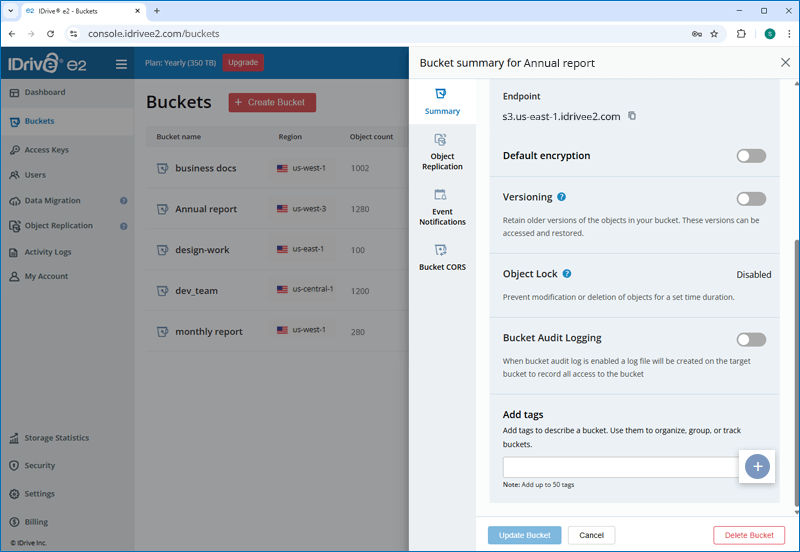
- Digite uma chave e um valor associado para a tag.
- Clique em 'Add Tags'.
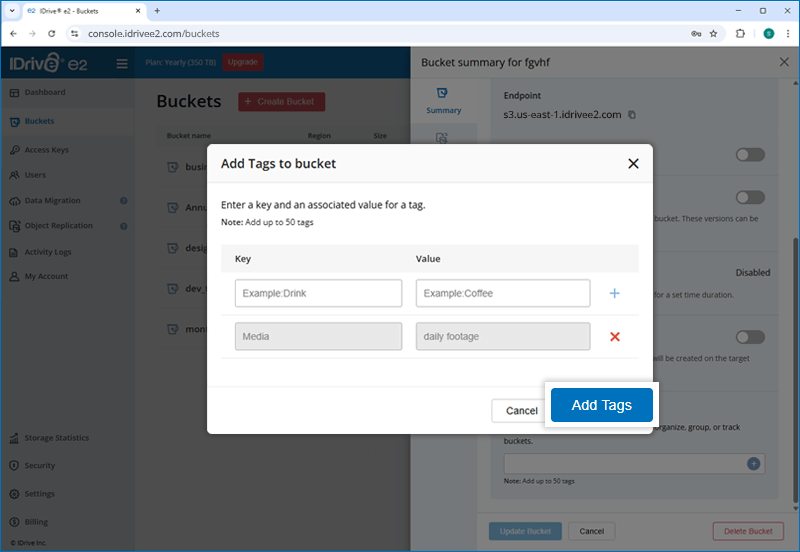
Nota: Você pode adicionar até 50 tags para um bucket.
O IDrive® e2 não oferece suporte a caracteres Unicode UTF32. O uso de caracteres UTF32 (como emoji e outros caracteres) para nomear um objeto ou bucket resultará em erro. Para garantir compatibilidade, o IDrive® e2 recomenda usar caracteres UTF16 na nomenclatura.
As políticas de bucket do IDrive® e2 são políticas de acesso para gerenciar permissões dos seus recursos. Você pode gerenciar
seus dados por meio de:
- Ativar criptografia padrão
- Configurar bloqueio de objetos
- Manter diferentes versões do objeto usando versionamento
- Implementar regras de retenção para exclusão de objetos
Sim, você pode copiar as configurações de um bucket existente ao criar um novo bucket.
Para copiar as configurações de um bucket,
- Inicie sessão na conta do IDrive® e2 em qualquer navegador.
- Na guia 'Dashboard', clique em 'Create Bucket'.
Como alternativa, você pode ir para a guia 'Buckets' e clicar em 'Create Bucket'.
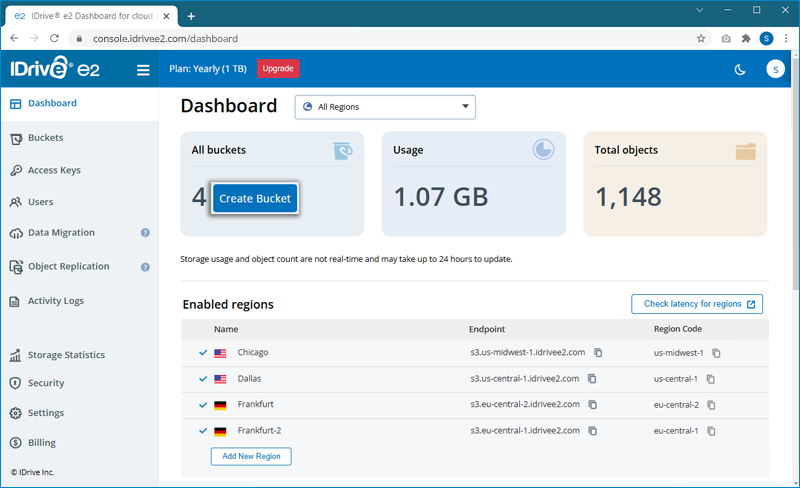
- Na janela pop-up, selecione uma região no menu suspenso 'Choose enabled region'.
Como alternativa, você também pode adicionar uma nova região e definir uma geolocalização para criar um bucket. - Insira um nome para o bucket.
- Selecione um bucket para copiar e aplicar as configurações no campo 'Quick setup (optional)'.
Todas as configurações relacionadas à criptografia, permissões de acesso, bloqueio de objeto e versionamento serão copiadas do bucket selecionado e aplicadas ao novo bucket.
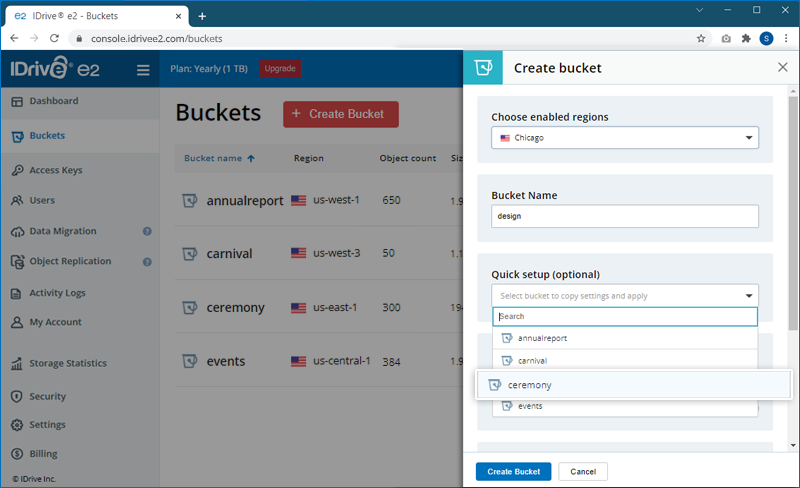
Nota: Se forem feitas alterações nas configurações, elas substituirão as configurações copiadas. - Clique em 'Create Bucket'. Um novo bucket será criado com as configurações do bucket existente.
É possível usar nomes de domínio diferentes dos nomes de domínio específicos da região do IDrive® e2?
Sim, você pode substituir os nomes de domínio específicos da região do IDrive® e2 pelos seus próprios nomes de domínio. Você precisa
criar um registro CNAME no servidor do seu domínio e apontá-lo para o nome de domínio da sua região e2. O Dashboard no console web lista os nomes de domínio específicos do IDrive® e2 para cada região habilitada.
Sim, você pode adicionar regras de ciclo de vida de objeto para buckets.
Para adicionar uma regra,
- Inicie sessão na sua conta do IDrive® e2.
- Vá para a guia 'Buckets' e clique em correspondente a um bucket.
- Navegue até 'Object Lifecycle' e clique em 'Add Rule'.
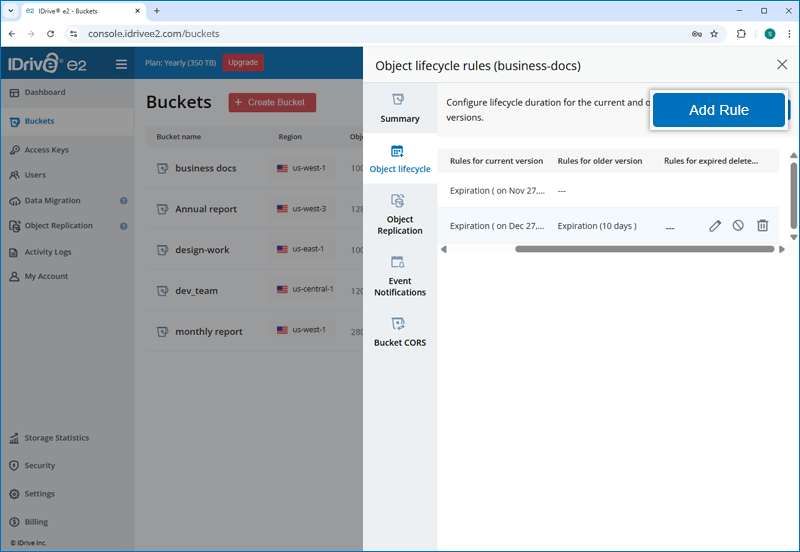
- Especifique um prefixo para identificar os objetos aos quais a regra será aplicada.
- Defina regras para versões atuais ou antigas, ou para marcadores de exclusão expirados. Você pode escolher uma duração específica ou uma data para excluir as versões.
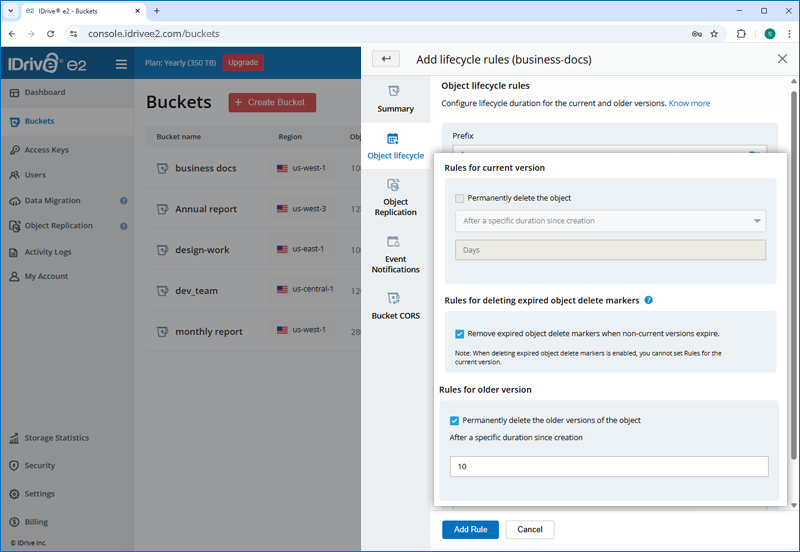
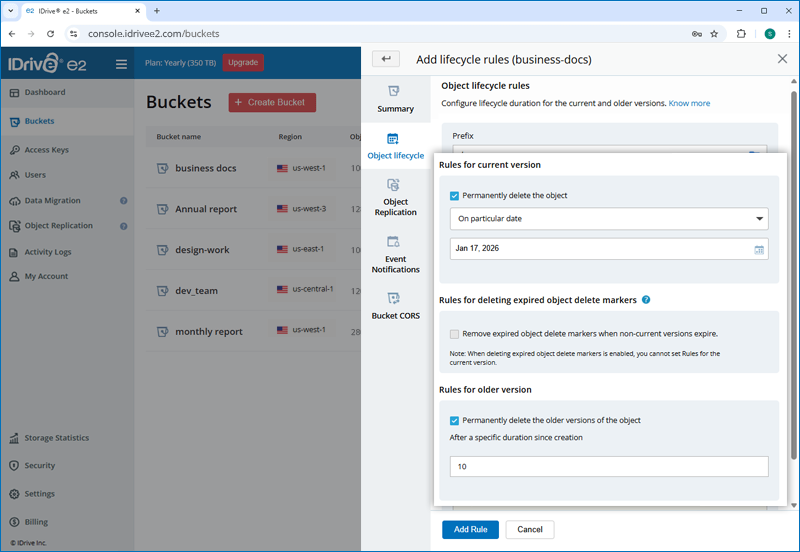
- Clique em 'Add Rule'.
Para editar a regra de ciclo de vida do objeto, clique em  correspondente a uma regra. Modifique a regra conforme necessário e clique em 'Update Rule'.
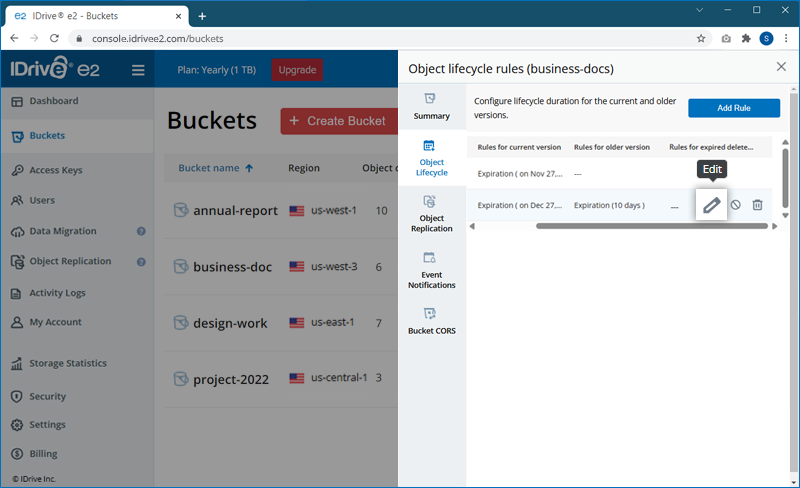
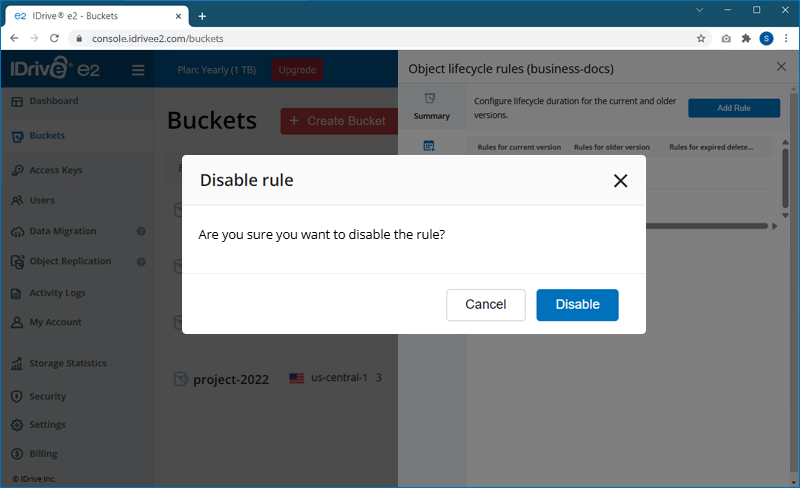
Para desativar uma regra de ciclo de vida do objeto, clique em  correspondente à regra e clique em 'Disable' no pop-up.
Para excluir uma regra de ciclo de vida do objeto, clique em  correspondente à regra e clique em 'Delete' no pop-up.
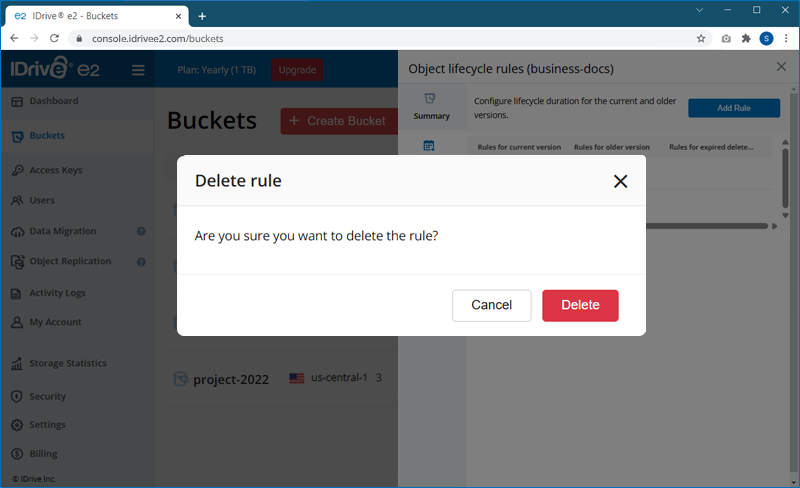
Nota: Os usuários também podem configurar regras de ciclo de vida de objeto por meio de APIs S3.
Sim, o IDrive® e2 oferece suporte a allowlisting de IP para uma região. Você pode controlar o acesso aos dados de uma região por meio de whitelisting ou blocklisting de endereços IP.
Para habilitar o allowlisting de IP,
- Inicie sessão na sua conta do IDrive® e2.
- Navegue até 'Dashboard' > 'Enabled regions'.
- Clique em para a região em que você deseja habilitar o allowlisting de IP.
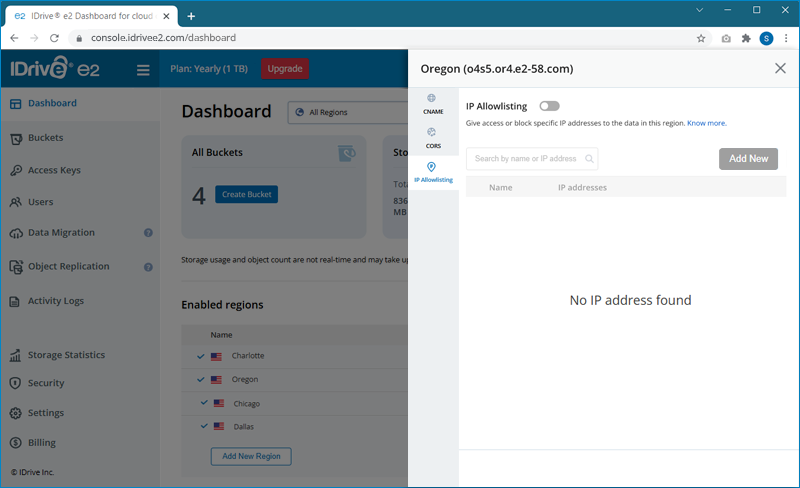
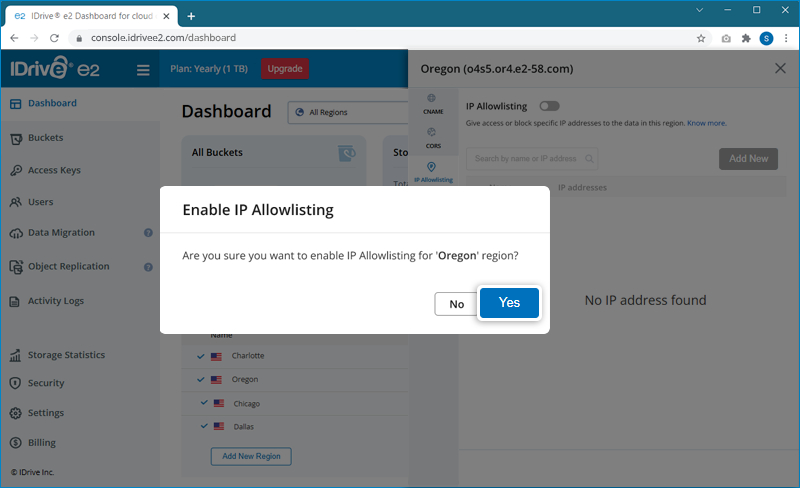
- Vá para a guia 'IP allowlisting', use o botão de alternância para habilitar o allowlisting de IP e clique em 'Yes' no pop-up de confirmação.
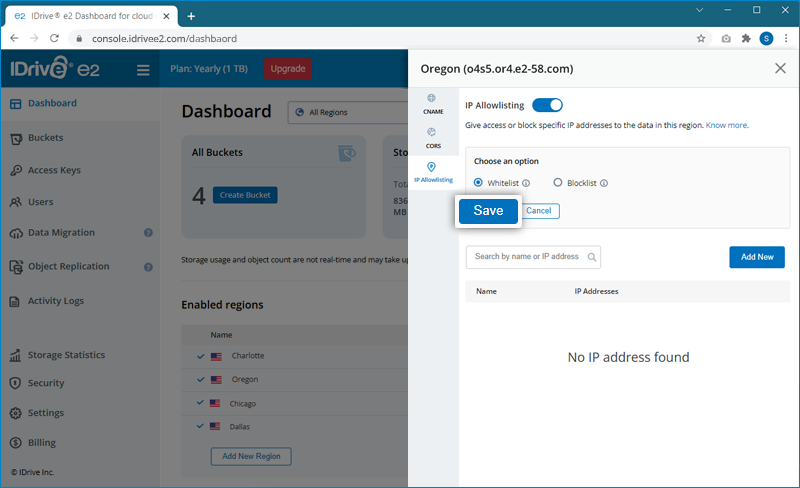
- Clique em
 e escolha um modo:
- Whitelisting: Os usuários podem acessar os dados somente com endereços IP permitidos
- Blocklisting: Os usuários não poderão acessar os dados usando os endereços IP bloqueados
- Clique em 'Save'.
- Clique em 'Add New' para inserir um endereço IP.
- Insira um nome e o endereço IP e clique em 'Save'.
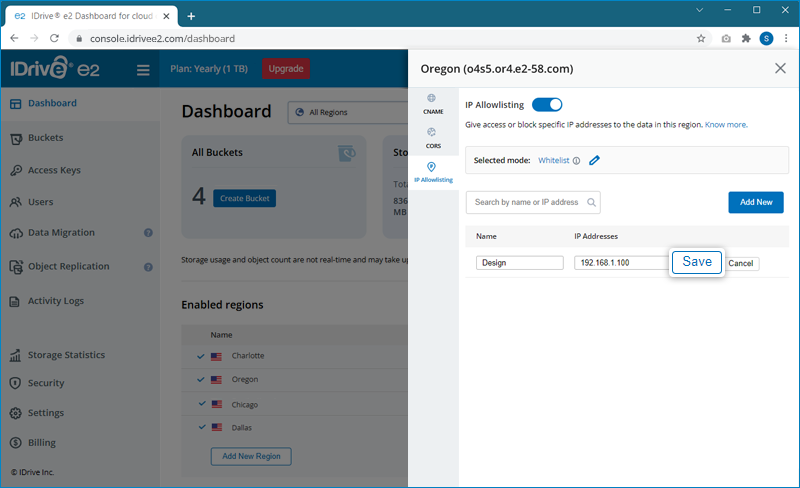
- Para atualizar ou remover um endereço IP, clique em
 ou
ou  , respectivamente.
Sim, você pode implementar CORS de bucket no IDrive® e2 para permitir que apenas origens confiáveis (por exemplo, sites) carreguem ou interajam com o conteúdo do seu bucket.
Para configurar CORS de bucket,
- Inicie sessão na sua conta do IDrive® e2.
- Vá para 'Buckets', passe o cursor sobre o bucket desejado e clique em .
- Vá para a guia 'Bucket CORS' no painel deslizante.
- Clique em 'Add CORS'.
- Adicione a configuração CORS necessária em formato JSON e clique em 'Apply'.
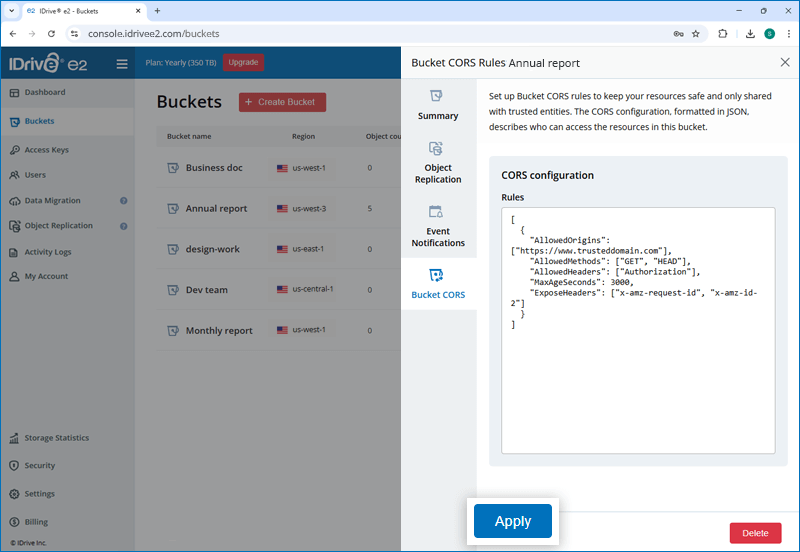
Na configuração de CORS de um bucket, o elemento AllowedMethods especifica os métodos HTTP permitidos quando uma solicitação entre origens é feita.
Você pode incluir os seguintes valores para AllowedMethods:
- GET
- PUT
- POST
- DELETE
- HEAD
O IDrive® e2 implementa cabeçalhos de Cross-Origin Resource Sharing (CORS) para indicar quaisquer origens, além da própria, das quais um navegador deve permitir o carregamento de recursos.
Para adicionar uma regra,
- Inicie sessão na sua conta do IDrive® e2.
- Vá para 'Dashboard' > 'Enabled regions' e clique em correspondente a uma região.
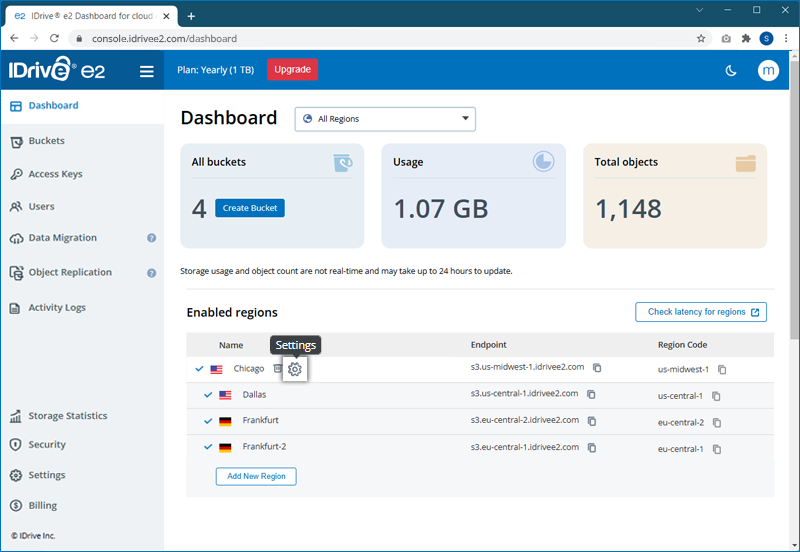
- Vá para a guia 'CORS' na janela deslizante.
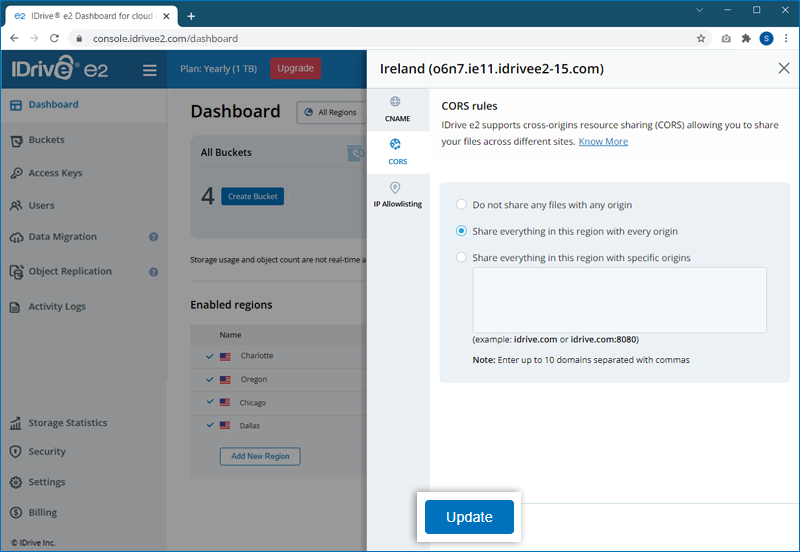
- Escolha uma das três opções:
- Não compartilhar nenhum arquivo com nenhuma origem
- Compartilhar tudo nesta região com todas as origens
- Compartilhar tudo nesta região com origens específicas
Nota: Especifique várias origens separadas por vírgulas.
- Clique em 'Update'.
Nota: Este recurso foi descontinuado. Você pode configurar Bucket CORS em Bucket Settings.