Migração de Dados na Nuvem
|
If your question is not addressed below, contact us through our support form and we will get back to you shortly. |
|
 |
O que é migração de dados na nuvem? |
|
Como faço para migrar dados de outro provedor de serviços em nuvem para o IDrive® e2? |
|
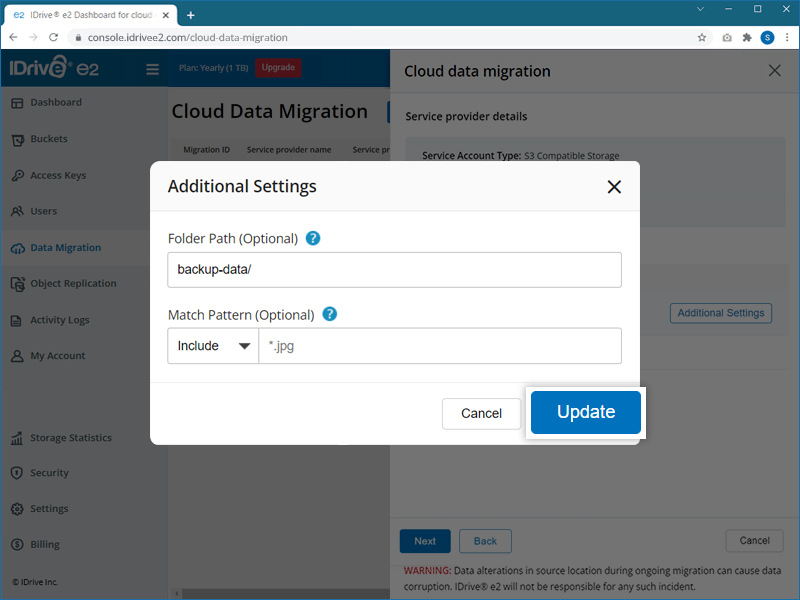
Quais são os padrões permitidos para excluir ou incluir itens na migração de dados? |
|
Migrei meus dados para o IDrive® e2. Como o IDrive® e2 garante a segurança dos meus dados? |
|
Como faço para migrar dados de uma região para outra no IDrive® e2? |
Na migração de dados na nuvem, você pode mover os dados diretamente para o armazenamento IDrive® e2 do seu provedor de armazenamento em nuvem sem ferramentas adicionais. O IDrive® e2 suporta migração de dados de origem de qualquer armazenamento compatível com S3, incluindo AWS, Wasabi e Backblaze B2.
Para migrar dados para o IDrive® e2,
- Entre na sua conta IDrive® e2 através de qualquer navegador.
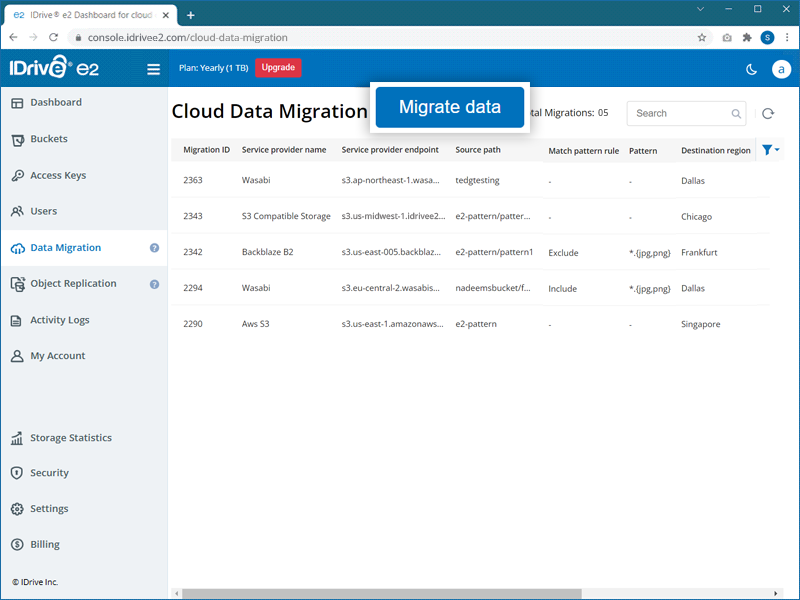
- Navegue até a aba Migração de Dados e clique em Migrar dados.
- Selecione um provedor de serviços - AWS, Wasabi, Backblaze, Google Cloud, Microsoft Azure, etc. - no menu suspenso.
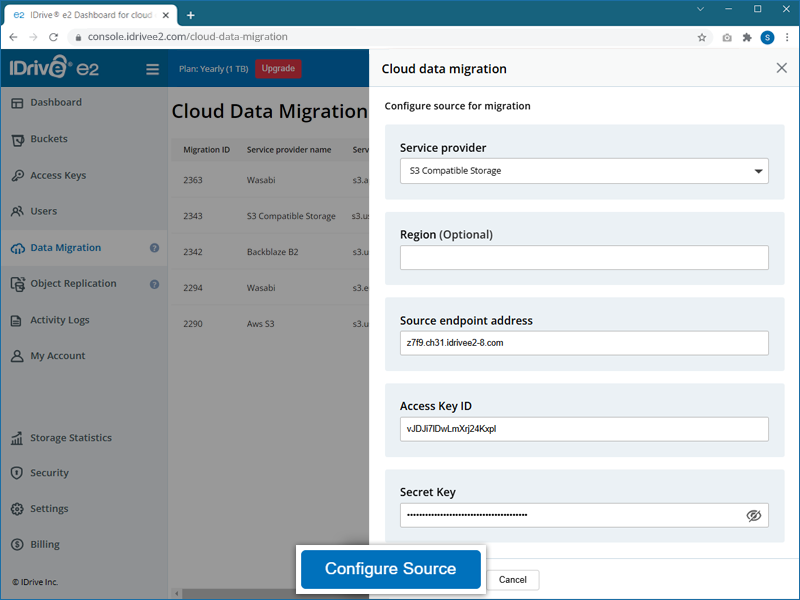
- Configure a origem da migração selecionando as opções aplicáveis:
- ID da Chave de Acesso - Insira a chave de acesso do seu provedor de serviços.
- Chave Secreta - Insira a chave secreta do seu provedor de serviços.
- Regiões de origem - Selecione uma região no menu suspenso ou clique em Adicionar Endpoint de Origem no menu suspenso e adicione a URL do endpoint de origem.
- Região (opcional) - Selecione uma região (opcional) de acordo com seus requisitos.
- Endpoint de origem - Insira a URL do endpoint do seu provedor de serviços.
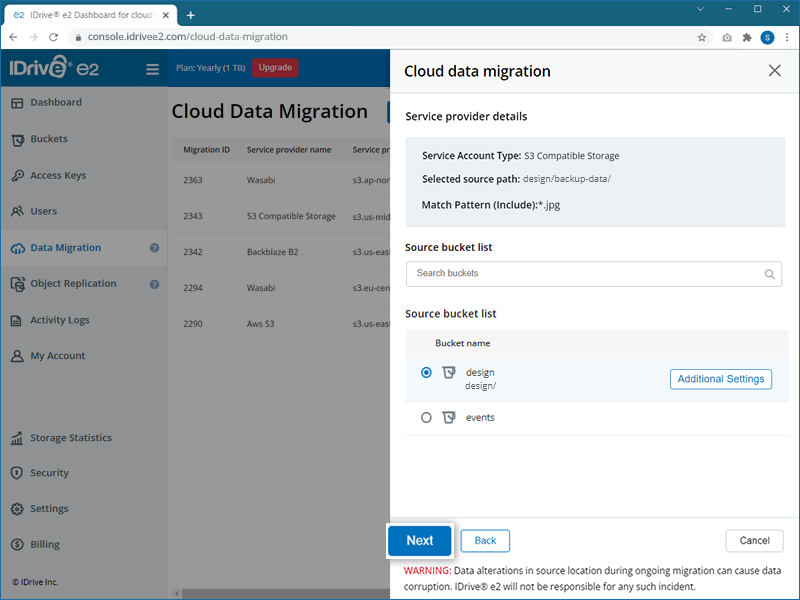
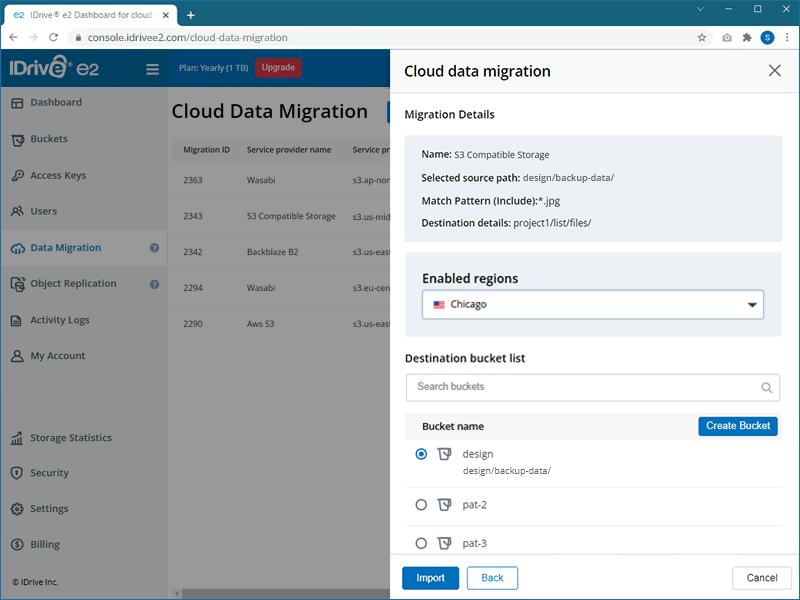
Nota: Se precisar de um bucket com configurações avançadas como Configuração Rápida, MFA ou Registro de Auditoria de Bucket, use a opção Criar Bucket na aba Buckets.
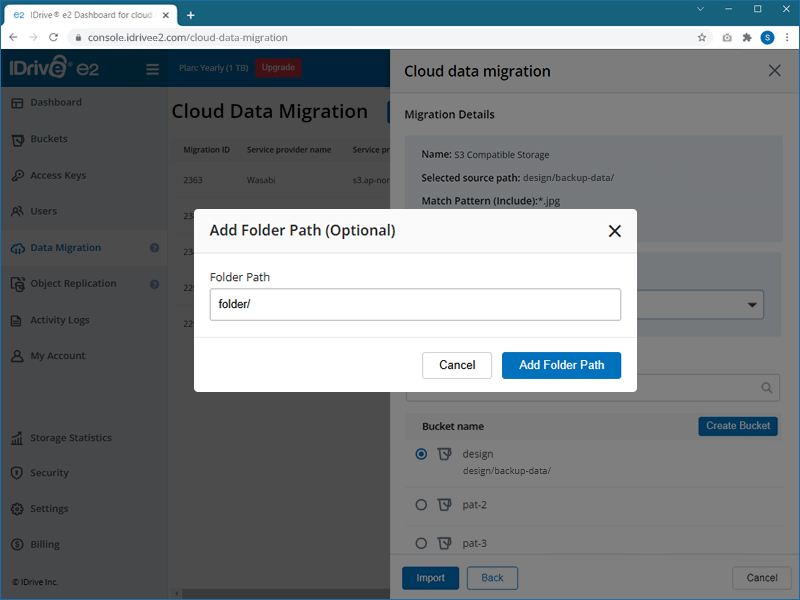
Nota: Se a pasta não existir no bucket de destino, ela será criada automaticamente.
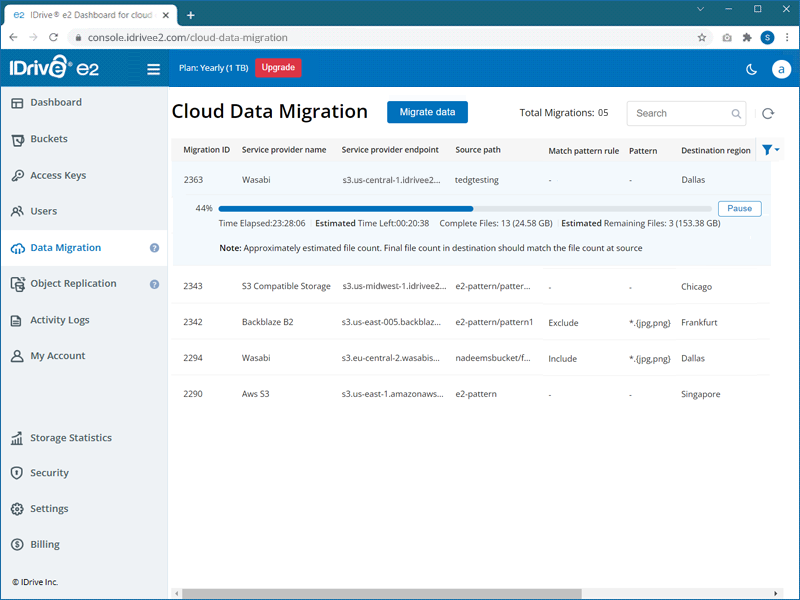
 , retomar clicando em
  , ou excluir da lista clicando em
  . Você também pode reiniciar uma migração com falha clicando em
  .
.Note:
- Altering or modifying the data at the source location while the migration is ongoing can cause data corruption, and IDrive® e2 will not be responsible for any such incident.
- Only the latest version of objects will be migrated.
| Descrição | Padrão | Corresponde | Não corresponde |
|---|---|---|---|
| Curinga | *.jpg | /file.jpg | /file.png |
| /dir/file.jpg | /dir/file.png | ||
| Com raiz | /*.jpg | /file.jpg | /file.png |
| /file2.jpg | /dir/file.jpg | ||
| Alternativas | *.{jpg,png} | /file.jpg | /file.gif |
| /dir/file.png | /dir/file.gif | ||
| Curinga de Caminho | dir/** | /dir/anyfile | file.pngf |
| /subdir/dir/subsubdir/anyfile | /subdir/file.png | ||
| Qualquer Caractere | *.t?t | /file.txt | /file.qxt |
| /dir/file.tzt | /dir/file.png | ||
| Intervalo | *.[a-z] | /file.a | /file.0 |
| /dir/file.b | /dir/file.1 | ||
| Escape | *.\?\?\? | /file.??? | /file.abc |
| /dir/file.??? | /dir/file.def | ||
| Classe | *.\d\d\d | /file.012 | /file.abc |
| /dir/file.345 | /dir/file.def | ||
| Expressão Regular | *.{{jpe?g}} | /file.jpeg | /file.png |
| /dir/file.jpg | /dir/file.jpeeg | ||
| Expressão Regular com Raiz | /{{.*\.jpe?g}} | /file.jpeg | /file.png |
| /file.jpg | /dir/file.jpg |
O IDrive® e2 transmite todos os arquivos usando uma conexão TLS criptografada. Os desenvolvedores são encorajados a adicionar sua própria criptografia aos arquivos antes de migrá-los para o IDrive® e2. Eles também podem configurar Criptografia do Lado do Servidor nos buckets IDrive® e2.
Os dados são armazenados em data centers de classe empresarial equipados com instalações de última geração, pisos elevados projetados sob medida, sistemas de controle de temperatura HVAC com zonas de resfriamento designadas, racks sismicamente reforçados e recursos de segurança física. Os data centers são periodicamente auditados por terceiros para verificar vulnerabilidades na infraestrutura de rede.
Além disso, o IDrive® e2 usa uma combinação de bloqueio de objetos, controle de versão e recursos de retenção de dados para proteger contra perda de dados por ransomware e exclusão ou modificação acidental.
Para migrar dados de uma região para outra no IDrive® e2,
- Entre na sua conta IDrive® e2 através de qualquer navegador.
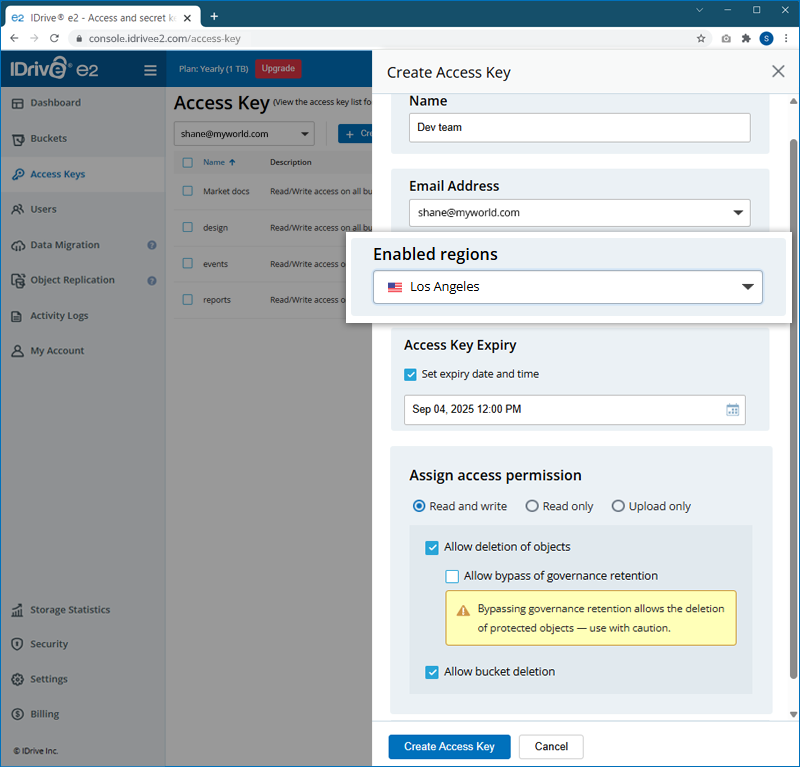
- Navegue até a aba Chave de Acesso e Crie uma Chave de Acesso na região de origem de onde deseja migrar os dados.
- Navegue até a aba Migração de Dados e clique em Migrar dados.
- Selecione Outro Armazenamento de Objetos em Nuvem no menu suspenso.
-
Configure the source of migration by entering the details as applicable:
- Endereço do endpoint de origem - Insira a URL do endpoint.
- ID da Chave de Acesso - Insira a chave de acesso.
- Chave Secreta - Insira a chave secreta.
- Região (opcional) - Selecione uma região (opcional) de acordo com seus requisitos.
- Clique em Configurar Origem.
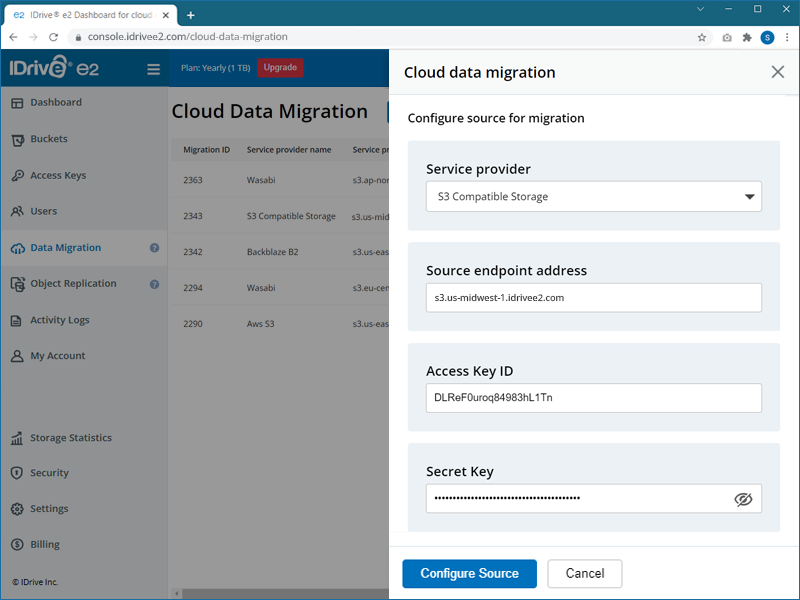
- Selecione o bucket de origem que deseja migrar e clique em Próximo.
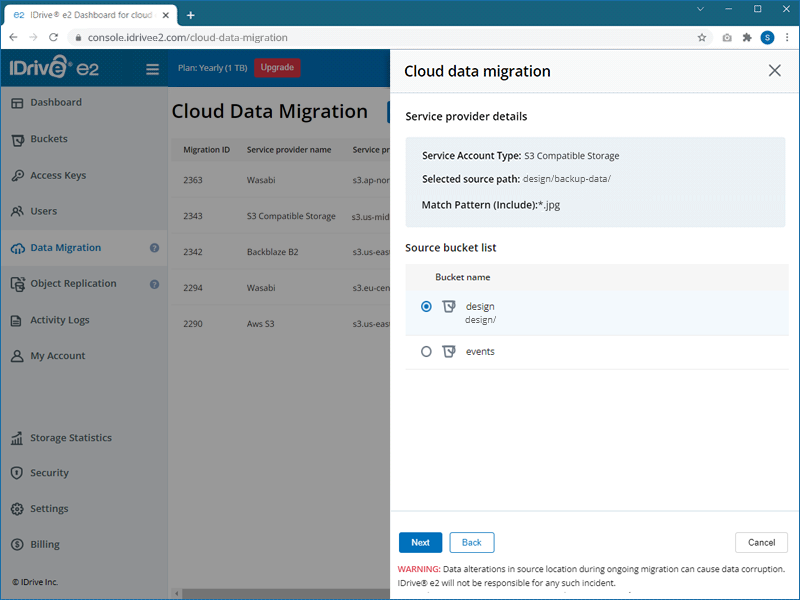
- Selecione a região e o bucket de destino para sua migração de dados.
- Clique em Importar.