Logon único com Okta
Os usuários do IDrive® e2 podem acessar suas contas usando Logon único (SSO). Os administradores podem escolher um provedor de identidade SAML 2.0 (IdP) para permitir o login no IDrive® e2 sem a necessidade de lembrar uma senha adicional.
Para configurar o Logon único (SSO) com Okta, o administrador precisa:
- Criar um aplicativo no console do Okta
- Atribuir usuários
- Configurar a conta IDrive® e2 para Logon único (SSO)
Criar um aplicativo no console do Okta
Crie um aplicativo no console do Okta e use-o como provedor de identidade para SSO.
Para criar o aplicativo,
- Entre no console do Okta usando as credenciais da sua conta Okta.
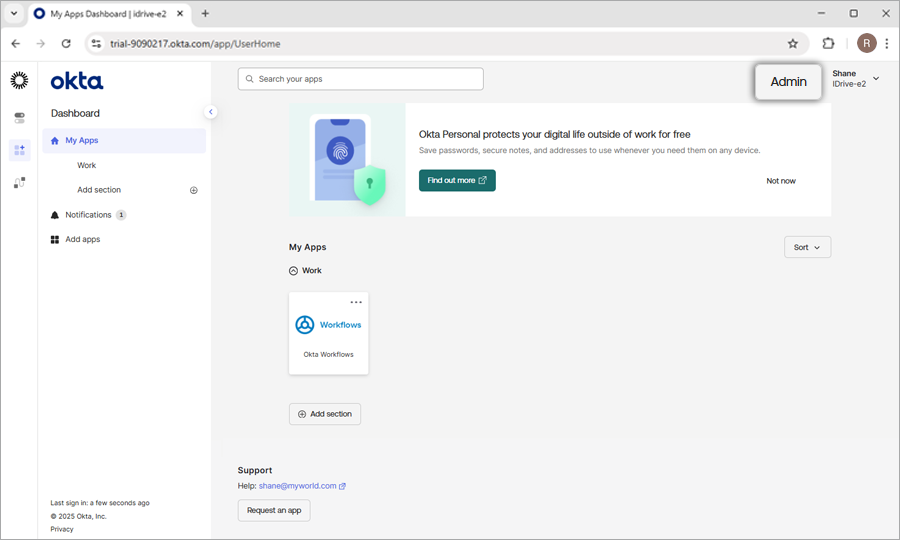
- Clique em 'Admin' para ir ao console de administração.
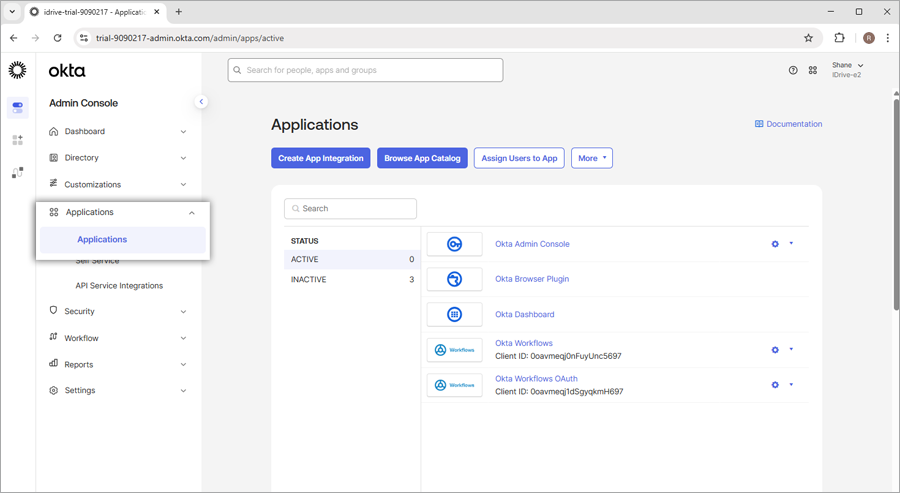
- Navegue até 'Dashboard' > 'Applications' > 'Applications'.
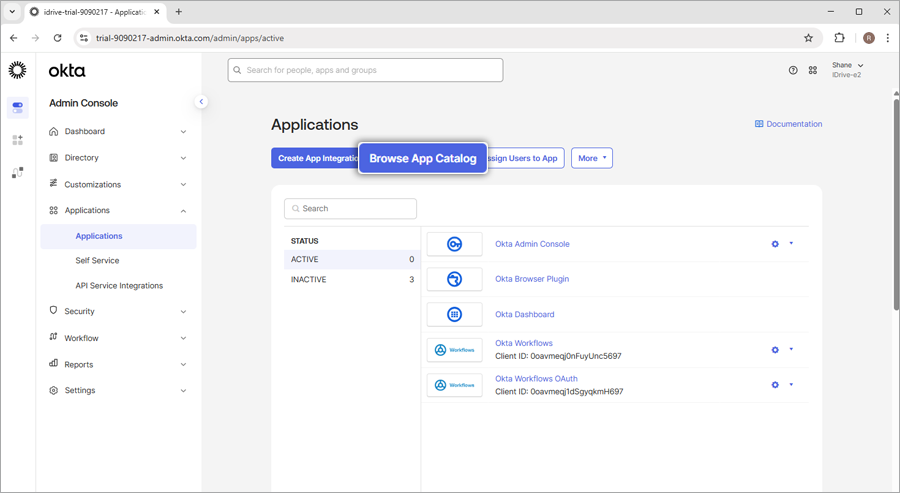
- Clique em 'Browse App Catalog'.
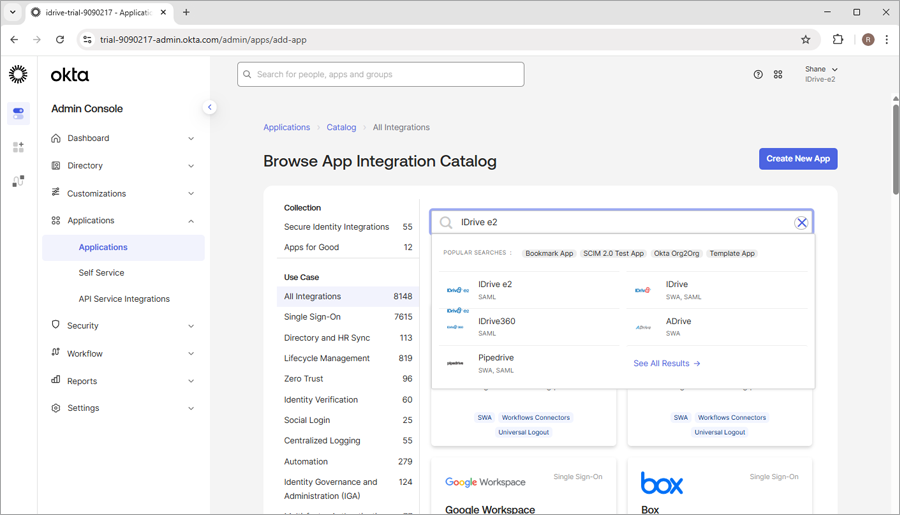
- Digite IDrive® e2 na barra de pesquisa.
- Clique em 'Add integration'.
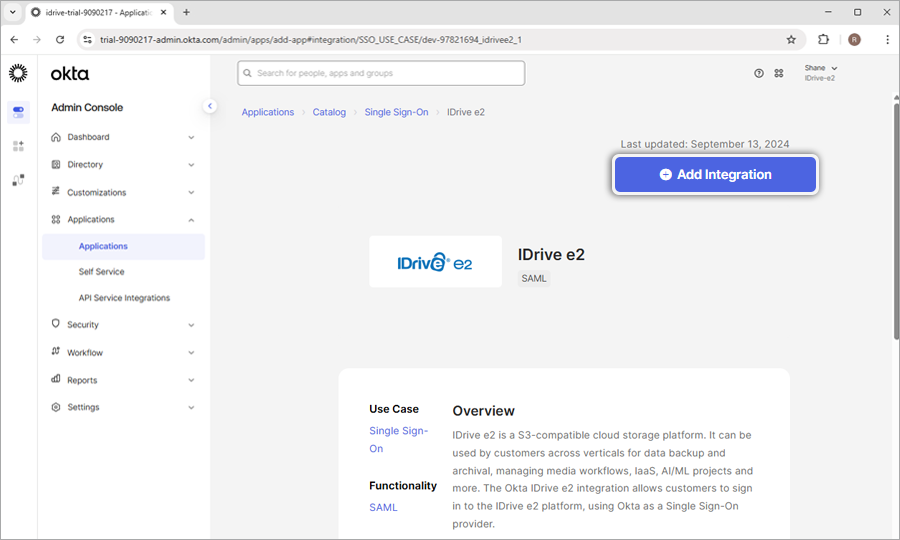
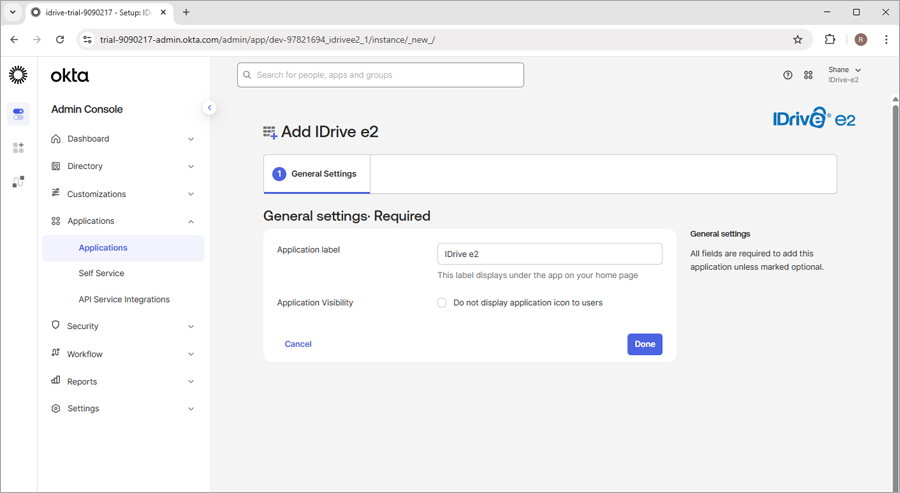
- Você será direcionado para 'General Settings'. Clique em 'Done'.
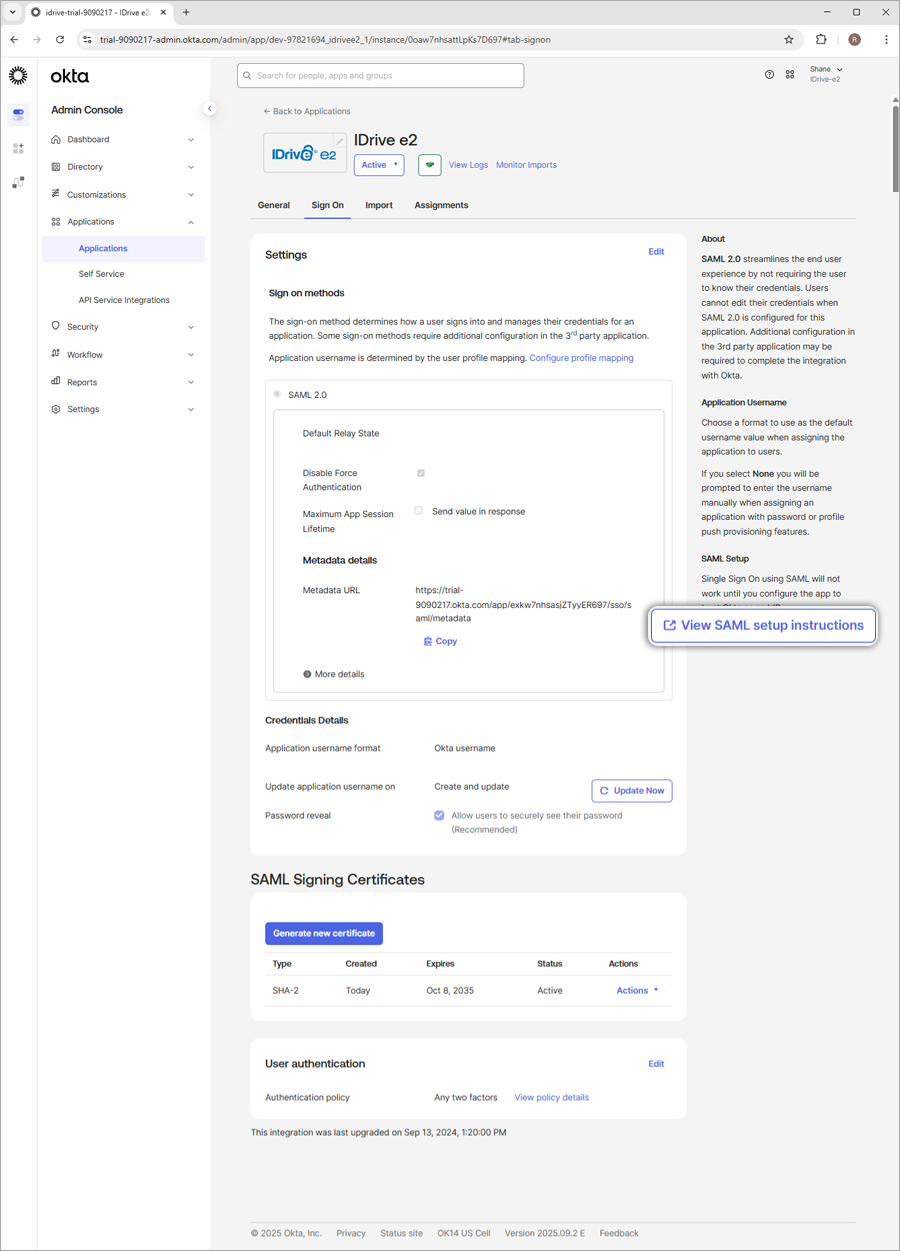
- Navegue até 'Sign-On' e clique em 'More details'. Copie a 'Metadata URL' e a 'Sign on URL' e cole-as nas configurações de SSO do IDrive® e2. Clique em 'Download' para baixar o certificado.
Atribuir usuários
Para ativar o SSO para contas de usuário, o administrador precisa atribuir usuários ao novo aplicativo no console do Okta.
Para atribuir usuários,
- Abra o novo aplicativo no console do Okta.
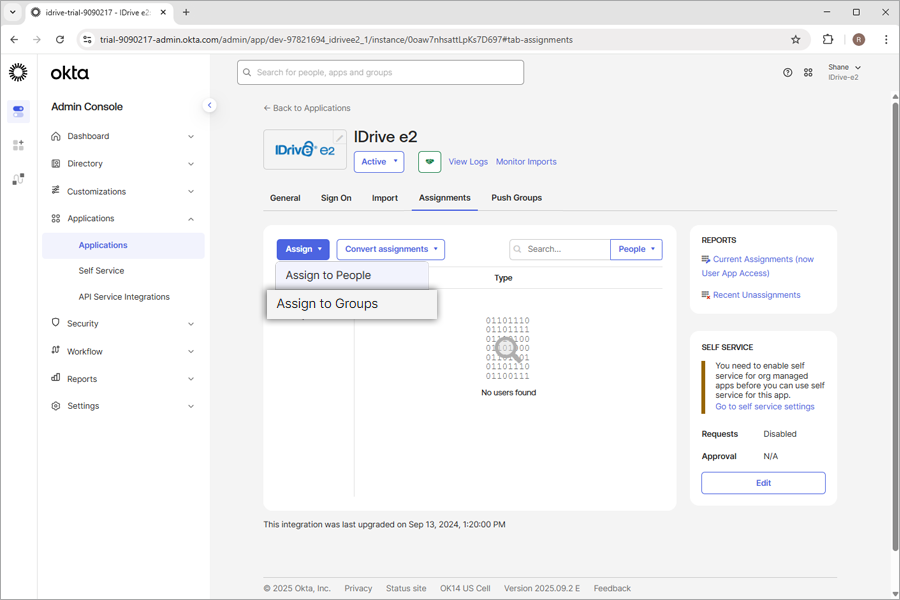
- Clique em 'Assign'.
Configurar a conta IDrive® e2 para Logon único (SSO)
O administrador precisa fornecer as URLs SAML 2.0 e o certificado recebidos no aplicativo de Logon único da interface web do IDrive® e2.
Para configurar o SSO,
- Entre no IDrive® e2 por meio do navegador.
- Navegue até 'Dashboard' > 'Settings' > 'Single Sign-On (SSO)'.
- Digite um nome para seu perfil SSO.
- Digite a URL do emissor e o endpoint do SSO.
- Envie o certificado X.509 recebido do seu IdP.
Observação: o certificado X.509 deve estar apenas nos formatos .pem, .txt, .cer e .cert. - Clique em 'Configure Single Sign-On'
Você receberá um e-mail de confirmação assim que o SSO for ativado para sua conta.
Configuração de provisionamento de logon único - Okta (SCIM)
Os administradores do IDrive® e2 agora podem configurar o provisionamento para seus usuários e grupos a partir do provedor de identidade. O IDrive® e2 oferece suporte ao método de provisionamento SCIM (System for Cross-domain Identity Management) para essa finalidade.
Para configurar o provisionamento de Logon único (SSO) com Okta, o administrador precisa:
- Gerar token de provisionamento SCIM com a conta IDrive® e2
- Configurar o provisionamento SCIM
- Atribuir usuários / grupos
Gerar token de provisionamento SCIM com a conta IDrive® e2
O administrador precisa gerar e usar o token de provisionamento SCIM (System for Cross-domain Identity Management) para sincronizar todos os usuários vinculados ao seu IdP com a conta IDrive® e2.
Para gerar um token,
- Entre no IDrive® e2 por meio do navegador.
- Navegue até 'Dashboard' > 'Settings' > 'Single Sign-On (SSO)'.
- Na seção SSO, clique no botão 'Generate Token' em 'Sync users from your identity provider' para gerar um token.
- Clique no botão 'Copy Token' para copiar e salvar o token para referência futura.
O token será necessário para sincronizar todos os usuários vinculados ao seu IdP com sua conta IDrive® e2.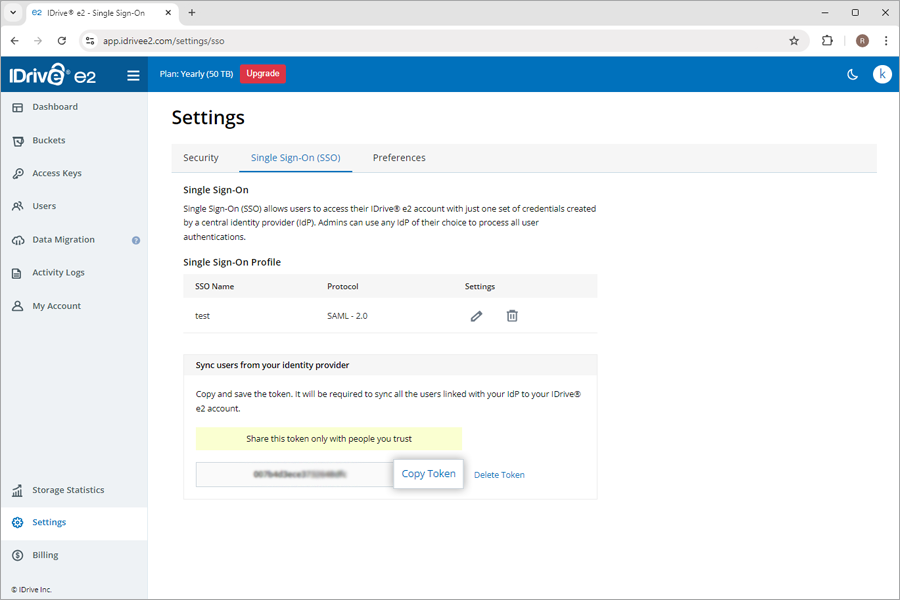
- Configure a seguinte URL de provisionamento de usuário SCIM no seu IdP:
https://api.idrivee2.com/api/sso/user_provisioning
Configurar o provisionamento SCIM
Depois que o aplicativo for criado, o administrador pode configurar sua conta para provisionamento SCIM.
Para configurar o provisionamento SCIM,
- Entre no console do Okta usando as credenciais da sua conta Okta.
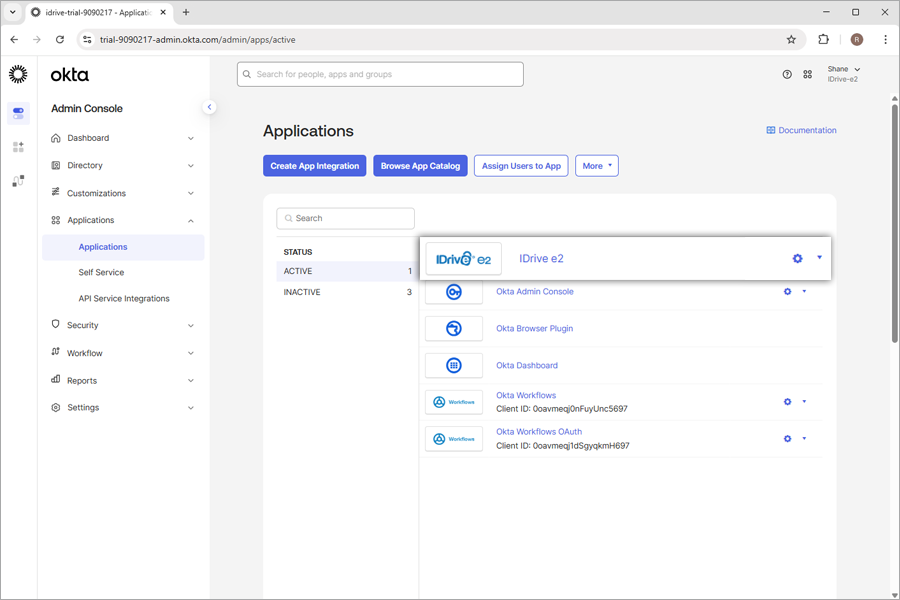
- Em 'Applications', clique no aplicativo recém-criado.
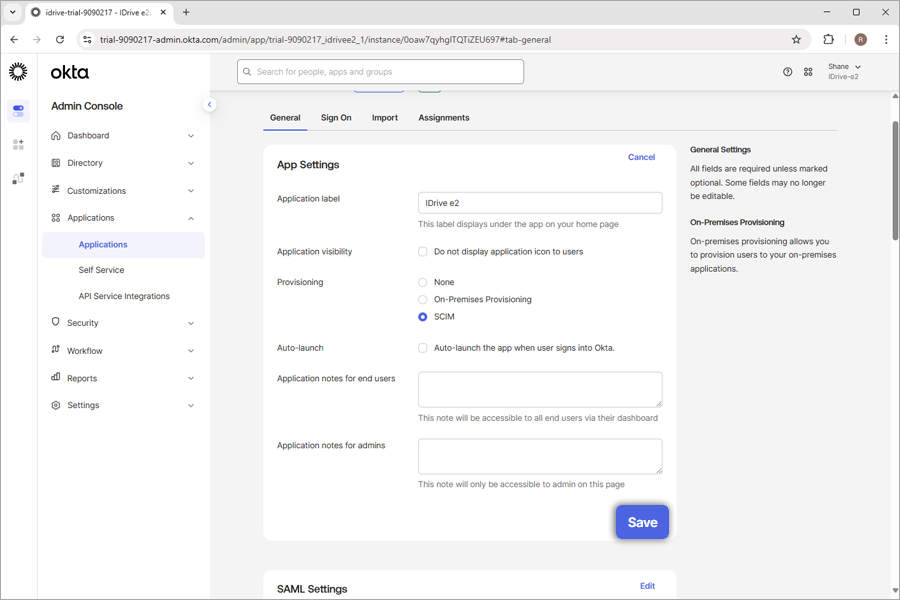
- Navegue até 'General', clique em 'Edit' correspondente a 'App Settings' e selecione 'SCIM'. Clique em 'Save'.
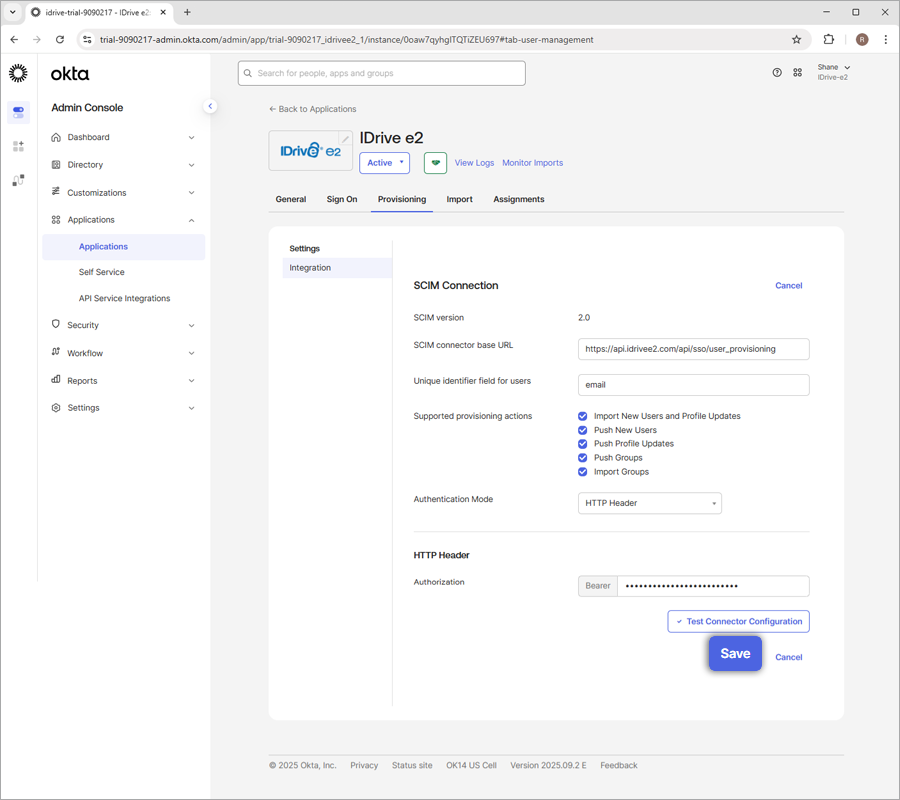
- Vá para 'Provisioning', clique em 'Edit' em 'SCIM Connection' e faça as alterações necessárias abaixo:
- URL base do conector SCIM:
https://api.idrivee2.com/api/sso/user_provisioning - Campo identificador exclusivo para usuários: e-mail
- Ações de provisionamento suportadas: clique e ative as opções abaixo:
- Enviar novos usuários
- Enviar atualizações de perfil
- Enviar grupos
- Modo de autenticação: cabeçalho HTTP
- Autorização: Digite o token de provisionamento SCIM gerado em sua conta IDrive® e2
- URL base do conector SCIM:
- Clique em 'Save'.
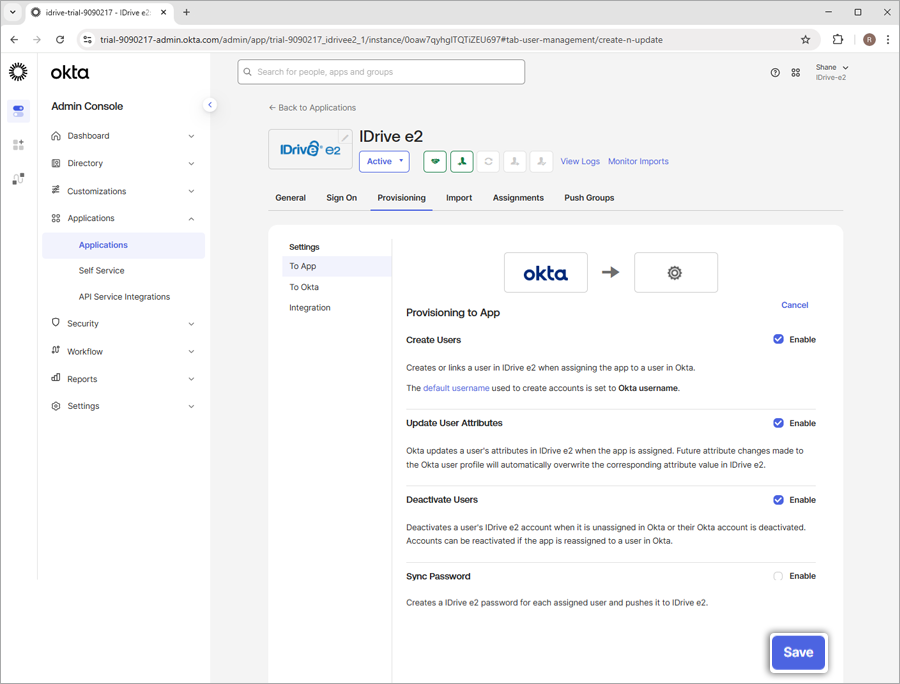
- Na guia 'To App', clique em 'Edit' na opção 'Provisioning to App'.
- Clique em 'Enable' para ativar as opções abaixo:
- Criar usuários
- Atualizar atributos do usuário
- Desativar usuários
- Clique em 'Save'.
Atribuir usuários / grupos
Para iniciar o provisionamento, um administrador precisa atribuir usuários/grupos ao aplicativo e enviar grupos.
Para atribuir usuários,
- Abra o novo aplicativo no console do Okta.
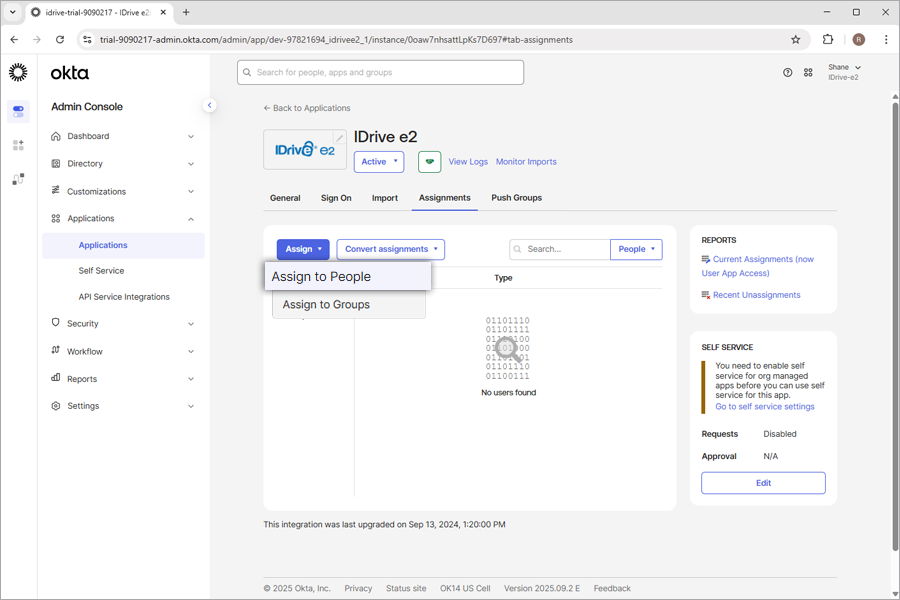
- Vá para 'Assignments', clique em 'Assign' e selecione 'Assign to People' ou 'Assign to Groups' para provisionar usuários ou usuários no grupo, respectivamente.
Isso irá provisionar usuários e usuários no grupo.
Observação: se quiser adicionar novos usuários, vá para 'Directory' > 'People' e clique em 'add person'.