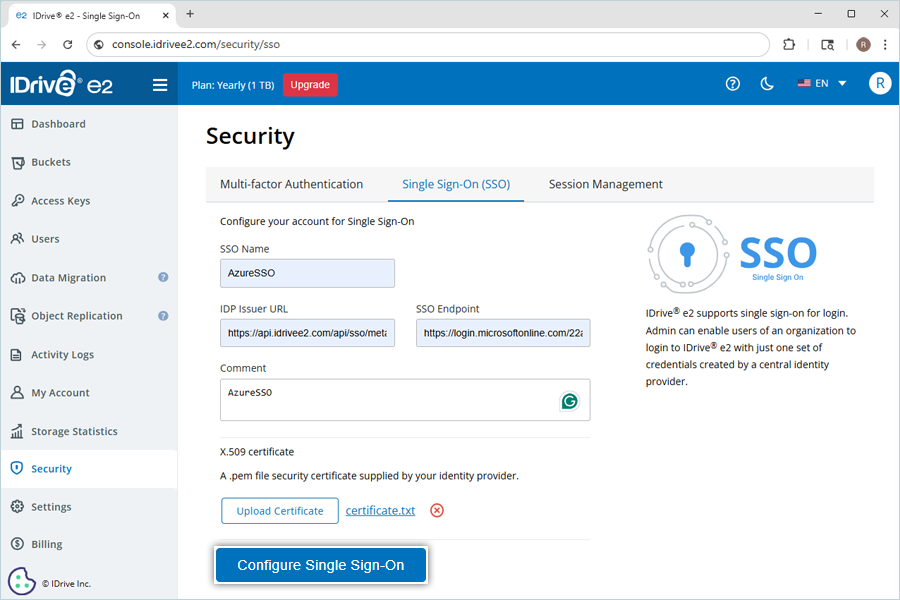
Single Sign-On com Microsoft Azure Entra
Os utilizadores do IDrive® e2 podem aceder às suas contas utilizando o Single Sign-On (SSO). Os administradores podem escolher um fornecedor de identidade (IdP) SAML 2.0 para permitir o início de sessão no IDrive® e2 sem necessidade de memorizar uma senha adicional.
Para configurar o Single Sign-On (SSO) com o Microsoft Azure Entra, o administrador precisa de:
- Criar uma aplicação no Microsoft Azure Entra
- Atribuir utilizadores
- Configurar a conta IDrive® e2 para Single Sign-On (SSO)
Criar uma aplicação na Consola do Microsoft Azure Entra
Crie uma aplicação na consola do Microsoft Azure Entra e utilize-a como fornecedor de identidade para SSO.
Para criar a aplicação,
- Inicie sessão no Microsoft Azure Entra.
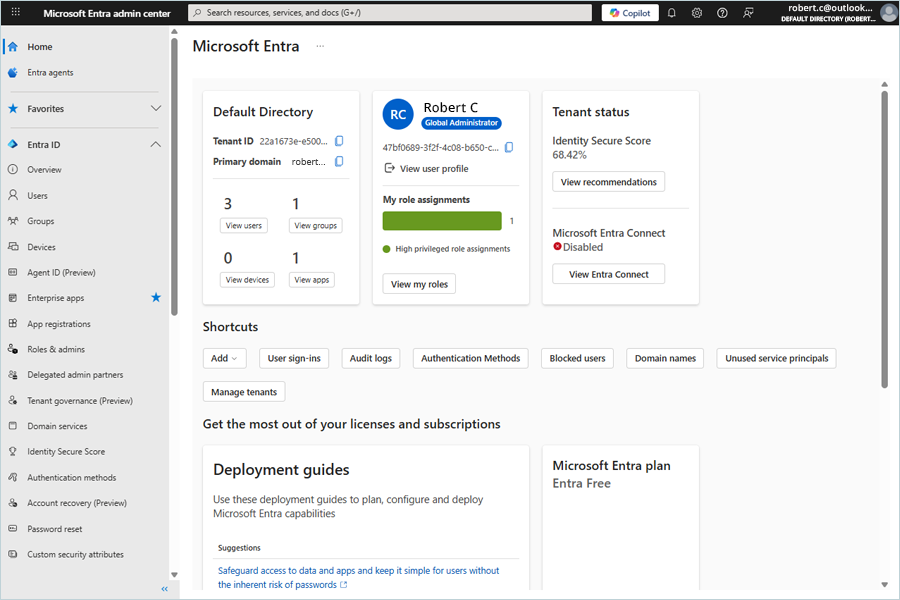
- Na página inicial, no lado esquerdo, clique em Aplicações empresariais, depois clique em + Nova Aplicação.
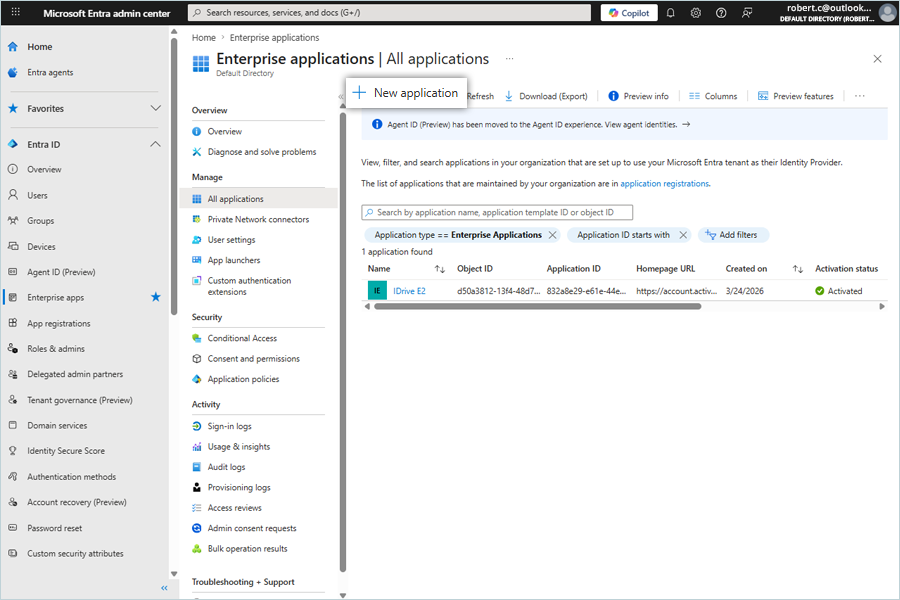
- Clique em Criar a sua própria aplicação. Na barra lateral Criar a sua própria aplicação, introduza IDrive E2 como nome da sua aplicação.
- Selecione o botão de opção Integrar qualquer outra aplicação que não encontre na galeria (Não-galeria).
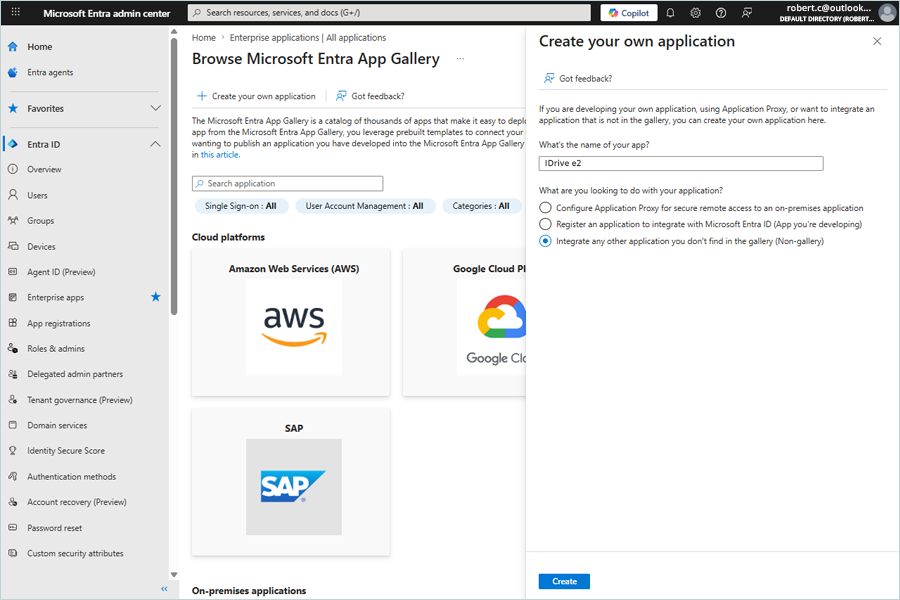
- Após a adição, verá uma mensagem de sucesso.
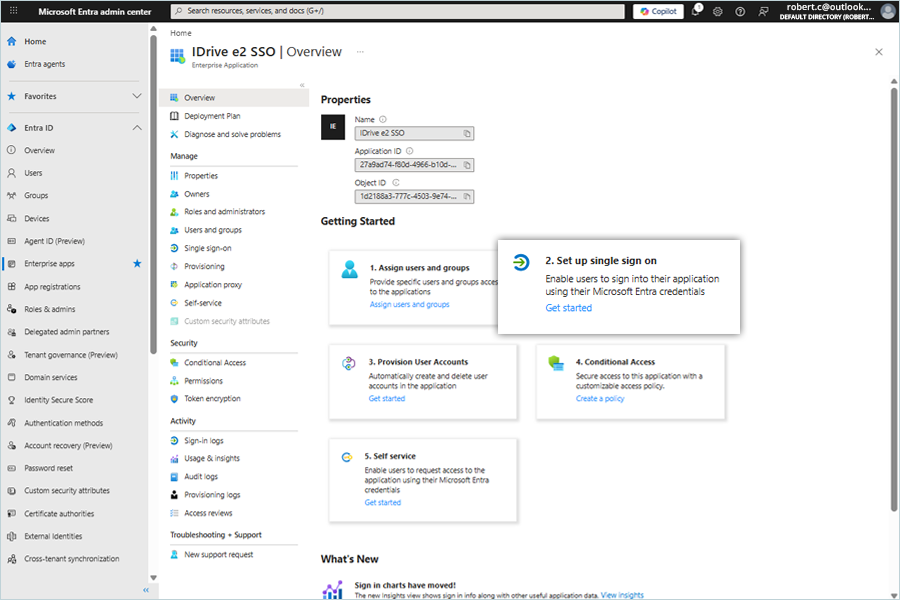
- Clique em Configurar Single Sign-On.
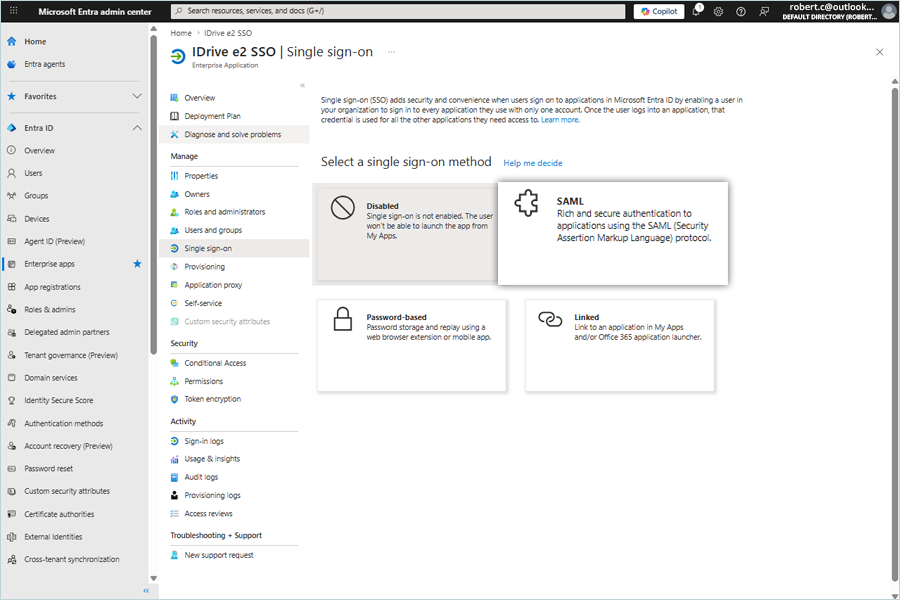
- Escolha a opção SAML em Selecionar um método de início de sessão único.
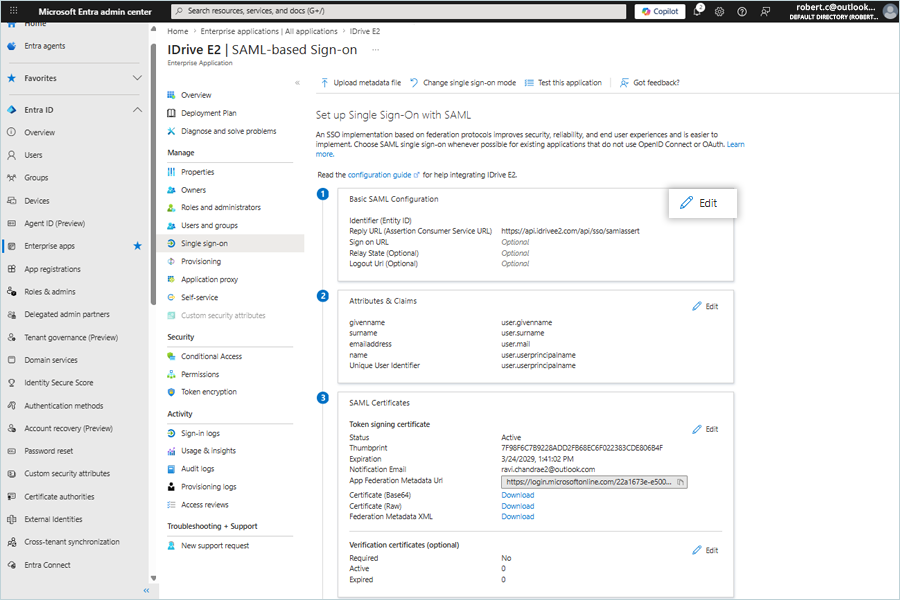
- Clique em Editar.
- Na barra lateral Configuração Básica do SAML, em Identificador (ID de Entidade), introduza:
https://api.idrivee2.com/api/sso/metadata.xml - Em URL de Resposta (URL do Serviço de Consumidor de Asserção), introduza:
https://api.idrivee2.com/api/sso/samlassertGuarde as alterações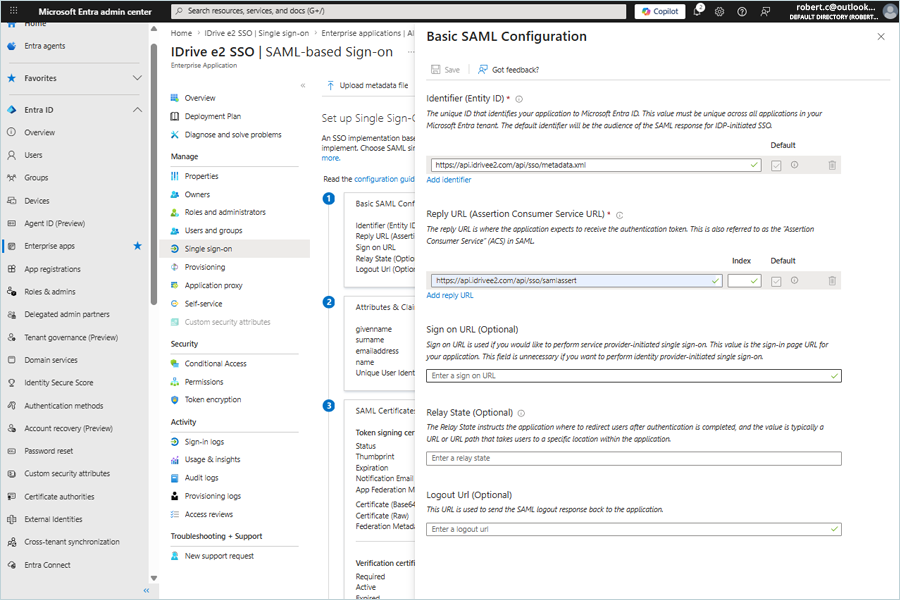
- Quando terminar, teste a ligação.
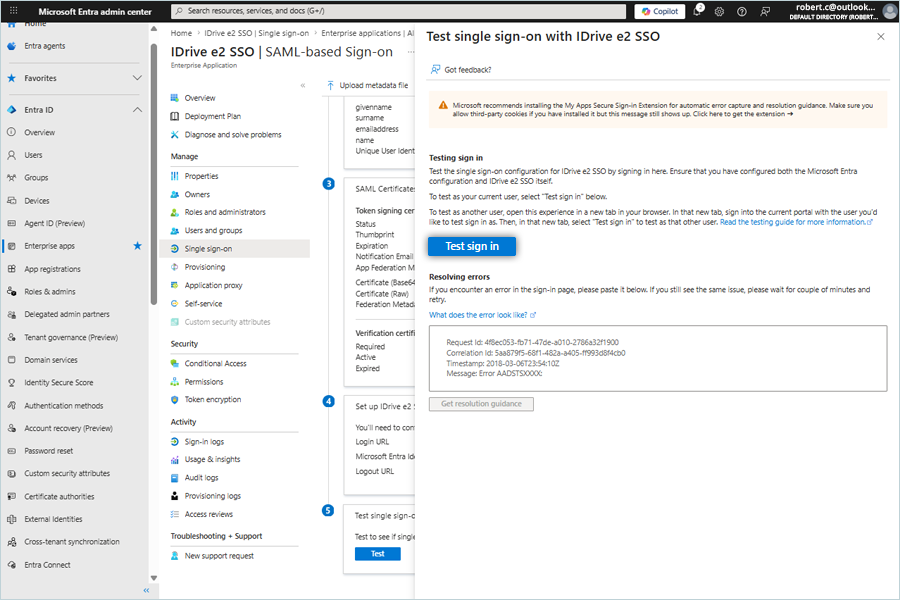
- A página de início de sessão SSO é aberta.
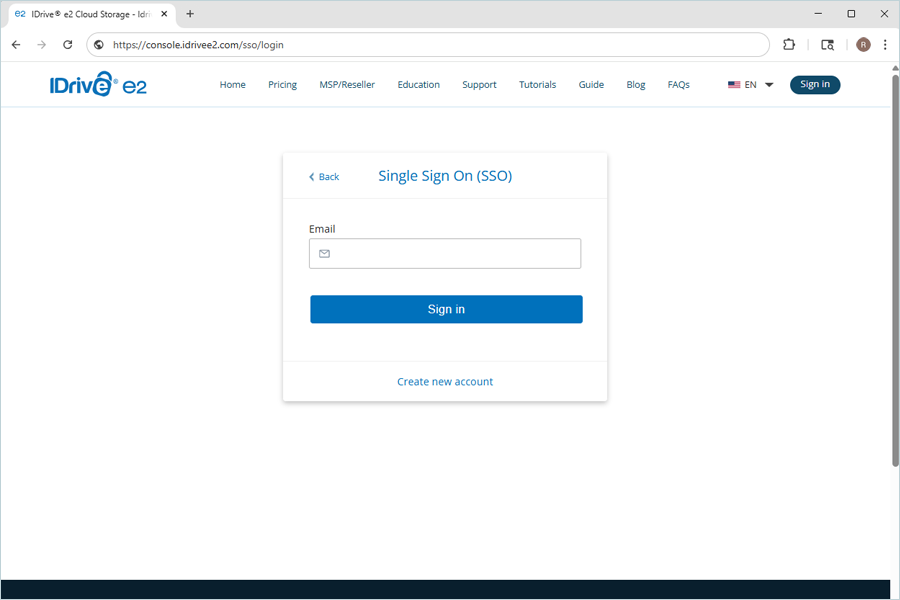
- Inicie sessão na sua conta com SSO ativado.