Configuração de provisionamento de Logon Único - Okta (SCIM)
Os administradores do IDrive® e2 agora podem configurar o provisionamento para seus usuários e grupos a partir do provedor de identidade. O IDrive® e2 suporta o método de provisionamento SCIM (Sistema de Gerenciamento de Identidade entre Domínios) para essa finalidade.
Para configurar o provisionamento de Logon Único (SSO) com o Okta, o administrador precisa:
- Gerar token de provisionamento SCIM com a conta IDrive® e2
- Configurar provisionamento SCIM
- Atribuir usuários / grupos ao aplicativo provisionado
Gerar token de provisionamento SCIM com a conta IDrive® e2
O administrador precisa gerar e usar o token de provisionamento SCIM (Sistema de Gerenciamento de Identidade entre Domínios) para sincronizar todos os usuários vinculados ao seu IdP com a conta IDrive® e2.
Para gerar um token,
- Faça login no IDrive® e2 via navegador web.
- Navegue até 'Dashboard' > 'Settings' > 'Single Sign-On (SSO)'.
- Na seção SSO, clique no botão 'Generate Token' em 'Sync users from your identity provider' para gerar um token.
- Clique no botão 'Copy Token' para copiar e salvar o token para referência futura.
O token será necessário para sincronizar todos os usuários vinculados ao seu IdP com sua conta IDrive® e2.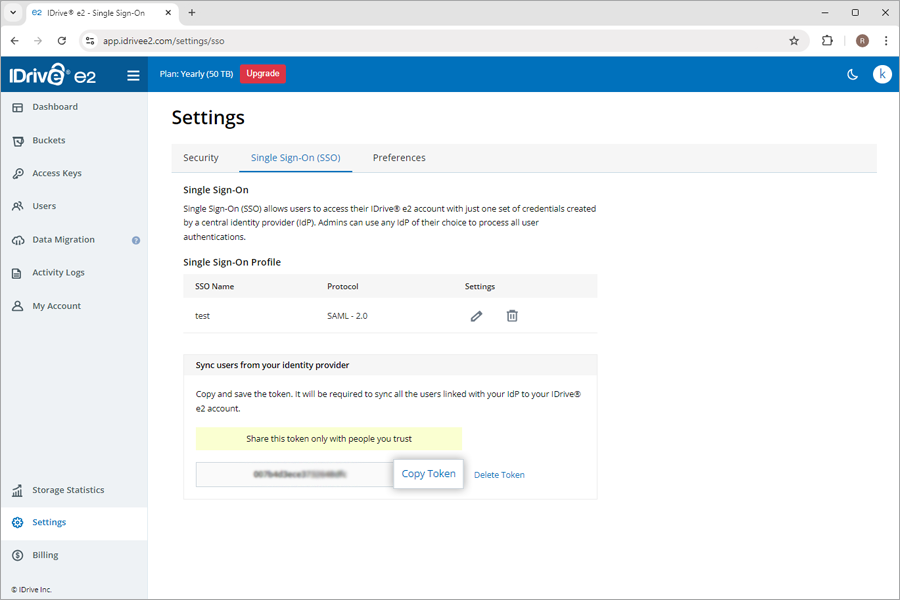
- Configure o seguinte URL de provisionamento de usuário SCIM em seu IdP:
https://api.idrivee2.com/api/sso/user_provisioning
Configurar provisionamento SCIM
Após a criação do aplicativo, o administrador pode configurar sua conta para o provisionamento SCIM.
Para configurar o provisionamento SCIM,
- Faça login no console do Okta usando suas credenciais de conta Okta.
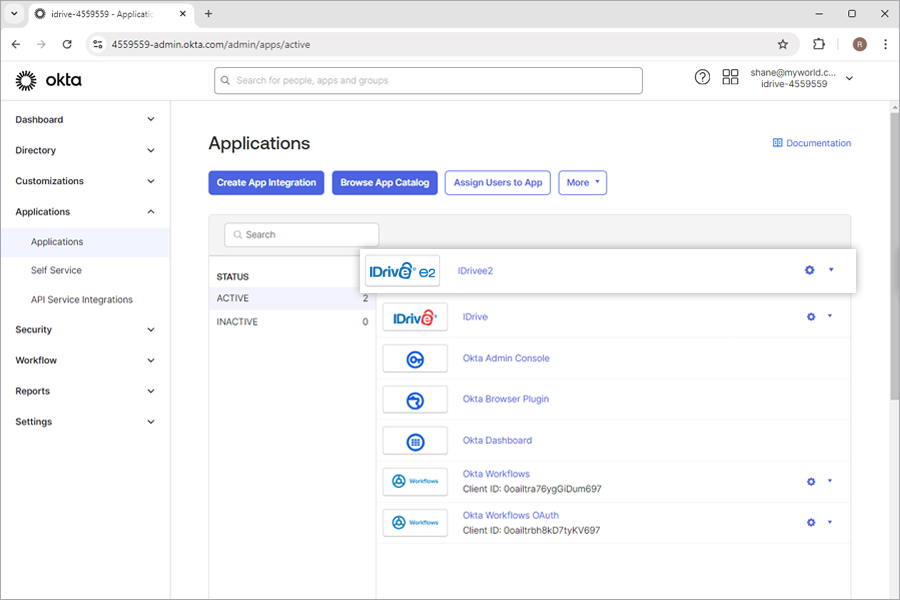
- Em 'Applications', clique no aplicativo recém-criado.
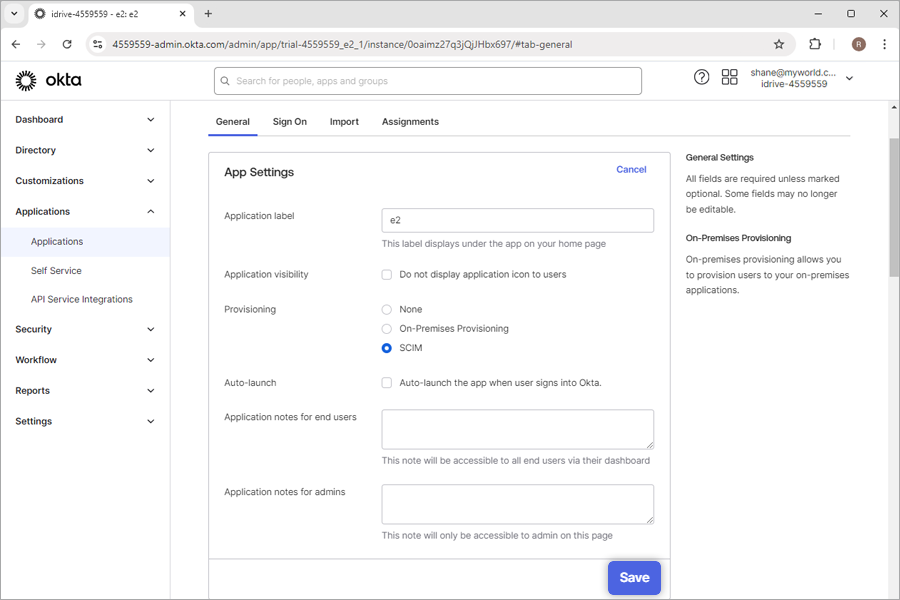
- Navegue até 'General', clique em 'Edit' correspondente às 'App Settings' e selecione 'SCIM'. Clique em 'Save'.
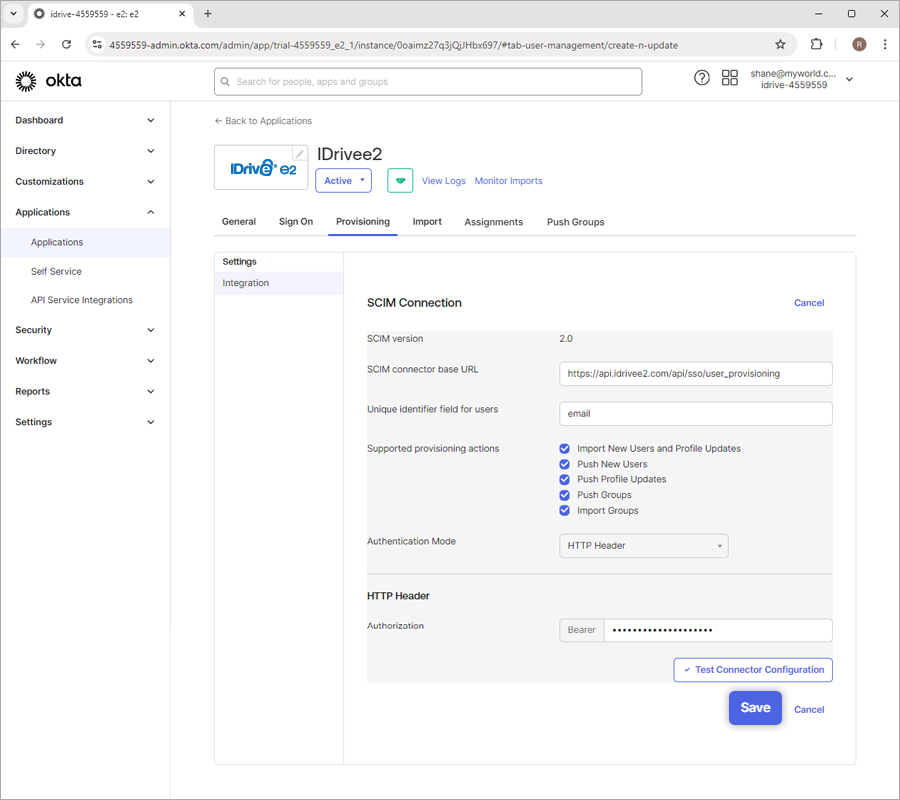
- Vá para 'Provisioning', clique em 'Edit' na 'SCIM Connection' e faça as alterações necessárias conforme abaixo:
- SCIM connector base URL:
https://api.idrivee2.com/api/sso/user_provisioning - Campo identificador exclusivo para usuários: email
- Ações de provisionamento suportadas: Clique e ative as opções abaixo:
- Push New Users
- Push Profile Updates
- Push Groups
- Authentication Mode: HTTP Header
- Autorização: Insira o token de provisionamento SCIM gerado em sua conta IDrive® e2
- SCIM connector base URL:
- Clique em 'Save'.
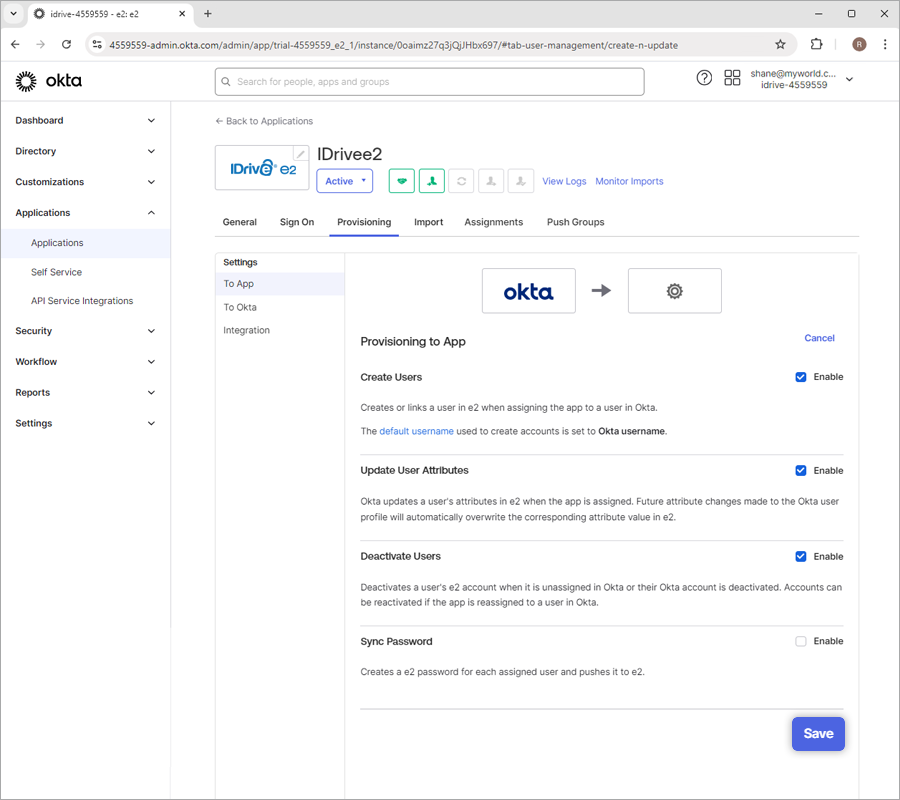
- Na aba 'To App', clique em 'Edit' na opção 'Provisioning to App'.
- Clique em 'Enable' para ativar as opções abaixo:
- Create Users
- Update User Attributes
- Deactivate Users
- Clique em 'Save'.
Atribuir usuários / grupos ao aplicativo provisionado
Para iniciar o provisionamento, um administrador precisa atribuir usuários/grupos ao aplicativo e enviar grupos.
Para atribuir usuários,
- Inicie o novo aplicativo no console do Okta.
- Vá para 'Assignments', clique em 'Assign' e selecione 'Assign to People' ou 'Assign to Groups' para provisionar usuários ou usuários no grupo, respectivamente.
Isso provisionará os usuários e os usuários no grupo.
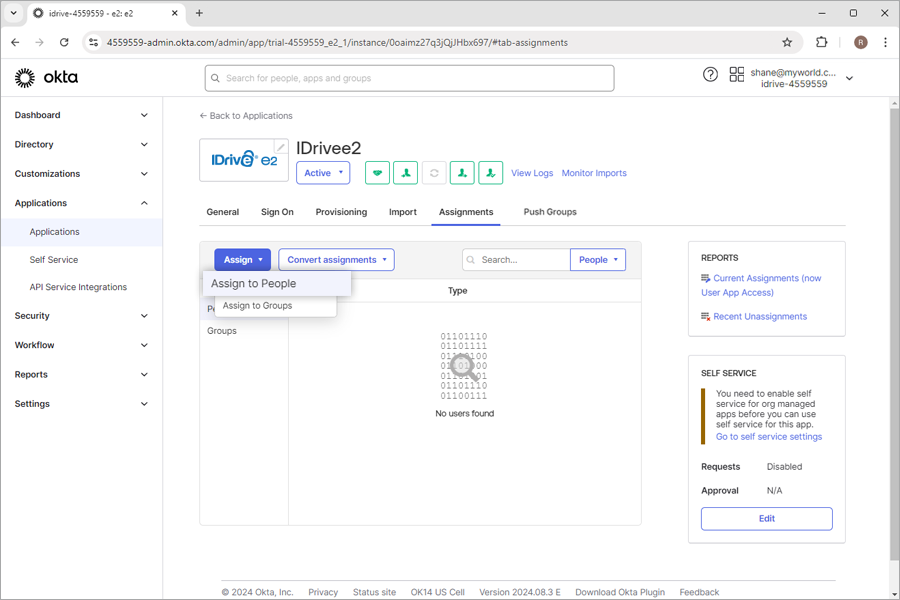
Nota: Se quiser adicionar novos usuários, vá para 'Directory' > 'People' e clique em 'add person'.
Para atribuir grupos,
- Inicie o novo aplicativo no console do Okta.
- Navegue até 'Assignments'.
- Clique em 'Assign' e selecione 'Assign to Groups'.
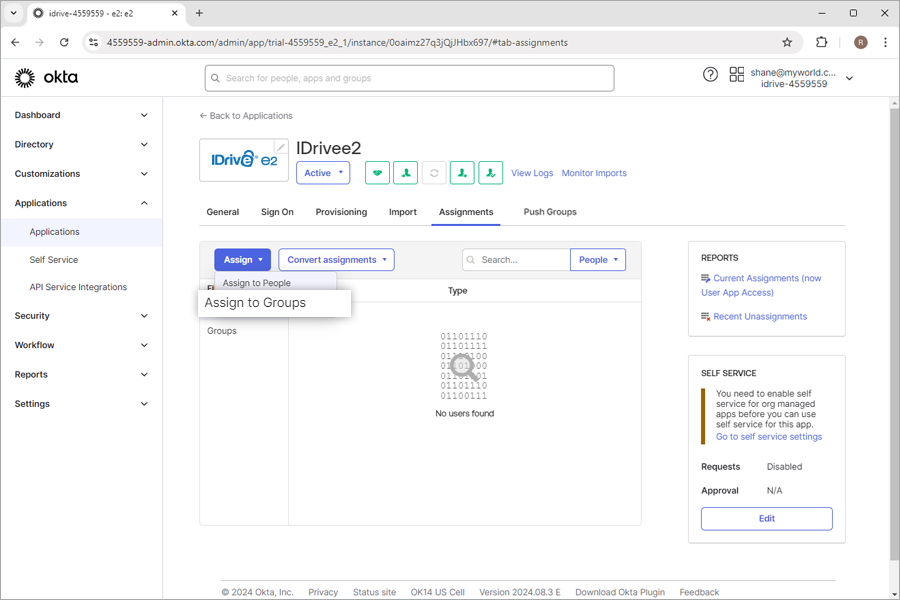
- Atribua os grupos que deseja enviar. Para adicionar e atribuir um novo grupo, clique em 'Directory' > 'Groups' > 'Add Groups', insira o nome do grupo desejado e clique em 'Add group'.
- Navegue até 'Push Groups' e clique no botão '+ Push Groups' para adicionar o grupo que deseja provisionar.
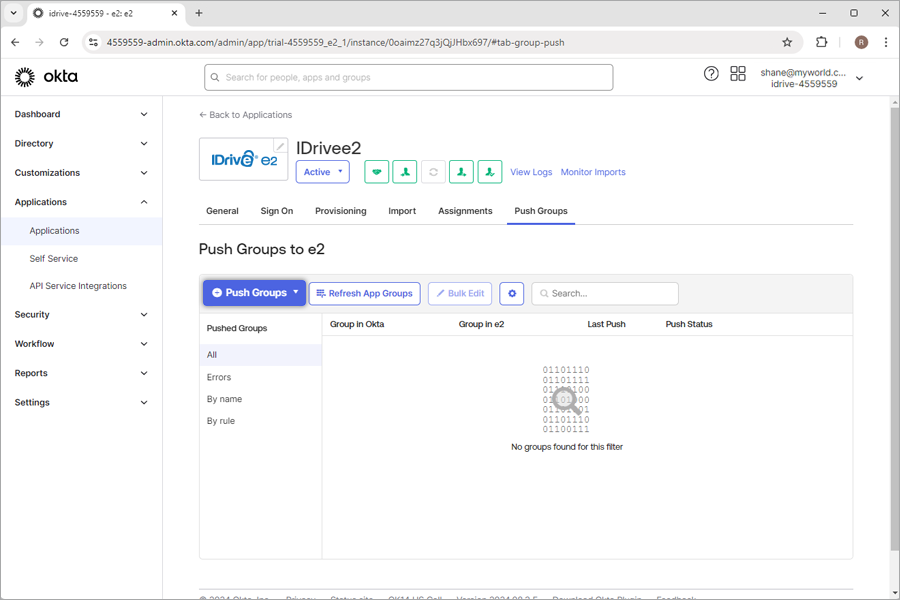
- Clique em 'Save' para salvar as alterações.
Após concluído, os grupos serão provisionados.