IDrive® e2 Express™

Tenho vários TBs de dados. Como posso fazer upload rapidamente para meu armazenamento em nuvem sem comprometer a largura de banda da Internet?
O backup de grandes volumes de dados pode ser feito online, mas pode levar vários dias, muitas vezes semanas. Use o dispositivo IDrive® e2 Express™ para transferir dados em massa fisicamente. Saiba mais.
O IDrive® e2 Express™ permite uploads rápidos de dados por meio de um dispositivo físico de armazenamento temporário.
Você precisa de uma assinatura paga ativa do IDrive® e2 para usar o serviço IDrive® e2 Express™. Este serviço é GRATUITO e está disponível nos EUA. Inclui frete de devolução gratuito para clientes dentro dos EUA. Os valores estão sujeitos a alteração sem aviso prévio.
Benefícios
- Você pode enviar rapidamente vários TBs de dados para seu armazenamento em nuvem IDrive® e2.
- Seus dados são protegidos com autenticação baseada em NAS durante todo o processo.
- Os dispositivos de armazenamento temporários usados neste serviço são apagados com segurança de acordo com o padrão DOD 5220.22-M (E) antes da reutilização.
- Sem uso de largura de banda durante as transferências de dados.
Para começar a usar o IDrive® e2 Express™, você precisa ter uma assinatura paga.
- Entre no console web do IDrive® e2.
- Navegue até a guia IDrive® e2 Express™.
- Clique no botão Upgrade Now.
- Selecione um plano pago que atenda às suas necessidades de armazenamento.
- Preencha as informações de pagamento e faturamento (escolha um método de pagamento como cartão de crédito, PayPal ou Razorpay e insira os dados necessários).
- Marque a caixa para concordar com os termos de preços e os termos de serviço do IDrive® e2.
- Clique em Subscribe.
- Clique em Continue para confirmar o pagamento.
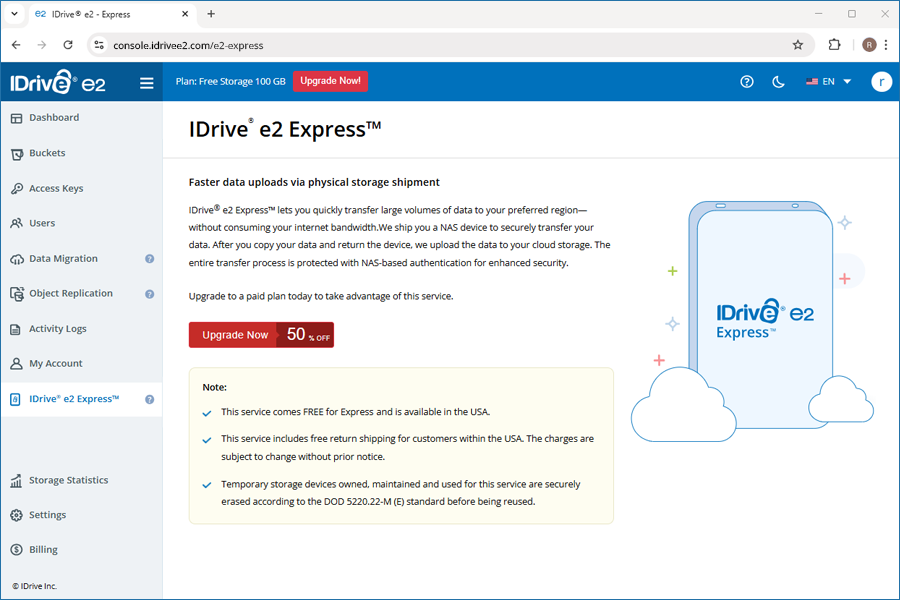
Para fazer um pedido do dispositivo IDrive® e2 Express™,
- Entre no console web do IDrive® e2.
- Navegue até a guia IDrive® e2 Express™.
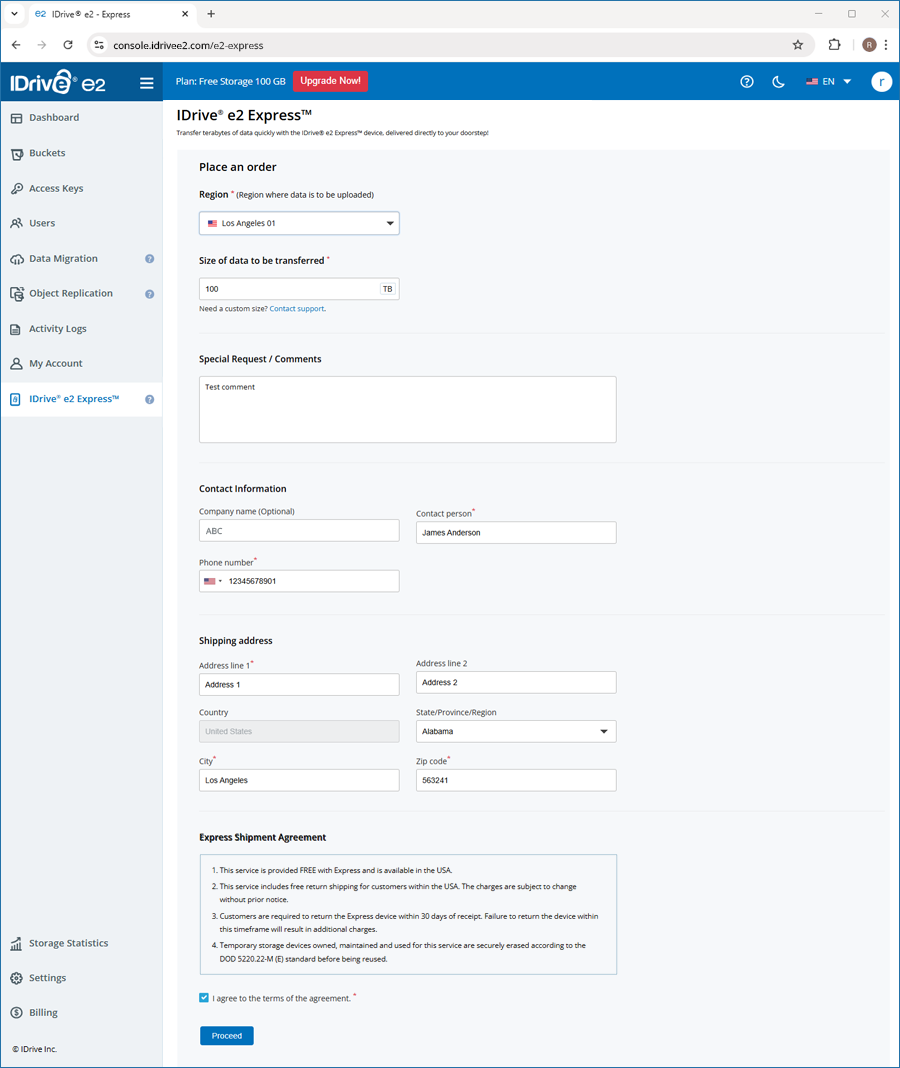
- Clique em Place an Order e preencha o formulário.
- Selecione a Região e insira o Tamanho dos dados a serem transferidos.
- Adicione solicitações especiais ou comentários.
- Forneça seus dados de contato, como nome da empresa, pessoa de contato e número de telefone.
- Insira o endereço de entrega, linha de endereço, país, estado/província/região, cidade e CEP.
- Revise o Express Shipment Agreement e marque a caixa de seleção para aceitar os termos.
- Clique em Proceed.
- Clique em Place an order para confirmar seu pedido.
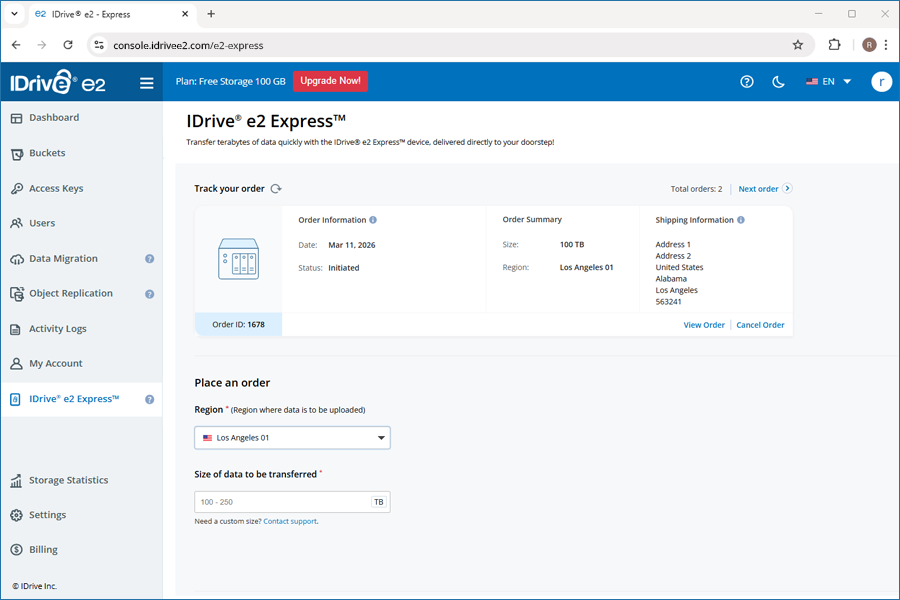
Após o pedido ser realizado, você receberá um e-mail de confirmação com detalhes do pedido, como ID do pedido, status do trabalho, região, tamanho e informações de contato. O status do pedido aparecerá como Initiated.
Após a atribuição de um dispositivo NAS, o status mudará para In Progress.
Você pode editar os detalhes de contato, pedido e envio enquanto o status for Initiated. Para fazer alterações, clique em Order Information. Para cancelar o pedido, clique em Cancel Order.
Observação:- O endereço de cobrança pode ser editado enquanto o status for In Progress.
- O pedido pode ser cancelado enquanto o status for Initiated ou In Progress.
Fiz um pedido de um dispositivo IDrive® e2 Express™ para carregar meus dados. Como posso rastrear meu envio?
Para verificar o status do seu pedido do IDrive® e2 Express™,
- Entre na sua conta IDrive® e2.
- Na guia IDrive® e2 Express™, você pode obter os detalhes do seu pedido na seção Track your order.
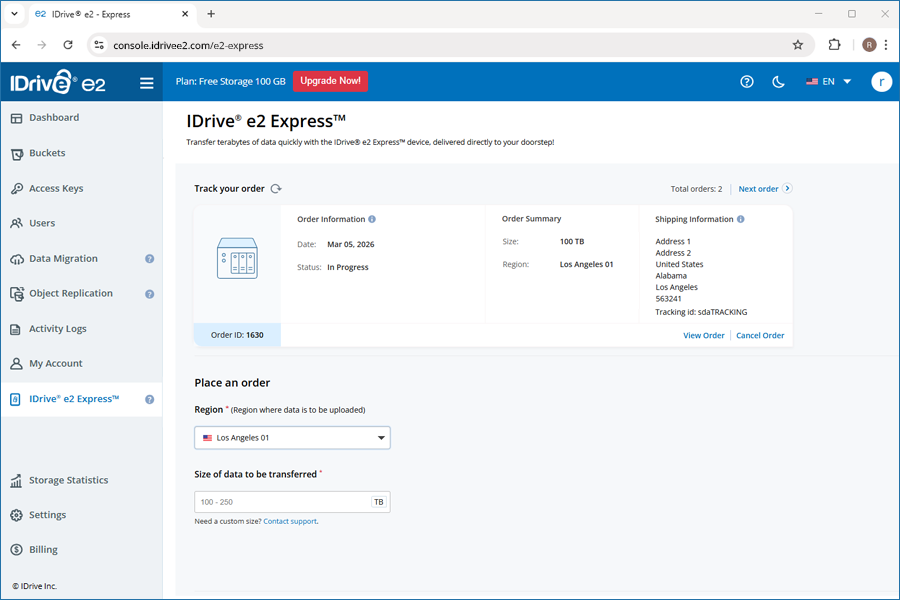
Você também receberá um e-mail com os detalhes do envio assim que o pedido for despachado.
Para atualizar o status após receber o dispositivo Express,
- Entre no console web do IDrive® e2.
- Navegue até a guia IDrive® e2 Express™.
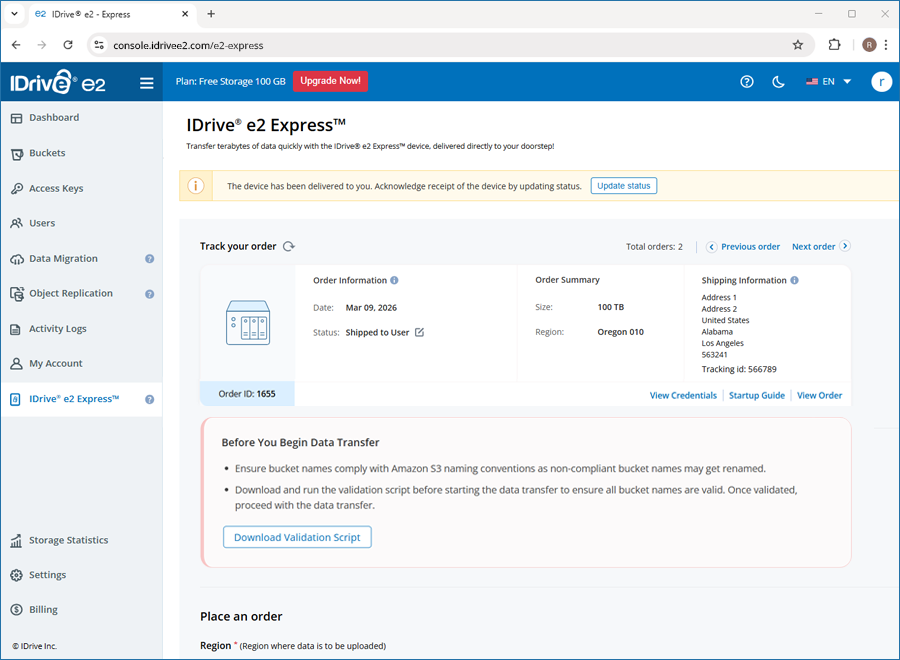
- Você será solicitado a confirmar a entrega do dispositivo.
- Clique no botão Update status para confirmar o recebimento.
- Marque a caixa de seleção Update status no pop-up de confirmação.
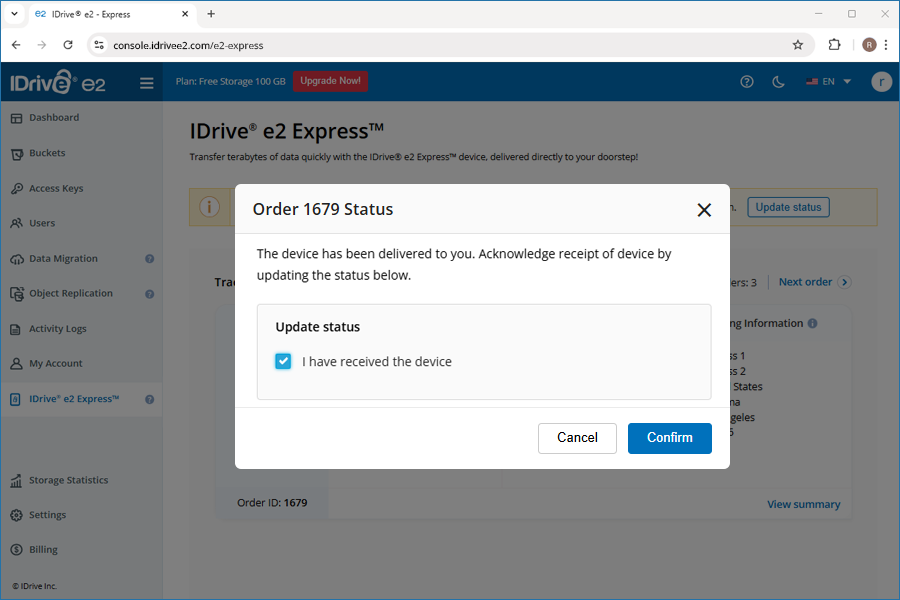
- Clique em Confirm.
Após a confirmação do recebimento do dispositivo, o status do pedido mudará para Arrived at User.
Você pode visualizar as credenciais do NAS em View Credentials. Conecte o dispositivo NAS à sua rede e copie os dados para ele.
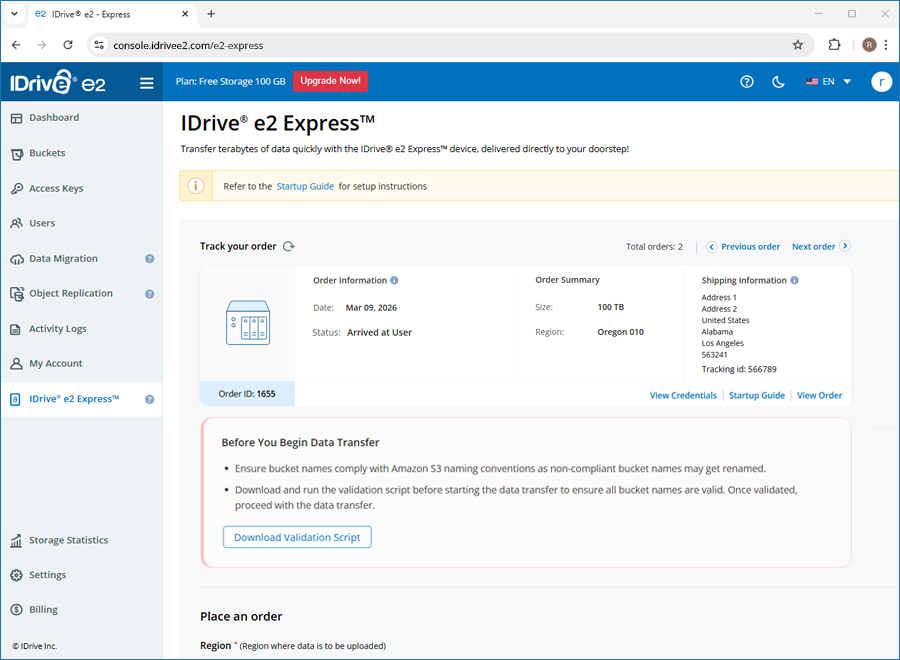
Como alternativa, para confirmar que você recebeu o dispositivo,
- Navegue até a seção Track Your Order.
- Localize o pedido desejado.
- Em Order Information, clique em
 ao lado do status.
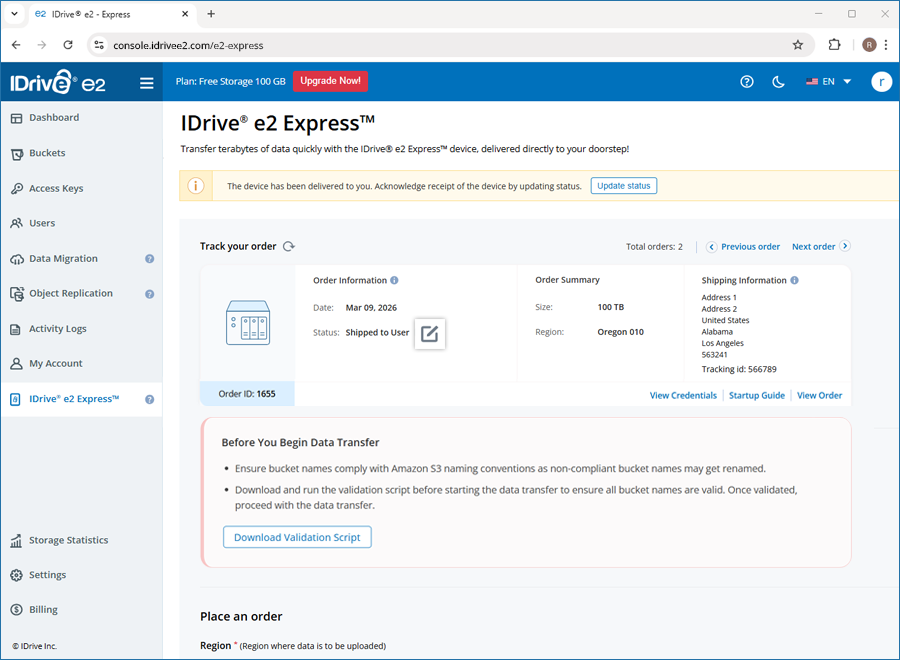
- Clique em Update status no pop-up de confirmação.
- Marque a caixa de seleção e clique em Confirm.
Um endpoint NAS é o endereço IP atribuído ao seu dispositivo NAS na rede local.
Por exemplo: 192.168.1.50
Você usará este endereço IP para:
- Acessar a interface web do NAS
- Mapear unidades de rede
- Conectar via Rclone ou outras ferramentas de transferência de dados
Dicas de solução de problemas
- Certifique-se de que seu computador e o dispositivo NAS estejam conectados à mesma rede.
- Desative o VPN temporariamente caso o NAS não apareça.
- Verifique se o dispositivo NAS está ligado e devidamente conectado ao roteador ou switch.
Recomenda-se usar o QNAP Qfinder Pro para localizar o endpoint (endereço IP) do dispositivo NAS.
Para encontrar o endpoint,
- Baixe o QNAP Qfinder Pro no site oficial.
- Instale e inicie o QNAP Qfinder Pro no seu computador.
- Certifique-se de que seu computador esteja conectado à mesma rede local que o dispositivo NAS.
- O Qfinder Pro verificará automaticamente a rede e listará os dispositivos NAS disponíveis.
- Localize seu dispositivo NAS na lista. O endpoint (endereço IP) aparecerá ao lado do nome do dispositivo.
Seus dados são copiados para os buckets que correspondem às pastas do seu dispositivo NAS.
Importante:
Para habilitar recursos como Object Lock, Versioning ou Encryption, você deve primeiro criar buckets no IDrive® e2 e definir as configurações necessárias antes de transferir os dados.
Para preparar seus buckets,
- Entre na sua conta IDrive® e2.
- Crie buckets conforme necessário.
- Configure as definições necessárias para os buckets, como Object Lock, Versioning ou Encryption.
- Certifique-se de que os nomes dos buckets:
- Correspondam exatamente aos nomes das pastas do dispositivo NAS. Os nomes diferenciam maiúsculas de minúsculas.
- Sigam os padrões de nomenclatura AWS S3, usando apenas letras minúsculas, sem espaços ou caracteres especiais.
Observação:
Se os buckets não forem pré-criados, eles serão criados automaticamente usando os nomes das pastas do NAS durante a transferência. Nesse caso, somente a configuração padrão de bucket será aplicada. Os recursos Object Lock, Versioning ou Encryption personalizada não serão habilitados.
Um script de validação verifica seus buckets para garantir que os nomes dos buckets estejam em conformidade com os padrões de nomenclatura do AWS S3.
Para validar os nomes dos seus buckets,
- Baixe o script de validação do seu painel do IDrive® e2.
- Conecte-se ao dispositivo NAS usando as credenciais fornecidas.
- Crie pastas no dispositivo NAS. Essas pastas são mapeadas para buckets.
Observação: Certifique-se de que os nomes das pastas seguem os padrões de nomenclatura do AWS S3, usando apenas letras minúsculas, sem espaços ou caracteres especiais. - Execute o script de validação para verificar se todos os nomes de buckets são válidos.
Importante:
Os nomes dos buckets devem estar estritamente em conformidade com os padrões de nomenclatura do AWS S3 para evitar falhas na migração. Prossiga com a transferência de dados somente após todos os nomes de buckets passarem na validação.
Depois de receber o dispositivo Express, conecte-o à sua rede e carregue seus dados nele.
Você pode usar qualquer ferramenta compatível com S3, como:
- S3 browser - https://www.idrive.com/s3-storage-e2/s3-browser
- Cyberduck - https://www.idrive.com/s3-storage-e2/cyberduck
- Rclone
para transferir dados com segurança do seu sistema local para o dispositivo IDrive® e2 Express™.
Etapas para transferir dados do armazenamento local para o NAS usando o Rclone:
Rclone:
- Instale o Rclone.
- Para Linux, execute o seguinte comando:
curl https://rclone.org/install.sh | sudo bash - Para macOS, execute o seguinte comando:
brew install rclone - Para Windows, baixe em:
https://rclone.org/downloads/
- Para Linux, execute o seguinte comando:
- Configure o NAS (armazenamento compatível com S3).
- Execute o seguinte comando:
rclone config -
Siga as instruções para criar um novo remoto.
- Selecione S3.
- Escolha Other (S3 Compatible).
- Insira a Access Key, a Secret Key e o Endpoint.
Por exemplo: http://your-nas-endpoint:8010.
- Execute o seguinte comando:
- Crie um bucket.
Execute o seguinte comando:
rclone mkdir nas:mybucketObservação:
- Os nomes dos buckets devem seguir as convenções de nomenclatura do S3, usando entre 3 e 63 caracteres, apenas letras minúsculas, sem sublinhados.
- A exclusividade global é exigida apenas para o AWS S3 e não para a maioria das implantações NAS privadas.
- Execute o comando de cópia padrão conforme abaixo:
rclone copy <source_path> nas:mybucket -P - Execute o comando otimizado para desempenho (ponto de partida recomendado)
nohup rclone copy <source_path> nas:mybucket \

  --transfers 16 --checkers 16 --fast-list --progress --no-traverse --stats=1s \

  --no-check-certificate --stats-log-level=INFO --log-level=INFO --log-file=transfer.log \

  --ignore-size --check-first --local-no-check-updated --local-no-set-modtime --inplace \

--s3-chunk-size 64M --s3-upload-concurrency 4 --multi-thread-streams 4 -P > transfer.out 2>&1 &Observação:
- nohup mantém a transferência em execução mesmo que a sessão seja desconectada.
- Os logs são salvos em transfer.log e transfer.out.
- Os parâmetros otimizam a simultaneidade, o tamanho dos blocos e o tratamento de streams para grandes conjuntos de dados.
- Ajuste os valores de simultaneidade gradualmente com base na capacidade de CPU, memória, disco e rede, pois alta simultaneidade pode aumentar significativamente o uso de recursos.
-
Monitore a transferência.
tail -f transfer.out

tail -f transfer.log -
Verifique a transferência após a conclusão.
rclone check <source_path> nas:mybucket - Retome transferências interrompidas.
Observação: Se uma transferência for interrompida, execute o mesmo comando novamente. O Rclone ignora automaticamente os arquivos que já foram transferidos e retoma as transferências incompletas.
Verifique os nomes dos buckets usando o script fornecido e certifique-se de que todas as transferências de dados estejam concluídas antes de devolver o dispositivo Express ao IDrive® e2.
Para devolver o dispositivo,
- Coloque o dispositivo NAS e todos os cabos com segurança de volta na embalagem original.
- Fixe a etiqueta de devolução fornecida na caixa.
- Envie o dispositivo de volta ao IDrive® e2.
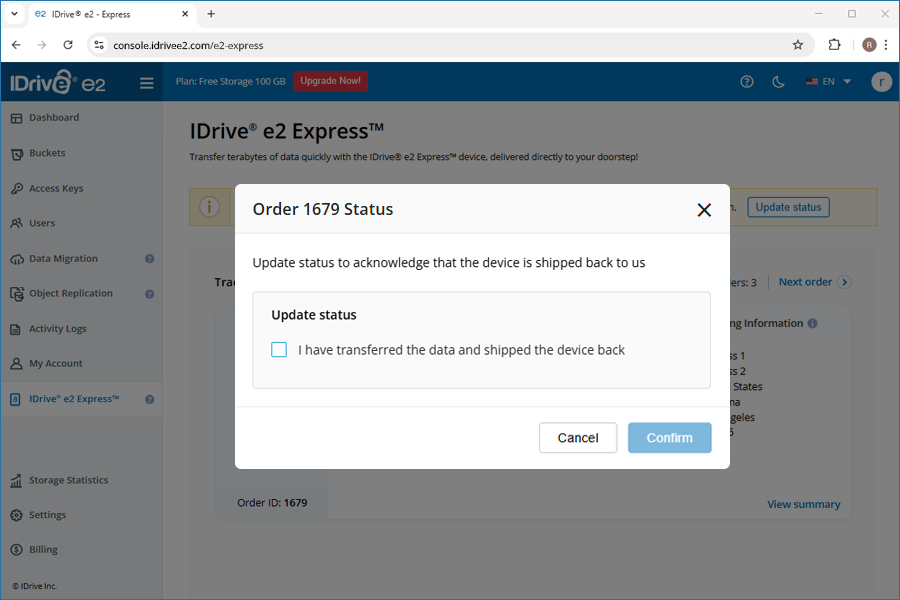
- Entre na sua conta do IDrive® e2 e clique em Update status na notificação do painel.
- Confirme que o dispositivo foi enviado de volta para nós marcando a caixa de seleção em Update status no pop-up de confirmação.
- Clique em Confirm.
Como alternativa, navegue até a seção Track Your Order, localize o pedido necessário na lista exibida. Em Order Information, clique em ao lado do status e confirme que o dispositivo foi enviado de volta para nós. O status será atualizado de acordo.
Após recebermos seu dispositivo, os dados do dispositivo Express serão carregados para seus buckets. Você pode acompanhar o progresso do carregamento dos dados. Você será notificado para verificar os dados assim que forem carregados nos buckets.
Assim que o dispositivo for recebido, você receberá uma notificação por e-mail informando Seu dispositivo IDrive® e2 Express™ chegou ao nosso data center.
Os dados do dispositivo Express serão então transferidos para seus buckets do IDrive® e2.
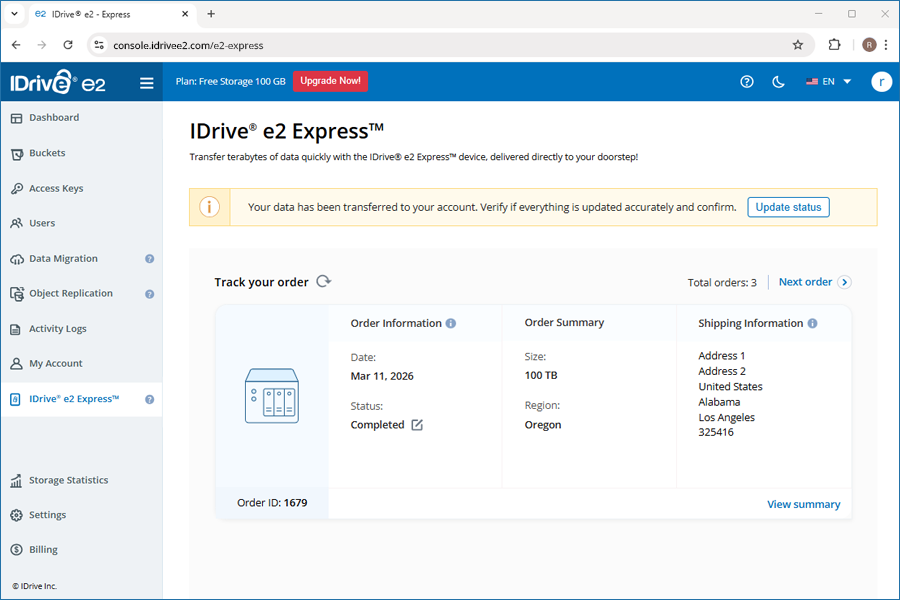
Você receberá uma notificação por e-mail confirmando a cópia bem-sucedida dos dados para sua conta do IDrive® e2. Uma notificação no painel também será exibida, solicitando que você verifique a precisão das transferências de dados.
Antes de prosseguir, conclua as seguintes etapas,
- Verifique a integridade e completude dos dados carregados na sua conta do IDrive® e2.
- Após verificar tudo, atualize o status para Verified by User pelo botão Update Status na notificação do painel, ou localize seu pedido na seção Track Your Order e clique em ao lado do status em Order Information.
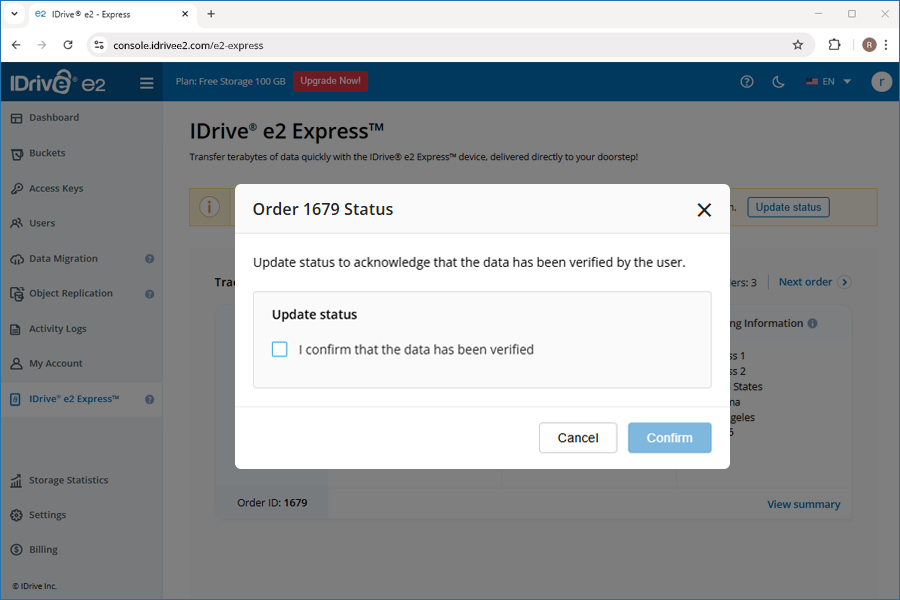
Após sua confirmação, prosseguiremos com a limpeza segura do seu dispositivo NAS. Todos os dispositivos de armazenamento temporário usados neste serviço são apagados com segurança de acordo com o padrão DOD 5220.22-M (E) antes de serem reutilizados.
Assim que recebermos o dispositivo IDrive® e2 Express™ com seus dados, normalmente leva de 2 a 5 dias úteis para transferir os dados para sua conta do IDrive® e2. Em alguns casos, pode levar mais de 10 dias devido ao alto volume.
Sim, você pode carregar dados de vários dispositivos usando o dispositivo IDrive® e2 Express™.
O dispositivo IDrive® e2 Express™ é protegido por autenticação baseada em NAS. Isso significa que ninguém pode acessar seus arquivos, mesmo que o disco rígido seja perdido ou roubado. Além disso, o dispositivo é apagado com segurança antes de ser reutilizado, de acordo com os padrões DoD 5220.22-M (E).
Se nenhuma atualização for recebida do cliente dentro de 30 dias após o status mudar para Completed, o dispositivo será automaticamente desatribuído pelo administrador e todos os dados no dispositivo serão permanentemente apagados.
Para evitar isso, assim que o status mudar para Completed, é altamente recomendável que você verifique seus dados e atualize o status para Data Verified by User o mais breve possível.