Transfira grandes volumes de dados com segurança usando o IDrive® e2 Express™
O IDrive® e2 Express™ permite transferir terabytes de dados para o armazenamento em nuvem com facilidade. Receba um dispositivo NAS, transfira os dados localmente em alta velocidade e envie-o de volta. Em seguida, seus dados são carregados com segurança por meio de autenticação baseada em credenciais NAS para o seu armazenamento IDrive® e2, sem usar sua largura de banda.
Índice
As seções a seguir ajudarão você a começar com o IDrive® e2 Express™:
- Passo 1: Faça um pedido do dispositivo IDrive® e2 Express™
- Passo 2: Acompanhe o envio e confirme o recebimento do dispositivo
- Passo 3: Prepare seus buckets do IDrive® e2
- Passo 4: Valide os nomes e as configurações dos buckets
- Passo 5: Copie dados locais para o dispositivo IDrive® e2 Express™
- Passo 6: Devolva o dispositivo após enviar os dados
- Passo 7: Verifique a ingestão de dados no IDrive® e2
- Passo 8: Verifique e conclua a transferência de dados
Como usar o IDrive® e2 Express™?
Siga estas etapas para concluir sua transferência de dados com o IDrive® e2 Express™ com eficiência:
Passo 1: Faça um pedido do dispositivo IDrive® e2 Express™
- Entre no console web do IDrive® e2.
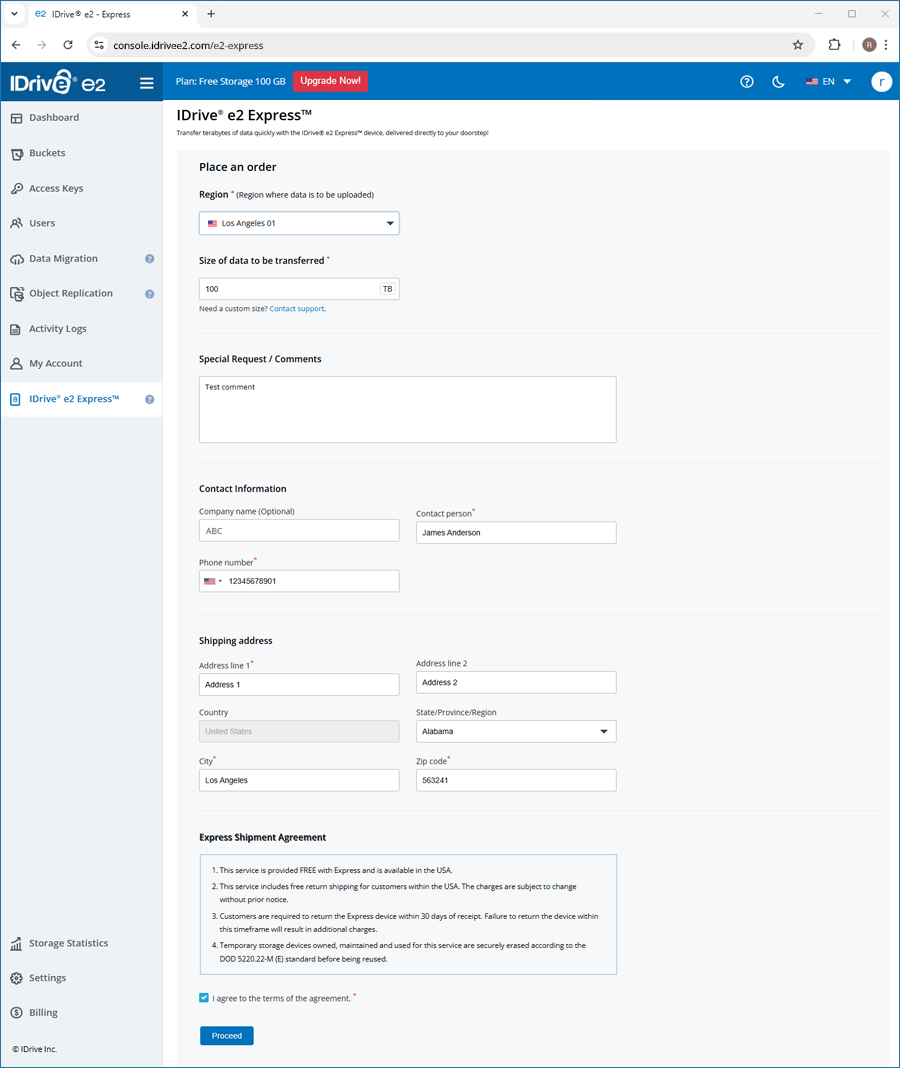
- Acesse a guia IDrive® e2 Express™ e preencha o formulário.
- Selecione a Região e informe o Tamanho dos dados a serem transferidos.
- Adicione solicitações especiais ou comentários.
- Informe seus dados de contato e de envio.
- Revise e concorde com o Contrato de Envio Express e clique em Prosseguir.
- Clique em Fazer pedido para confirmar seu pedido.
- Um e-mail de confirmação com o ID do pedido, status da tarefa, região, tamanho e dados de contato será enviado. O status do pedido aparecerá como Iniciado.
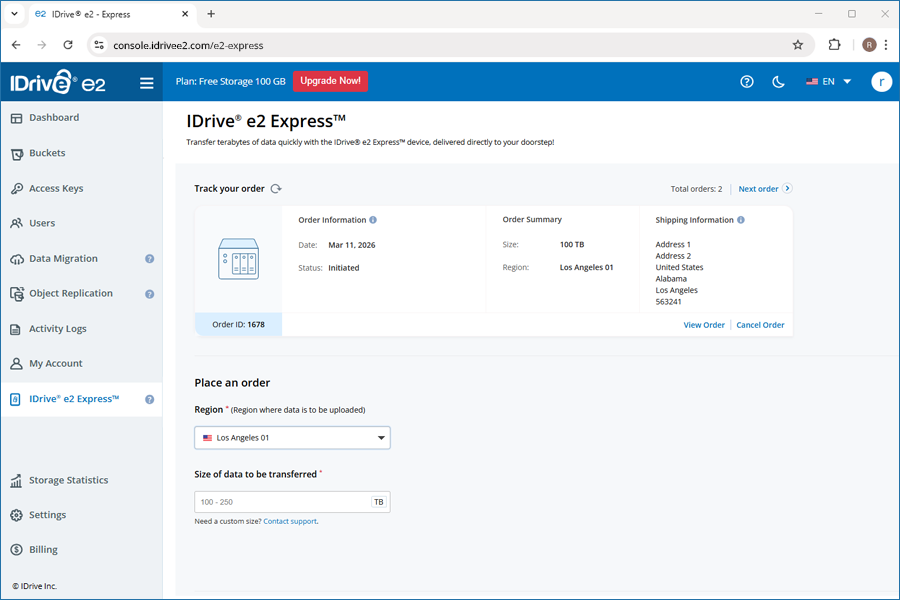
- Revise os detalhes do seu pedido de Transferência Express.
- Clique em Informações do Pedido se quiser editar região, armazenamento ou dados de envio.
Observação:- Os detalhes do pedido podem ser atualizados somente enquanto o status for Iniciado.
- O endereço de cobrança pode ser editado enquanto o status for Em andamento.
Observação:
Você pode cancelar um pedido clicando em Cancelar Pedido enquanto o status for Iniciado ou Em andamento.
Passo 2: Acompanhe o envio e confirme o recebimento do dispositivo
Assim que um dispositivo NAS for atribuído, o status do pedido muda para Em andamento. Você receberá um e-mail com os detalhes do envio e o ID de rastreamento quando o dispositivo for enviado.
Após receber o dispositivo Express,
- Entre na sua conta e clique em Atualizar status no aviso do painel.
- Marque a caixa em Atualizar status para confirmar o recebimento do dispositivo.
- Clique em Confirmar.
Após a confirmação, o status do pedido muda para Recebido pelo Usuário.
Clique em Ver Credenciais para visualizar as credenciais NAS e em Ver Script para acessar o script de validação de bucket.
Passo 3: Prepare seus buckets do IDrive® e2
Para habilitar recursos como Object Lock, Versioning ou Encryption, você deve primeiro criar buckets no IDrive® e2 antes de transferir os dados.
- Crie buckets conforme necessário.
- Configure as definições necessárias para cada bucket, incluindo Object Lock, Versioning ou Encryption.
- Garanta que cada nome de bucket:
- Corresponda exatamente ao nome da pasta no dispositivo NAS. Os nomes diferenciam maiúsculas de minúsculas.
- Siga os padrões de nomenclatura do AWS S3 usando apenas letras minúsculas, sem espaços ou caracteres especiais.
Se os buckets não forem criados previamente,
- Eles serão criados automaticamente usando os nomes das pastas NAS durante a transferência.
- Apenas a configuração padrão de bucket será aplicada.
- Os recursos Object Lock, Versioning ou Encryption personalizada não serão habilitados.
Passo 4: Valide os nomes e as configurações dos buckets
- Baixe o script validate_bucketname.sh no painel do IDrive® e2.
- Conecte-se ao dispositivo NAS usando as credenciais fornecidas.
- Crie pastas no dispositivo NAS. Essas pastas correspondem aos buckets.
Observação: Certifique-se de que os nomes das pastas sigam os padrões de nomenclatura do AWS S3 usando apenas letras minúsculas, sem espaços ou caracteres especiais. - Execute o script de validação para verificar se todos os nomes de bucket são válidos.
Importante:
Os nomes dos buckets devem cumprir rigorosamente os padrões de nomenclatura do AWS S3 para evitar falhas de migração. Prossiga com a transferência de dados somente após todos os nomes de bucket passarem na validação.
Passo 5: Copie dados locais para o dispositivo IDrive® e2 Express™
Assim que receber o dispositivo Express, conecte-o à sua rede e envie seus dados para ele.
Você pode usar qualquer ferramenta compatível com S3, como:
- S3 Browser - https://www.idrive.com/s3-storage-e2/s3-browser
- Cyberduck - https://www.idrive.com/s3-storage-e2/cyberduck
- Rclone
para transferir dados com segurança do seu sistema local para o dispositivo IDrive® e2 Express™.
Etapas para transferir dados do ambiente local para o NAS usando Rclone:
Rclone:
- Instale o Rclone.
- Para Linux, execute o seguinte comando:
curl https://rclone.org/install.sh | sudo bash - Para macOS, execute o seguinte comando:
brew install rclone - Para Windows, baixe em:
https://rclone.org/downloads/
- Para Linux, execute o seguinte comando:
- Configure o NAS (armazenamento compatível com S3).
- Execute o seguinte comando:
rclone config -
Siga as instruções para criar um novo remote.
- Selecione S3.
- Escolha Other (S3 Compatible).
- Informe a Access Key, a Secret Key e o Endpoint.
Exemplo: http://your-nas-endpoint:8010.
- Execute o seguinte comando:
- Crie um bucket.
Execute o seguinte comando:
rclone mkdir nas:mybucketObservação:
- Os nomes de bucket devem seguir as convenções de nomenclatura S3 usando de 3 a 63 caracteres, apenas letras minúsculas e sem sublinhados.
- A unicidade global é exigida apenas para AWS S3 e não para a maioria das implantações de NAS privado.
- Execute o comando padrão de cópia abaixo:
rclone copy <source_path> nas:mybucket -P - Execute o comando otimizado para desempenho (ponto de partida recomendado)
nohup rclone copy <source_path> nas:mybucket \ --transfers 16 --checkers 16 --fast-list --progress --no-traverse --stats=1s \ --no-check-certificate --stats-log-level=INFO --log-level=INFO --log-file=transfer.log \ --ignore-size --check-first --local-no-check-updated --local-no-set-modtime --inplace \ --s3-chunk-size 64M --s3-upload-concurrency 4 --multi-thread-streams 4 -P > transfer.out 2>&1 &Observação:
- nohup mantém a transferência em execução mesmo se a sessão for desconectada.
- Os logs são salvos em combined_transfer.log e combined_transfer.out.
- Os parâmetros otimizam concorrência, tamanho de bloco e tratamento de fluxos para grandes volumes de dados.
- Ajuste os valores de concorrência gradualmente com base na capacidade de CPU, memória, disco e rede, pois alta concorrência pode aumentar significativamente o uso de recursos.
-
Monitore a transferência.
tail -f transfer.out tail -f transfer.log -
Verifique a transferência após a conclusão.
rclone check <source_path> nas:mybucket - Retome transferências interrompidas.
Observação: Se uma transferência for interrompida, execute o mesmo comando novamente. O Rclone ignora automaticamente os arquivos já transferidos e retoma transferências incompletas.
Passo 6: Devolva o dispositivo após enviar os dados
- Coloque o dispositivo NAS e todos os cabos com segurança de volta na embalagem original.
- Anexe a etiqueta de devolução fornecida na caixa.
- Envie o dispositivo de volta para a IDrive® e2.
Depois de enviar o dispositivo de volta, entre na sua conta IDrive® e2 e clique em Atualizar status na notificação do painel. Confirme no pop-up que o dispositivo foi enviado de volta para nós e clique em Confirmar.
Como alternativa, acesse a seção Acompanhar Seu Pedido e localize o pedido necessário na lista. Em Informações do Pedido, clique no ícone  ao lado do status e confirme que o dispositivo foi enviado de volta para nós. O status será atualizado de acordo.
Assim que recebermos seu dispositivo, os dados na unidade Express serão enviados para seus buckets. Você pode acompanhar o progresso do envio dos dados.
Você será notificado para verificar os dados assim que forem enviados para os buckets.
Passo 7: Verifique a ingestão de dados no IDrive® e2
Assim que recebermos o dispositivo, você receberá uma notificação por e-mail confirmando que sua unidade IDrive® e2 Express™ chegou ao nosso data center.
Os dados do dispositivo Express serão então transferidos para seus buckets do IDrive® e2.
Passo 8: Verifique e conclua a transferência de dados
Você receberá uma notificação por e-mail confirmando a cópia bem-sucedida dos dados. Uma notificação no painel também aparecerá solicitando que você verifique a precisão das transferências de dados.
Antes de prosseguir, conclua as etapas a seguir:
- Verifique a integridade e a completude dos dados enviados para sua conta IDrive® e2.
- Após a verificação, atualize o status para Verificado pelo Usuário clicando no botão Atualizar Status na notificação do painel, ou localize seu pedido na seção Acompanhar Seu Pedido e clique no ícone ao lado do status em Informações do Pedido.
Após sua confirmação, prosseguiremos com a limpeza segura do seu dispositivo NAS. Todos os dispositivos de armazenamento temporário usados neste serviço são apagados com segurança de acordo com o padrão DOD 5220.22-M (E) antes de serem reutilizados.