関連リンク
ユーザーガイド:物理マシンをMicrosoft Hyper-V環境に復元する方法
このガイドでは、IDrive® 360アプリケーションを使用してWindowsのマシン全体バックアップ(EMB)をMicrosoft Hyper-V環境の完全な仮想マシン(VM)として復元する方法を説明します。ハードウェア障害からの復旧、テストシステムのセットアップ、物理マシンから仮想インフラへの移行など、OS・設定・データを含むシステムを迅速かつ確実に復元し、ダウンタイムを最小限に抑えることができます。
1. 事前準備
復元手順を開始する前に、以下の条件を満たしていることを確認してください:
- Hyper-Vマネージャーのインストール
Microsoft Hyper-Vマネージャーがシステムにインストールされ、有効化されている必要があります。 - マシン全体バックアップ(EMB)の用意
IDrive® 360アカウントに完全なオンラインマシン全体バックアップが必要です。 - state.xmlファイルのダウンロード
このファイルにはOSタイプやパーティション構成などの重要な設定情報が含まれています。
パス: IDMachineBackup → <MachineName> → state.xml - システムリカバリーISOのダウンロード
システムリカバリーに必要なSystemWinRE.isoをダウンロードします。
state.xmlに記載されたパーティションタイプ(MBRまたはGPT)に合ったISOを選択してください。
GPTパーティション用ISOをダウンロード
MBRパーティション用ISOをダウンロード
2. 復元手順
2.1 Hyper-Vで仮想マシンを作成・設定する
- Hyper-Vマネージャーを開きます。
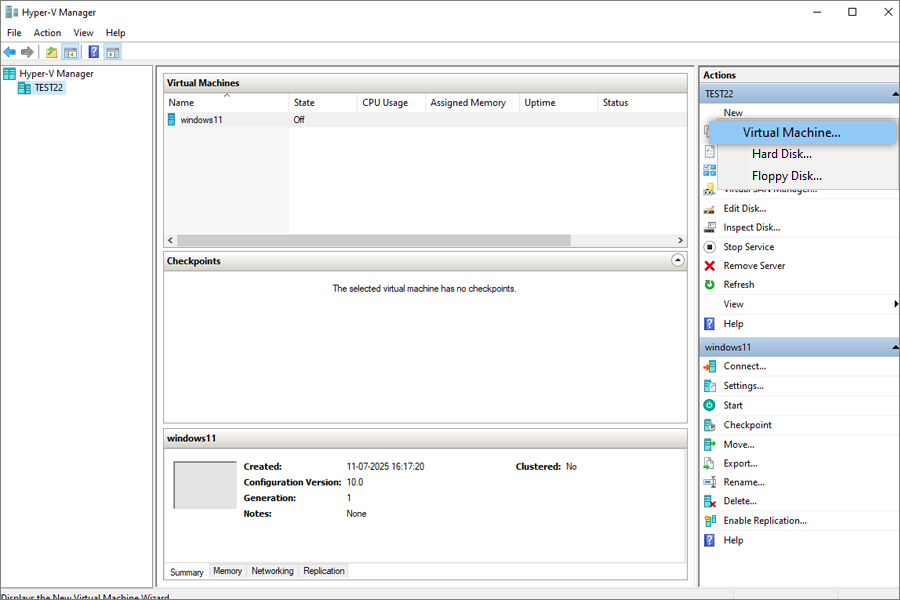
- 新規 > 仮想マシンをクリックし、ウィザードに従います。
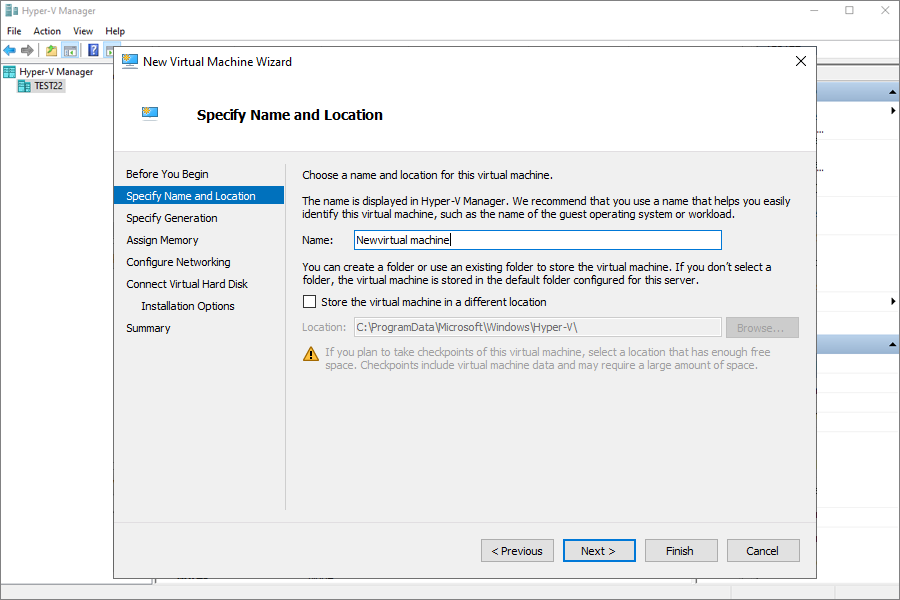
- 仮想マシンの名前を入力します。
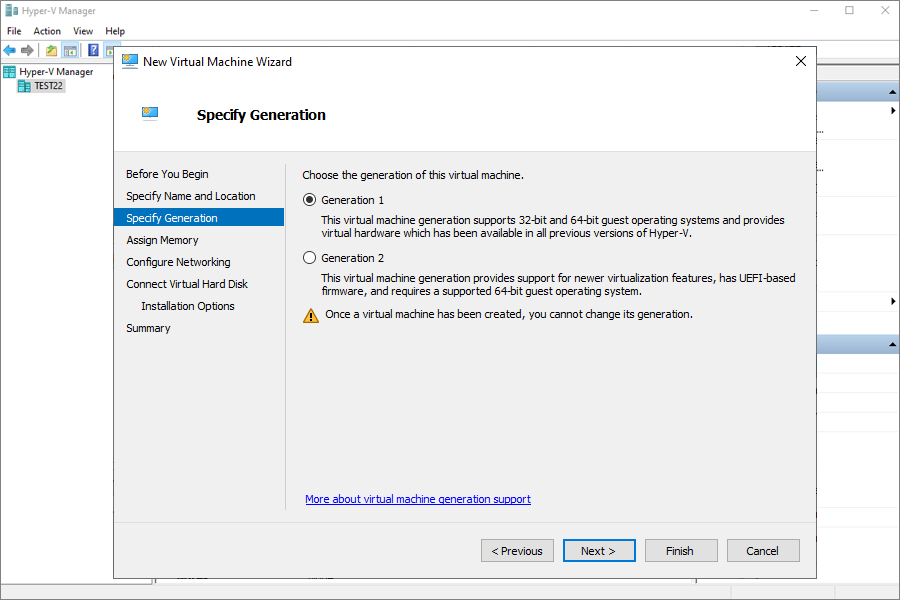
- state.xmlに記載されたパーティションタイプに基づき、VMの世代を選択します:
- MBR → 第1世代
- GPT → 第2世代
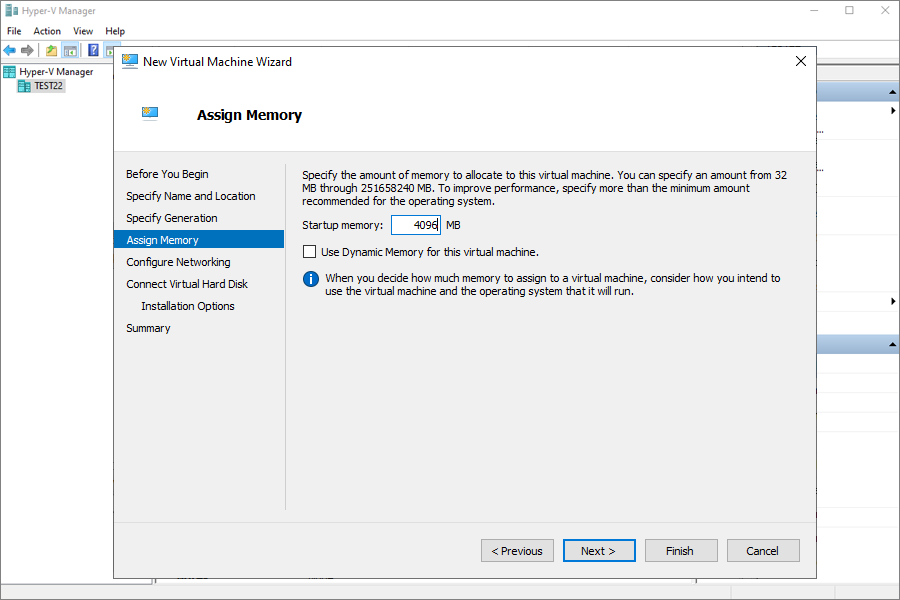
- メモリは4096MB以上割り当てることを推奨します。
- ネットワークはデフォルトスイッチを選択します。
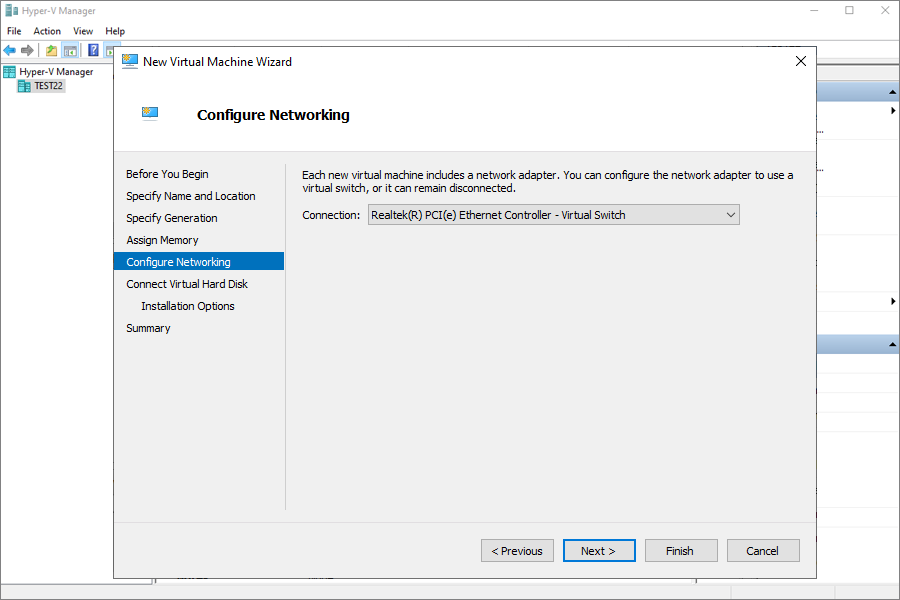
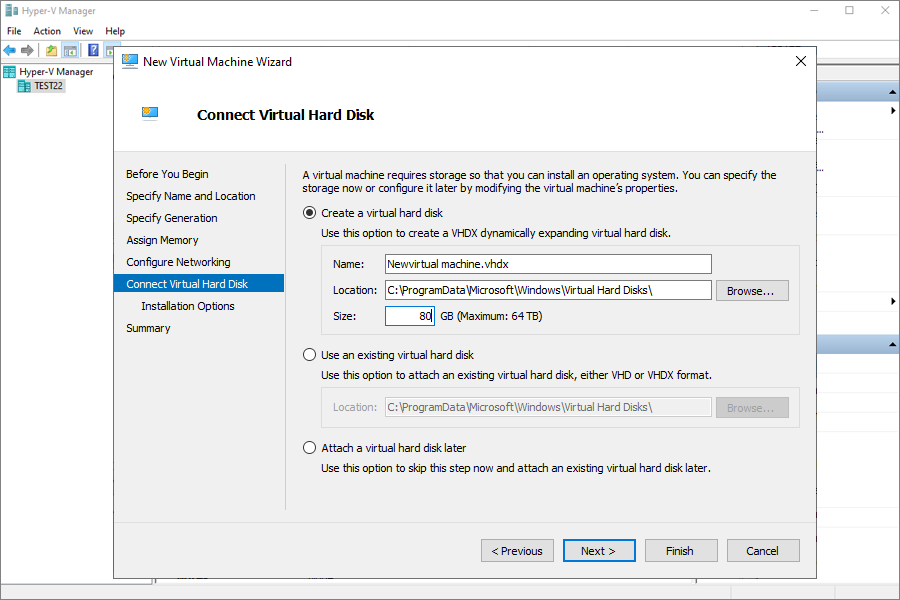
- state.xmlで指定されたサイズ以上の新しい仮想ハードディスクを作成します。
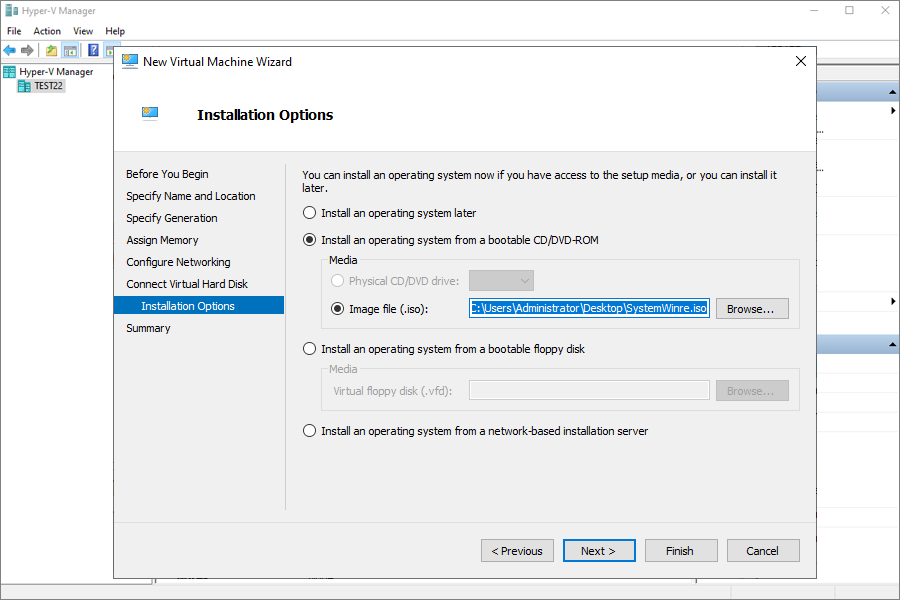
- インストールオプションで起動可能CD/DVD-ROMを選択し、ダウンロードしたSystemWinRE.isoを接続します。
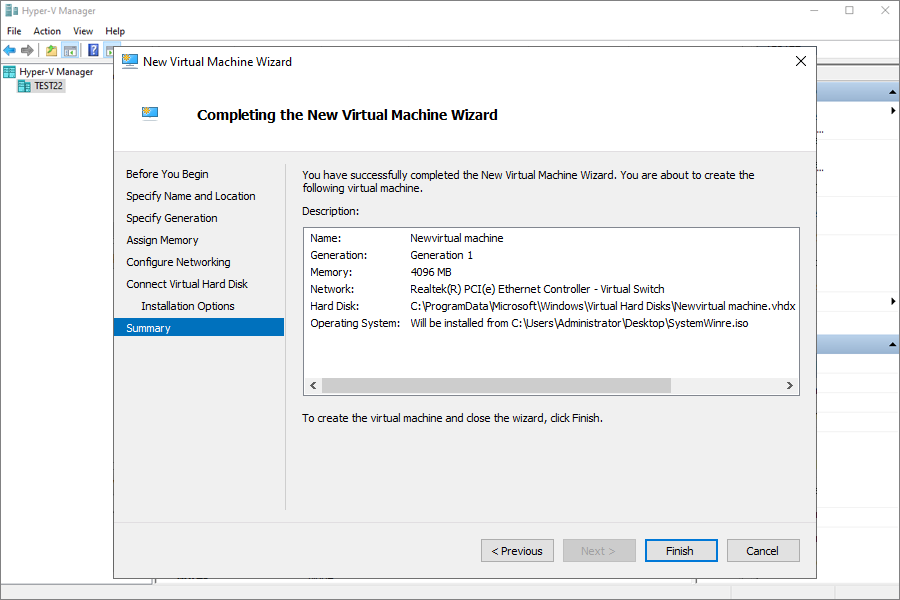
- 内容を確認し、完了をクリックします。
3. IDrive® 360を使った起動と復元
- 仮想マシンの電源を入れます。
- 仮想マシンはIDriveリカバリー環境で起動します。
- 以下からシステムを復元します:
- IDrive® 360クラウドバックアップアカウント
- Hyper-Vホストに接続された外付けHDD(マシン全体バックアップが保存されている)
3.1 IDrive® 360クラウドバックアップから復元
- リカバリー画面からIDrive® 360クラウドアカウントにサインインします。
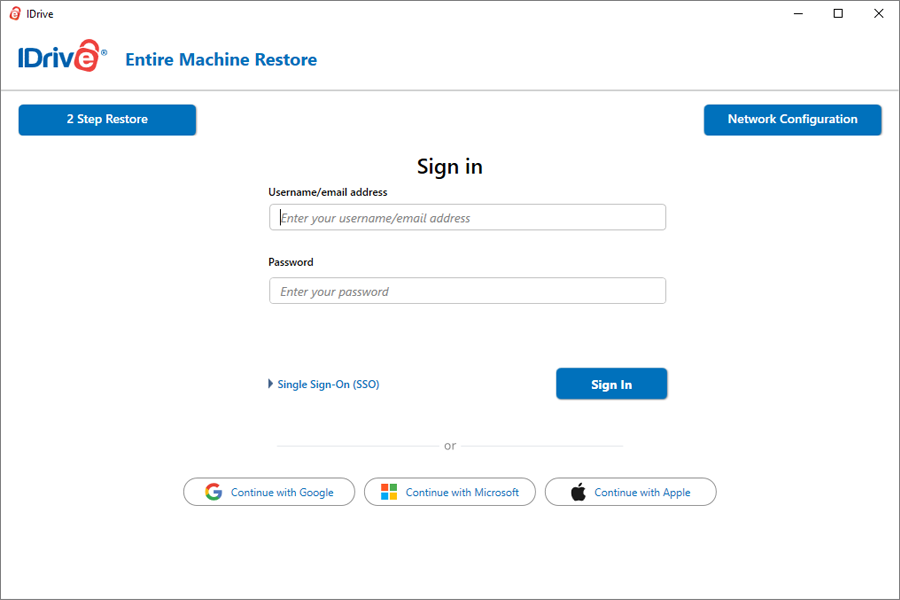
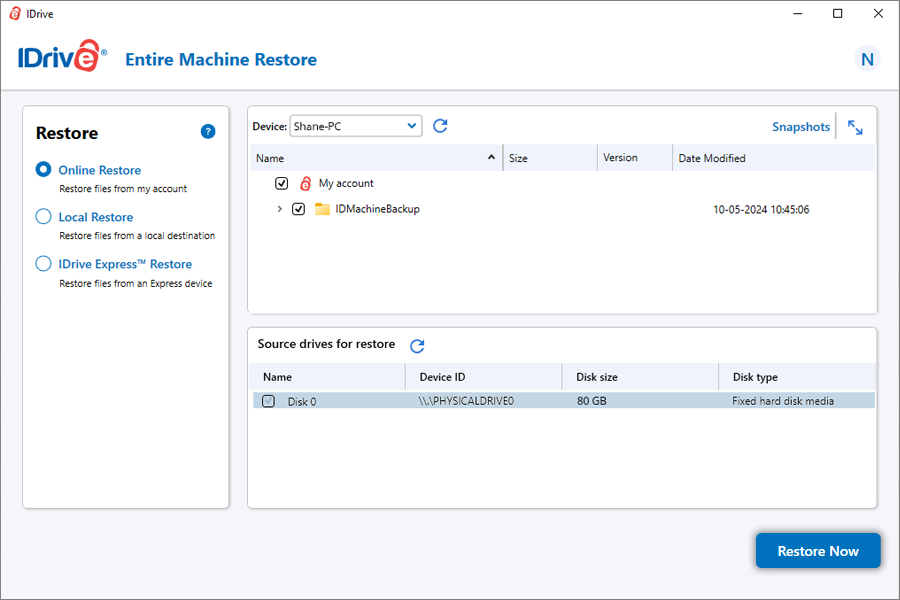
- オンラインバックアップに進み、該当するマシン/デバイスを選択します。
- IDMachineBackupフォルダを参照します。
- 復元したいディスクを選択します。
- 今すぐ復元をクリックしてリカバリーを開始します。
- 以下のいずれかの方法で復元できます:
Hyper-V仮想マシンで外付けUSBドライブを利用する手順
Hyper-V仮想マシン内で外付けUSBハードドライブを利用するには、以下の手順に従ってください:
- USBドライブを接続
外付けUSBドライブをHyper-Vホストに接続します。 - ホストでディスク管理を開く
ホストコンピュータでdiskmgmt.mscを起動します。 - ドライブをオフラインにする
ディスク管理で外付けUSBドライブを探し、右クリックしてオフラインを選択します。 - Hyper-Vマネージャーを開く
ホストでHyper-Vマネージャーを起動します。 - 仮想マシンの設定にアクセス
仮想マシンを右クリックし、設定を選択します。 - 物理ハードディスクを追加
SCSIコントローラー(またはVMによってはIDEコントローラー)を展開し、追加 > 物理ハードディスクをクリックします。 - USBドライブを選択
ドロップダウンリストからオフラインUSBディスクを選択します。 - 変更を保存
適用をクリックし、次にOKをクリックします。 - 仮想マシンを起動
仮想マシンの電源を入れると、USBドライブがゲストOS内で利用可能になります。
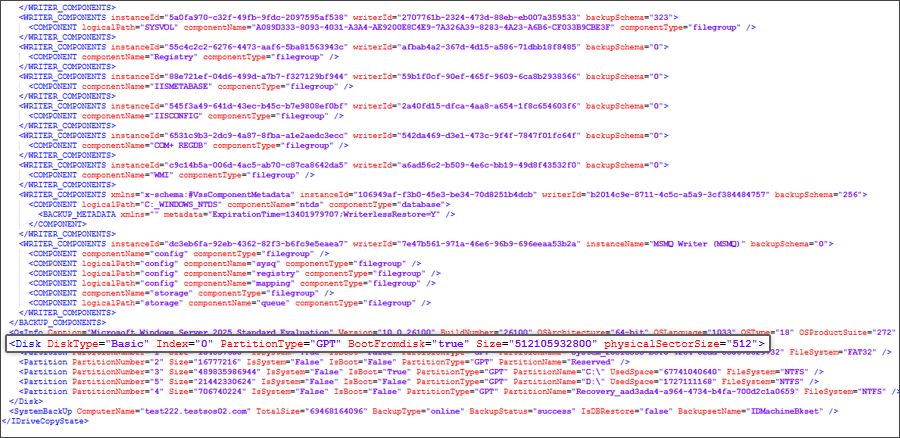
Hyper-Vでstate.xmlファイルからディスクサイズとパーティションタイプを確認する手順
- マシン全体バックアップセットからstate.xmlファイルをダウンロードします。
- メモ帳などでファイルを開きます。
- DiskセクションでDiskTypeとSizeを確認します。
- サイズ値は仮想ハードディスク設定時にGBへ換算してください。
- 確認したディスクサイズとタイプでHyper-Vに仮想マシンを作成し、復元を進めます。
4. 復元後の作業
- 復元が完了したら、仮想マシンをシャットダウンします。
- VM設定でDVDドライブに移動し、接続したISOを取り外します。
- 仮想マシンを再起動すると、復元されたシステムボリュームから起動します。
5. 注意事項
- 復元は必ず完全かつ有効なマシン全体バックアップから開始してください。
- Hyper-Vホストに十分なCPU、RAM、ストレージ、ネットワークリソースがあることを確認してください。
- state.xmlでパーティションタイプを確認し、正しいVM世代(第1世代または第2世代)を選択してください。
6. 互換性
- 対応Windowsバージョン: Windows 8.1以降
- 対応Hyper-Vバージョン: Windows 10、Windows 11、Windows Serverエディションで利用可能なすべてのHyper-Vバージョン