関連リンク
ユーザーガイド:フィジカルマシンをESXiサーバー内の新しいVMとして復元
このガイドでは、IDrive® 360アプリケーションを使用して、Windowsマシン全体バックアップ(EMB)をVMware ESXiホスト上で完全に動作する仮想マシン(VM)として復元する方法について説明します。ハードウェア障害からの復旧、仮想インフラストラクチャへの移行、またはテスト環境の作成において、このプロセスにより、OS、アプリケーション、設定、およびデータを含む完全なシステムを最小限のダウンタイムで迅速に復旧できます。
1. 前提条件
復元手順を開始する前に、以下の要件を確認してください:
- VMware ESXiホストへのアクセス
vSphere ClientまたはWeb Client経由でESXiホストにログインするための有効な認証情報が必要です。 - 利用可能なマシン全体バックアップ
IDrive® 360アカウント内に完全なオンラインマシン全体バックアップが存在している必要があります。 - state.xmlファイルのダウンロード
この設定ファイルは、OSの詳細とパーティションタイプを識別します。
パス: IDMachineBackup → <MachineName> → state.xml。 - システム復旧ISOのダウンロード
システム復旧用のSystemWinRE.isoを取得してください。
state.xmlファイル内のパーティション情報に基づいて、正しいISOバージョン(GPTまたはMBR)を選択してください。
GPTパーティション用ISOをダウンロード
MBRパーティション用ISOをダウンロード - 十分なESXiリソース
ESXiホストに新しいVMをプロビジョニングするための十分なストレージ、CPU、およびメモリがあることを確認してください。
2. 復元プロセス
2.1 ESXiホストへのアクセス
- vSphere ClientまたはWeb Clientを使用してESXiホストにサインインします。

2.2 システム復旧ISOのアップロード
- 適切なSystemWinRE.isoをダウンロードします。
- ESXiデータストアにアップロードします:
- ストレージ > データストアブラウザ > アップロードに移動します。
- ISOファイルを選択してアップロードします。

- ISOファイルを選択してアップロードします。

2.3 新しい仮想マシンの作成と設定

- 仮想マシンの名前を入力します。

- state.xmlに記載されているWindowsバージョンに一致するゲストOSタイプを選択します。
- ターゲットデータストアを選択します。

- 仮想ハードウェアを設定します。
- 仮想ハードディスク(state.xmlに記載されているディスクサイズ以上)を作成します。
- CD/DVDメディアで、ダウンロードしたSystemWinRE.isoを参照して接続します。

- state.xml内のパーティションタイプに応じてファームウェア設定を調整します:
- MBR: ファームウェアをBIOSに設定
- GPT: ファームウェアをEFIに設定

- UEFI セキュアブートを無効にします。
- VMサマリーを確認し、完了をクリックします。
- 電源を入れる前に、VM設定 > VMオプション > ブートオプションに移動し、正しいファームウェアを適用します。
- 保存をクリックします。
3. IDrive® 360を使用したブートと復元
- 新しく作成したVMの電源を入れます。
- VMはIDriveシステム復旧環境で起動します。
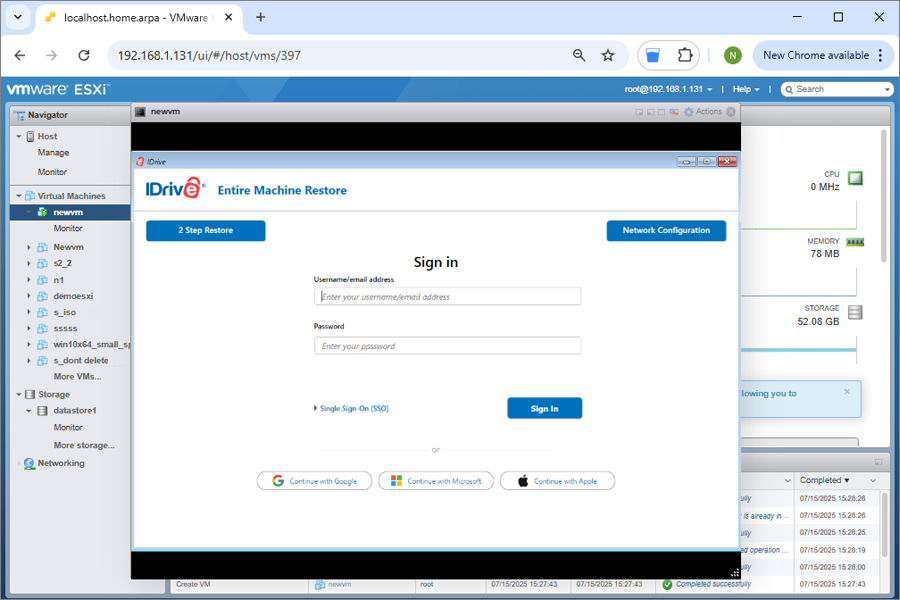
- IDrive® 360クラウドアカウントまたはESXiホストに接続された外付けHDDからバックアップを復元します。
3.1 IDrive® 360からの復元
- 復旧ウィンドウでIDrive® 360クラウドアカウントにサインインします。
- オンラインバックアップを選択し、正しいマシン/デバイスを選択します。
- IDMachineBackupフォルダーを参照します。
- 復元したいディスクを選択します。
- 今すぐ復元をクリックして開始します。
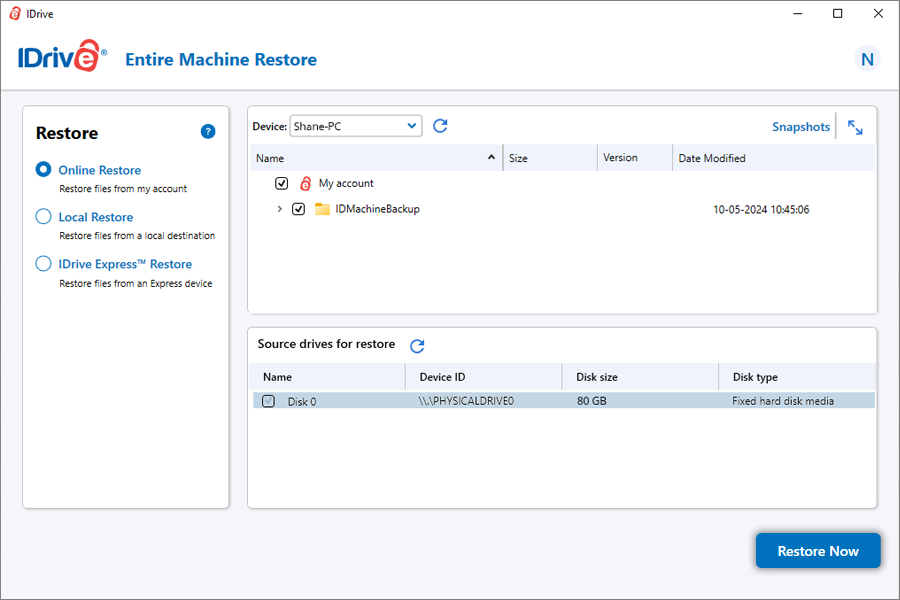
- いずれかの方法で復元できます:
4. 復元後の手順
- 復元が完了したら、VMをシャットダウンします。
- VM設定で、CD/DVDデバイスをISOからホストデバイスに変更します。
- VMの電源を入れて、復元されたシステムディスクからブートします。
5. 重要な注意事項
- 常に有効で完全なマシン全体バックアップから開始してください。
- ESXiホストに十分なリソース(CPU、RAM、ストレージ、ネットワーク接続)があることを確認してください。
- state.xmlファイルに従って、正しいパーティションタイプ(MBRまたはGPT)と一致するファームウェア(BIOSまたはEFI)が選択されていることを確認してください。
6. 互換性
- サポートされているWindowsバージョン: Windows 8.1以降。
- サポートされているVMware ESXiバージョン: ESXi 6.5以上
ESXi仮想マシンへのUSB/外付けドライブのパススルー
以下の手順でUSBまたは外付けドライブをESXi VM内で直接利用できるようにします:
1. HDDの接続
外付けUSBドライブを物理ESXiホストに接続します。
2. VMの選択
vSphere Clientで、アクセスが必要な仮想マシンを開きます。
3. 設定の編集
VMを右クリック → 設定の編集。
4. USBハードウェアの追加
その他のデバイスを追加をクリックし、USBデバイスを選択します。
5. 選択と接続
接続されたUSB HDDを選択し、OKをクリックします。
ドライブがVM内に表示されます。
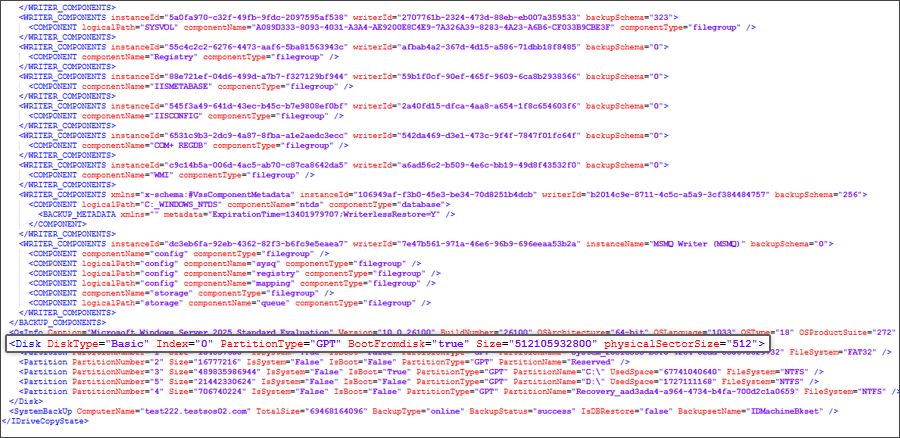
VM作成のためのディスクサイズとパーティションタイプを決定するためのstate.xmlファイルの読み取り手順
- マシン全体バックアップセットからstate.xmlファイルをダウンロードします。
- メモ帳でstate.xmlを開きます。
- Diskセクションを見つけて、DiskTypeとSizeを確認します。
- VM設定時にサイズ値をGBに変換してください。
- 識別されたディスクサイズとパーティションタイプを使用してESXiでVMを作成し、その後復元を進めます。