Restauration MS Exchange Server sur site
IDrive 360 prend en charge la restauration des bases de données Microsoft Exchange Server 2010, 2013 et 2016 vers la base de données de boîte aux lettres d'origine ou vers une base de données de récupération. La base de données de récupération fournit une copie distincte de votre magasin de boîtes aux lettres, vous permettant d'extraire ou de récupérer des boîtes aux lettres et des éléments de boîte aux lettres sans affecter la base de données de boîte aux lettres active actuellement en cours d'utilisation.
Restaurer vers l'emplacement d'origine
Avant de démarrer la restauration, déconnectez le magasin de boîtes aux lettres requis et mettez à jour les propriétés de la base de données.
Étapes pour déconnecter et modifier les propriétés de la base de données de boîtes aux lettres dans Exchange Server 2013
- Ouvrez le 'Centre d'administration Exchange' et accédez à la section 'bases de données'.
- Sélectionnez la base de données de boîtes aux lettres à restaurer dans la section 'Serveurs'. Ouvrez le menu 'Plus' et sélectionnez 'Déconnecter la base de données'.
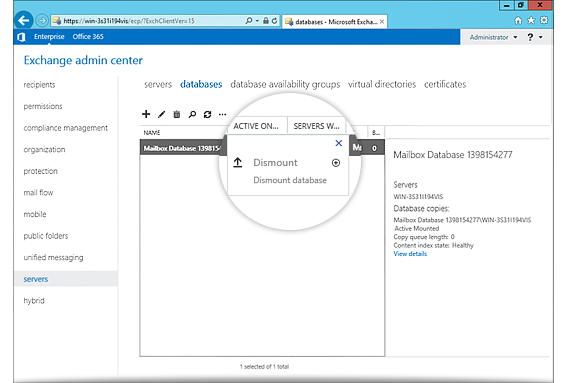
- Double-cliquez sur la base de données de boîtes aux lettres pour ouvrir la fenêtre 'Propriétés'. Dans l'onglet 'Maintenance', activez l'option 'Cette base de données peut être écrasée par une restauration' et enregistrez les modifications.
- Répétez l'étape 3 pour toutes les autres bases de données à restaurer.
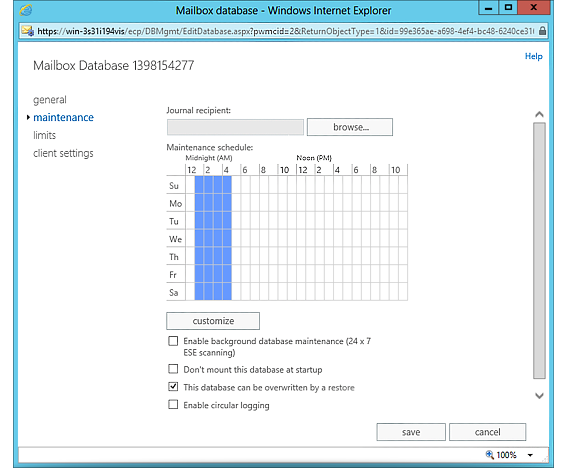
Remarque : Après avoir appliqué ces modifications, fermez le 'Panneau de contrôle Exchange' avant de lancer la restauration.
Voir les étapes pour Exchange Server 2010, 2007, 2003 et 2000
Lancer la restauration dans IDrive® 360
- Après avoir déconnecté les bases de données, connectez-vous à l'application de bureau IDrive 360 et cliquez sur 'Restaurer'.
- Sélectionnez 'Restauration en ligne', 'Restauration locale' ou 'IDrive® 360 Express™'.
- Localisez et sélectionnez le dossier 'IDriveExchBackupset' depuis votre compte cloud ou votre lecteur local.
- Pour 'Restauration locale', sélectionnez la version requise dans la liste 'Version'.
- Cliquez sur 'Restaurer maintenant' pour copier le dossier 'IDriveExchBackupset' sur le système local.
Remarque : Si 'Restauration locale' est sélectionnée, vous pouvez choisir la version requise dans la liste 'Version'. - Une fois la restauration terminée, accédez à Sauvegarde Serveur > 'MS Exchange sur site'.
- Sélectionnez 'Restauration MS Exchange' dans la console de sauvegarde/restauration.
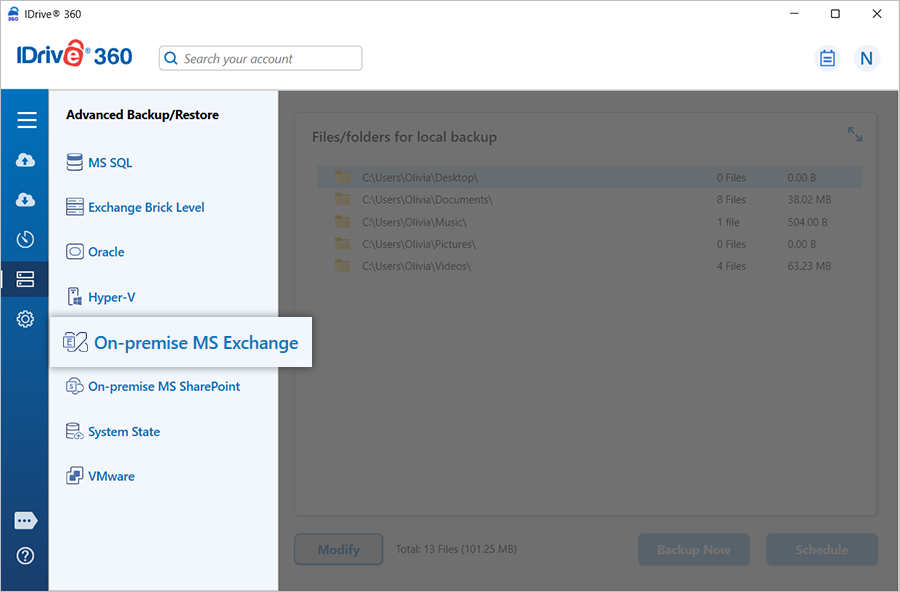
- Localisez le dossier 'IDriveExchBackupset' précédemment restauré et cliquez sur 'Restaurer maintenant'.
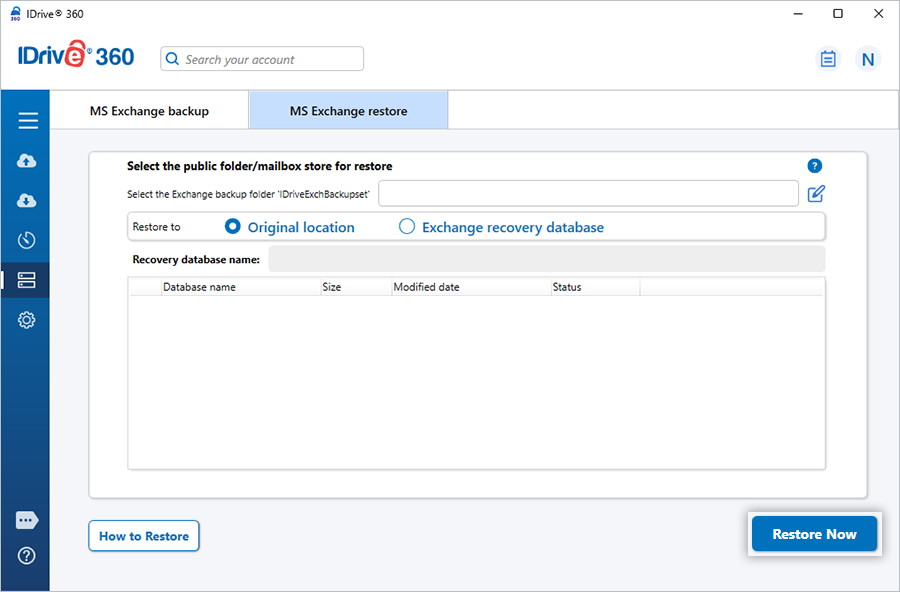
- Il est recommandé que la restauration soit effectuée de préférence par un administrateur Exchange expérimenté.
- Le processus de restauration remplace les bases de données Exchange existantes sur le serveur.
- Conservez toujours une copie hors ligne des bases de données Exchange avant de démarrer la restauration.
- Ne pas arrêter ou interrompre le processus une fois démarré.
- Une fois la restauration terminée, les bases de données de dossiers publics ou de boîtes aux lettres restaurées sont automatiquement montées.
- Créez une base de données de récupération à l'aide d'Exchange Management Shell :
New-MailboxDatabase -Recovery -Name <database name> -Server <servername> -EdbFilePath <path> -LogFolderPath <path>
Exemple : New-MailboxDatabase -Recovery -Name RDB2 -Server MBX1 -EdbFilePath "C:\Recovery\RDB2\RDB2.EDB" -LogFolderPath "C:\Recovery\RDB2"
Remarque : Si une base de données de récupération existe déjà, déconnectez-la : Dismount-Database <"database name">
- Activez les autorisations de restauration au niveau fichier :
Set-MailboxDatabase -Identity <database name> -AllowFileRestore $true - Après avoir déconnecté la base de données, connectez-vous à l'application de bureau IDrive 360 et cliquez sur 'Restaurer'.
- Sélectionnez le dossier 'IDriveExchBackupset' depuis votre compte ou le stockage local et cliquez sur 'Restaurer maintenant'.
Remarque : Le dossier doit être restauré vers le même chemin existant au moment de la sauvegarde.
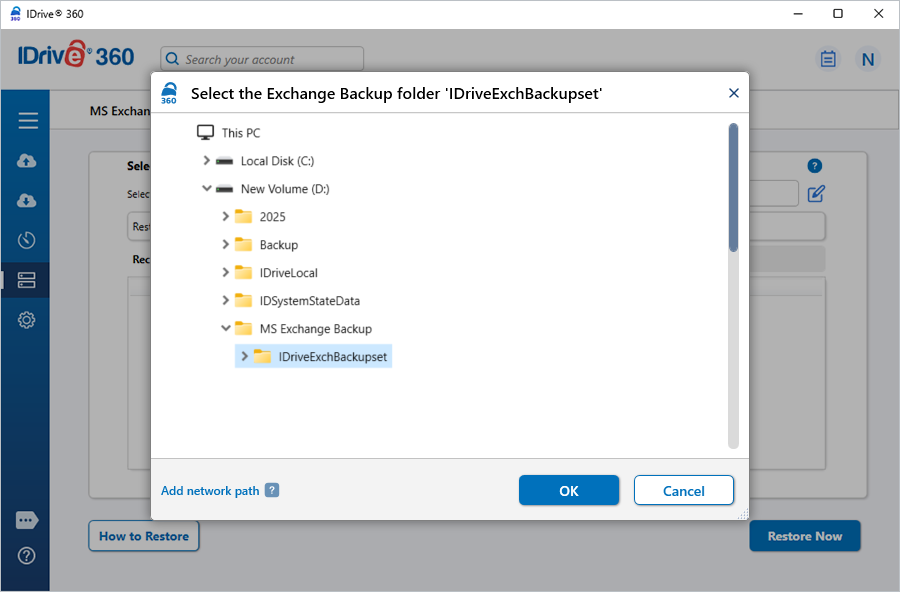
- Une fois le dossier restauré localement, ouvrez 'Sauvegarde Serveur' > 'MS Exchange sur site'.
- Sélectionnez 'Restauration MS Exchange' dans la console, choisissez le dossier 'IDriveExchBackupset' restauré et cliquez sur 'Restaurer'.
Considérations importantes
Restaurer vers une base de données de récupération
Protégez les données de votre organisation avec des sauvegardes serveur en ligne sécurisées
INSCRIVEZ-VOUS MAINTENANT !