Restauration MS Exchange Server
Déconnectez le magasin de boîtes aux lettres/base de données et modifiez les propriétés de la base de données de boîtes aux lettres
Pour MS Exchange 2010
- Démarrez la Console de gestion MS Exchange depuis Démarrer > Programmes > Microsoft Exchange Server 2010 > Console de gestion Exchange.
- Faites un clic droit sur la base de données 'Dossiers publics' / 'Boîte aux lettres' à restaurer et sélectionnez 'Déconnecter la base de données'.
- Faites un clic droit sur la base de données 'Dossiers publics' / 'Boîte aux lettres' et sélectionnez 'Propriétés'.
- Dans la fenêtre 'Propriétés', sélectionnez l'onglet 'Maintenance' et activez l'option 'Cette base de données peut être écrasée par une restauration'. Cliquez ensuite sur 'Appliquer' puis sur 'OK' pour confirmer.
- Appliquez les étapes 'c' et 'd' ci-dessus pour toutes les bases de données à restaurer.
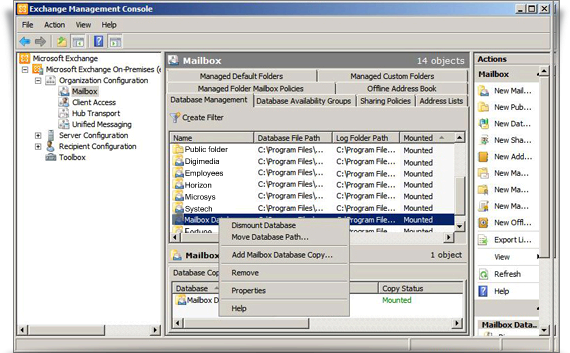
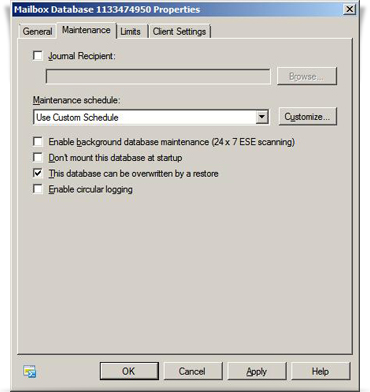
Remarque : Après avoir effectué les étapes ci-dessus, fermez la 'Console de gestion Exchange' avant de lancer le processus de restauration.
Pour MS Exchange 2007 :
- Démarrez la Console de gestion MS Exchange depuis Démarrer > Programmes > Microsoft Exchange Server 2007 > Console de gestion Exchange.
- Faites un clic droit sur la base de données 'Dossiers publics' / 'Boîte aux lettres' à restaurer et sélectionnez 'Déconnecter la base de données'.
- Faites un clic droit sur la base de données 'Dossiers publics' / 'Boîte aux lettres' et sélectionnez 'Propriétés'.
- Dans la fenêtre 'Propriétés', sélectionnez l'onglet 'Général' et activez l'option 'Cette base de données peut être écrasée par une restauration'. Cliquez ensuite sur 'Appliquer' puis sur 'OK' pour confirmer.
- Appliquez les étapes 'c' et 'd' ci-dessus pour toutes les bases de données à restaurer.
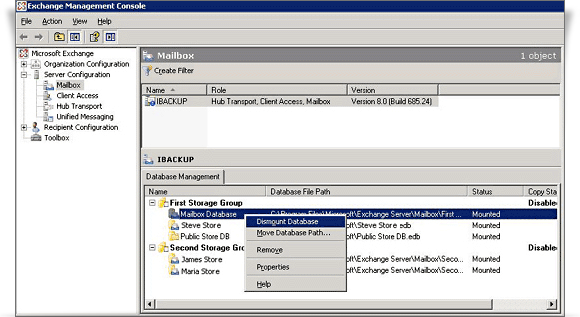
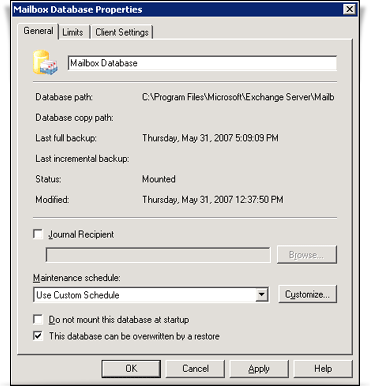
Remarque : Après avoir effectué les étapes ci-dessus, fermez la 'Console de gestion Exchange' avant de lancer le processus de restauration.
Pour MS Exchange Server 2003
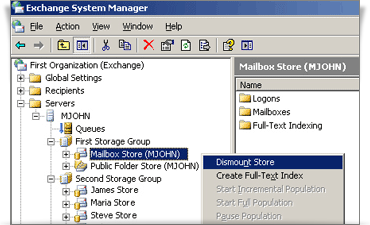
- Démarrez le Gestionnaire système MS Exchange depuis Démarrer > Programmes > Microsoft Exchange > Gestionnaire système.
- Faites un clic droit sur le magasin 'Dossiers publics' / 'Boîte aux lettres' à restaurer et sélectionnez 'Démonter le magasin'.
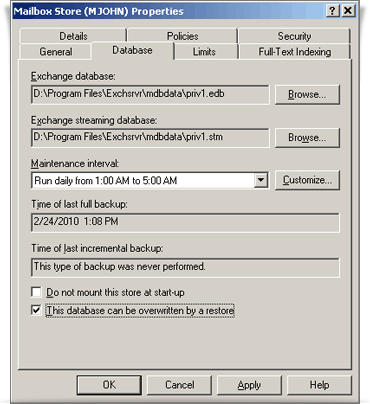
- Faites un clic droit sur le magasin 'Dossiers publics' / 'Boîte aux lettres' et sélectionnez 'Propriétés'.
- Dans la fenêtre 'Propriétés', cliquez sur l'onglet 'Base de données', activez l'option 'Cette base de données peut être écrasée par une restauration' et cliquez sur 'Appliquer' puis sur 'OK' pour confirmer.
Appliquez les étapes 'c' et 'd' ci-dessus pour toutes les bases de données à restaurer.
Remarque : Après avoir effectué les étapes ci-dessus, fermez le 'Gestionnaire système MS Exchange' avant de lancer le processus de restauration.
Protégez les données de votre organisation avec des sauvegardes serveur en ligne sécurisées
INSCRIVEZ-VOUS MAINTENANT !