Restaurar VMware
Recupere sus máquinas virtuales VMware desde su cuenta de IDrive 360 de forma rápida, segura y confiable.
- Abra la aplicación de escritorio de IDrive 360 y haga clic en 'Restaurar'.
- Elija el método de restauración: 'Restauración en línea', 'Restauración local' o 'IDrive® 360 Express™'.
- Navegue y seleccione la carpeta 'IDVMwareBackup' desde su cuenta en la nube de IDrive 360 o almacenamiento local.
Nota: Si realiza una restauración local, puede seleccionar la versión deseada desde la lista de 'Versiones'.
- Haga clic en 'Restaurar ahora' para transferir la carpeta 'IDVMwareBackup' a su sistema local.
- Una vez que la carpeta se haya restaurado localmente, vaya a 'Copia de seguridad de servidores'. Aparecerá un panel deslizante.
- Haga clic en 'VMware' para abrir la interfaz de conexión de VMware.
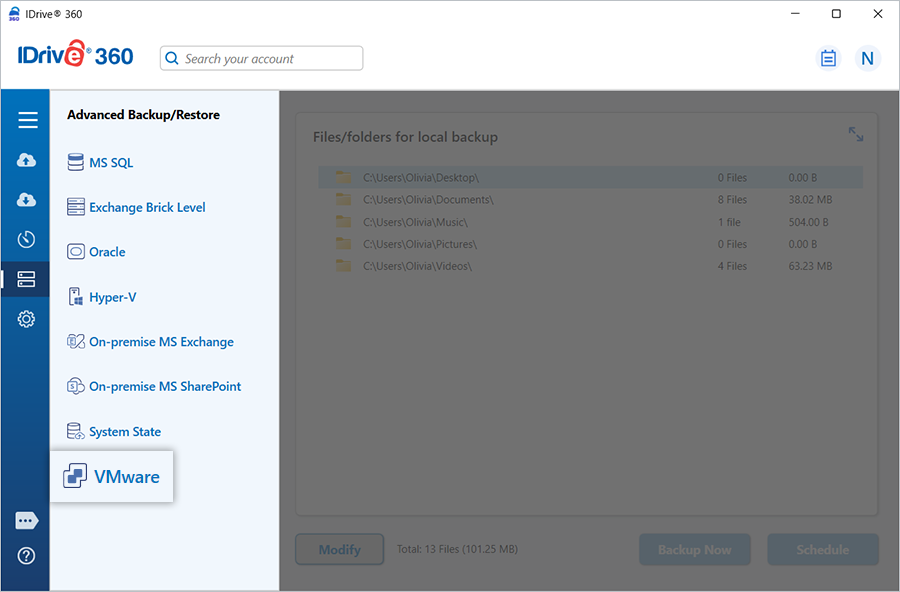
- Seleccione 'Restaurar VMware'.
- Ingrese los detalles del servidor ESXi: dirección IP, puerto, nombre de usuario y contraseña, luego haga clic en 'Conectar a ESXi'.

- Busque y seleccione la carpeta 'IDVMwareBackup' restaurada desde su cuenta de IDrive 360 o almacenamiento local.
- Elija las máquinas virtuales que desea restaurar en su entorno VMware.
- Haga clic en 'Restaurar ahora'.
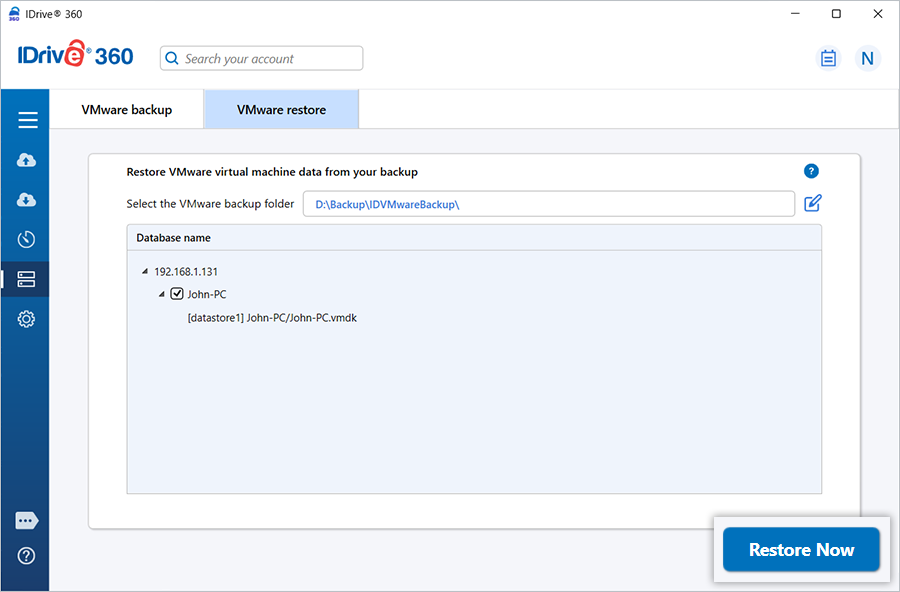
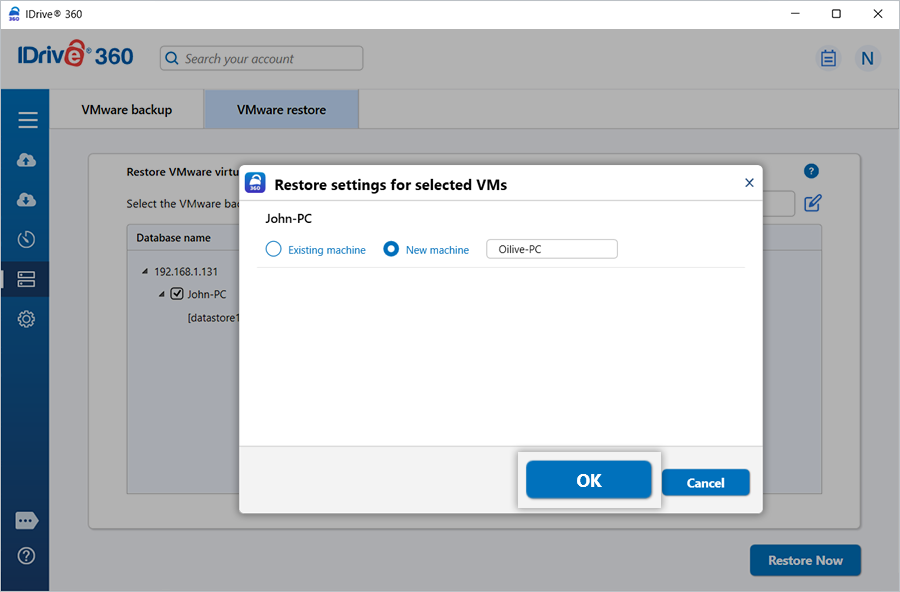
- En la ventana de configuración de restauración:
- Por defecto, se elige 'Máquina existente' como destino de restauración.
- Para crear una nueva máquina virtual en la misma ubicación usando los datos seleccionados, seleccione 'Nueva máquina' y proporcione un nombre.
- Haga clic en 'OK' para continuar.
Aparecerá una ventana de confirmación indicando que el archivo VMDK se sobrescribirá y la máquina virtual permanecerá apagada durante la restauración.
- Haga clic en 'Sí' para continuar.
Después de completar la restauración, se mostrará un resumen de las máquinas virtuales restauradas.
Consulte la guía para respaldar sus máquinas virtuales VMware
Proteja los datos de su organización con copias de seguridad seguras en línea para servidores
¡REGÍSTRESE AHORA!