Okta(SCIM)によるSingle Sign-Onプロビジョニング設定
IDrive® e2の管理者は、アイデンティティプロバイダーからユーザーやグループのプロビジョニングを設定できます。IDrive® e2は、この目的のためにSCIM(System for Cross-domain Identity Management)プロビジョニング方式をサポートしています。
OktaでSingle Sign-Onプロビジョニングを設定するには、管理者は以下の手順を行います。
IDrive® e2アカウントでSCIMプロビジョニングトークンを生成
管理者は、IdPに紐づくすべてのユーザーをIDrive® e2アカウントに同期するため、SCIMプロビジョニングトークンを生成して使用する必要があります。
トークンを生成するには、
- IDrive® e2にWebブラウザでサインインします。
- 「ダッシュボード」→「設定」→「Single Sign-On」に移動します。
- Single Sign-Onセクションで「アイデンティティプロバイダーからユーザーを同期」の「トークンを生成」ボタンをクリックしてトークンを生成します。
- 「トークンをコピー」ボタンをクリックして、トークンをコピーし保存してください。
このトークンは、IdPに紐づくすべてのユーザーをIDrive® e2アカウントに同期する際に必要です。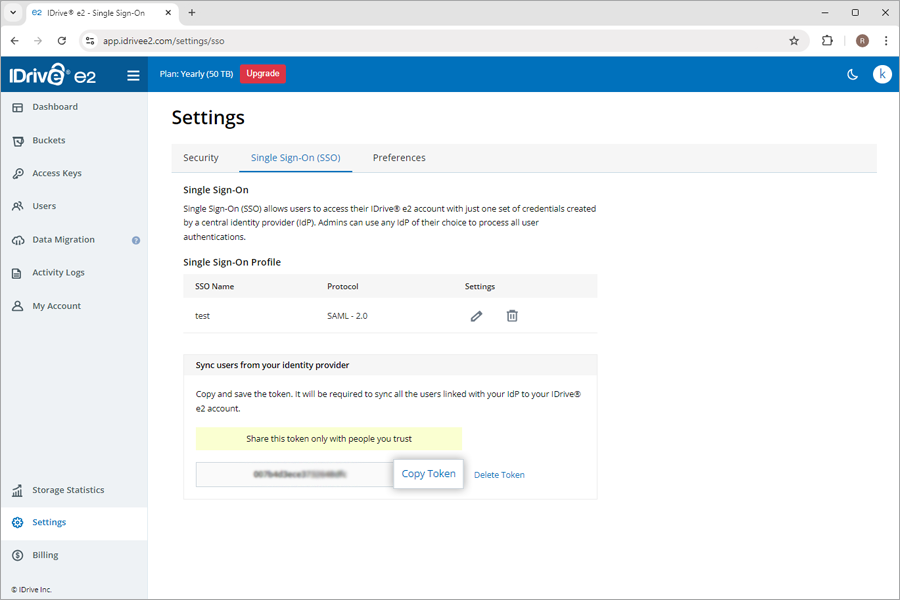
- IdPで以下のSCIMユーザープロビジョニングURLを設定してください。
https://api.idrivee2.com/api/sso/user_provisioning
SCIMプロビジョニングの設定
アプリ作成後、管理者はSCIMプロビジョニングの設定を行えます。
SCIMプロビジョニングを設定するには、
- OktaコンソールにOktaアカウントでログインします。
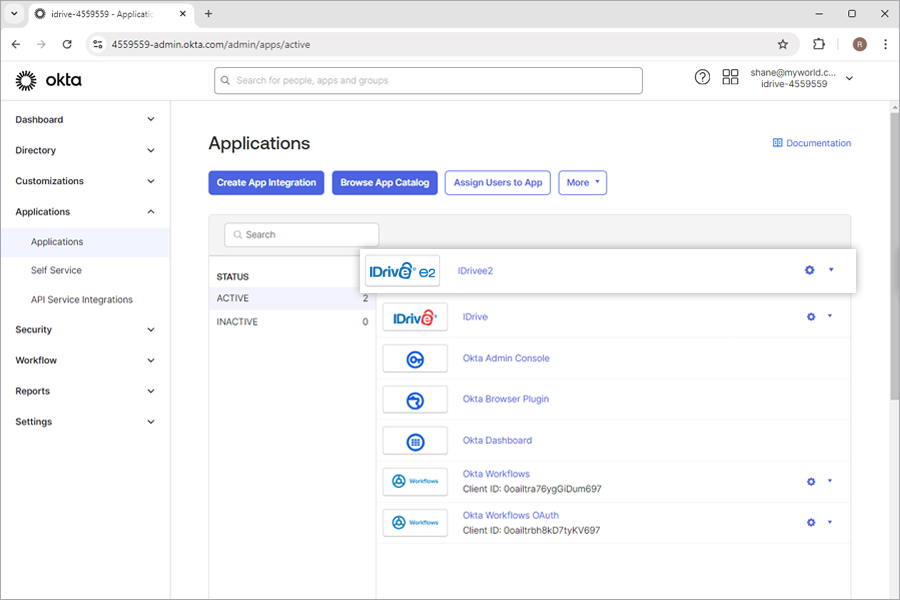
- 「アプリケーション」で新しく作成したアプリをクリックします。
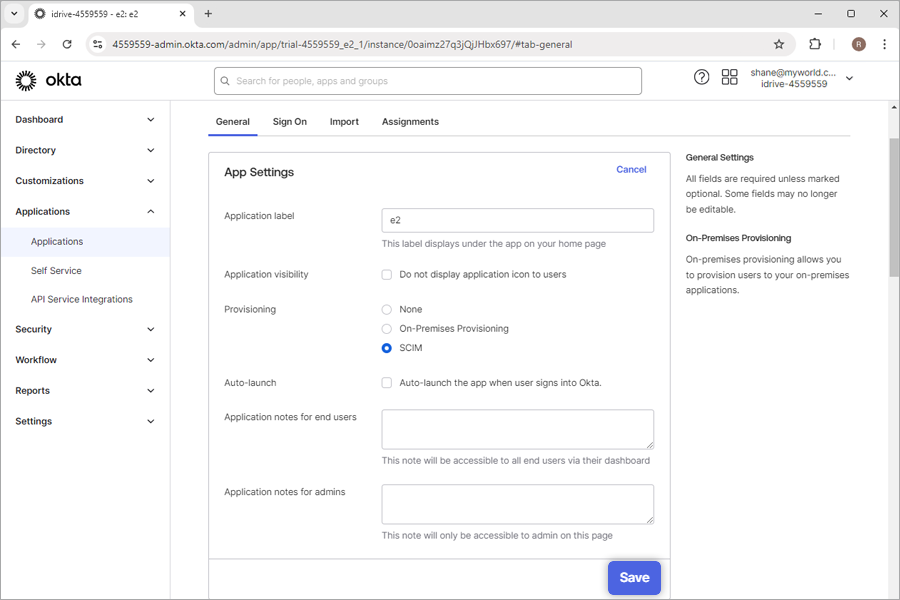
- 「一般」→「アプリ設定」の「編集」をクリックし、「SCIM」を選択して「保存」をクリックします。
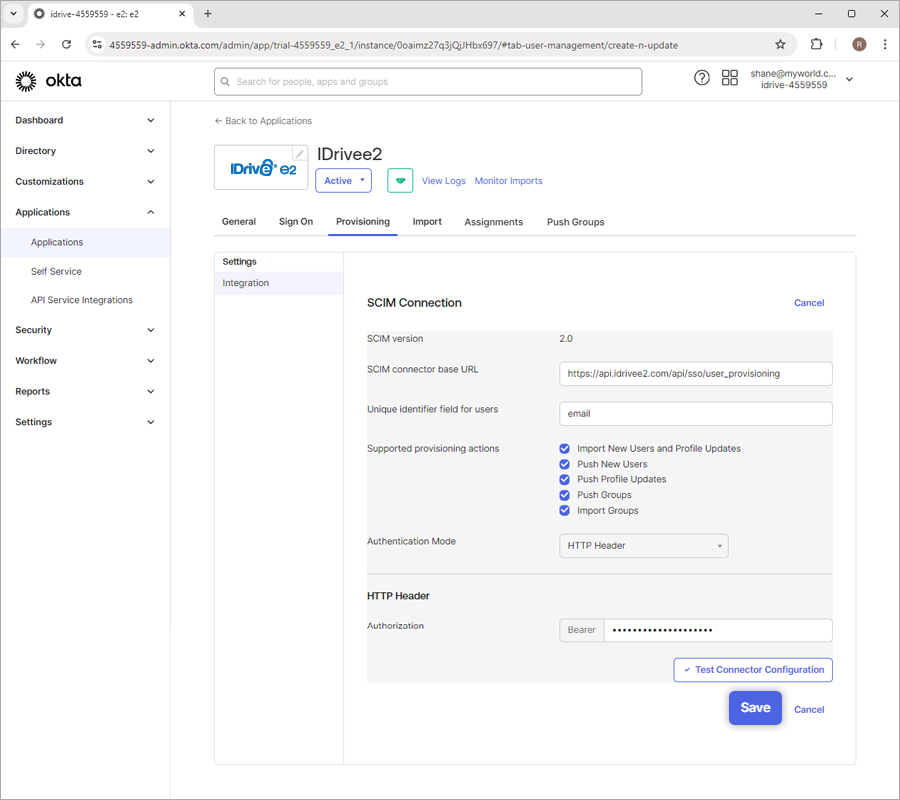
- 「プロビジョニング」で「SCIM接続」の「編集」をクリックし、以下のように必要な変更を行います。
- SCIMコネクターベースURL:
https://api.idrivee2.com/api/sso/user_provisioning - ユーザーの一意識別子フィールド: email
- サポートされるプロビジョニングアクション: 以下のオプションを有効化
- 新規ユーザーのプッシュ
- プロフィール更新のプッシュ
- グループのプッシュ
- 認証モード: HTTPヘッダー
- 認可: IDrive® e2アカウントで生成したSCIMプロビジョニングトークンを入力
- SCIMコネクターベースURL:
- 「保存」をクリックします。
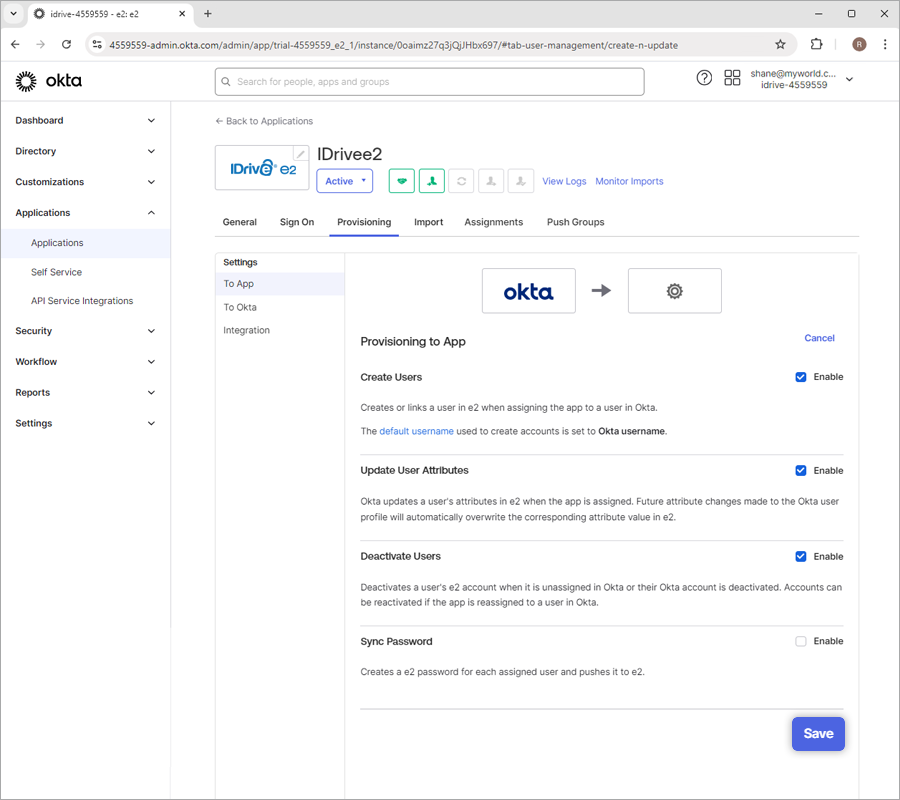
- 「To App」タブで「Provisioning to App」の「編集」をクリックします。
- 「有効化」をクリックし、以下のオプションを有効にします。
- ユーザーの作成
- ユーザー属性の更新
- ユーザーの無効化
- 「保存」をクリックします。
プロビジョニングアプリへのユーザー/グループ割り当て
プロビジョニングを開始するには、管理者がアプリケーションにユーザーやグループを割り当て、グループをプッシュする必要があります。
ユーザーを割り当てるには、
- Oktaコンソールで新しいアプリを起動します。
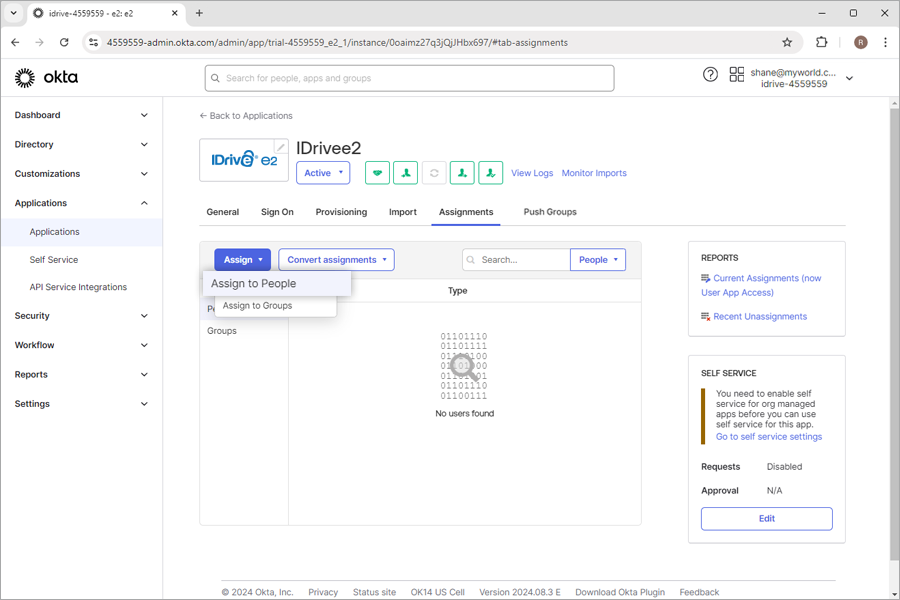
- 「割り当て」に進み、「割り当て」→「ユーザーに割り当て」または「グループに割り当て」を選択し、ユーザーまたはグループのユーザーをプロビジョニングします。
これでユーザーおよびグループのユーザーがプロビジョニングされます。
注: 新しいユーザーを追加する場合は、「ディレクトリ」→「ユーザー」→「ユーザー追加」をクリックしてください。
グループを割り当てるには、
- Oktaコンソールで新しいアプリを起動します。
- 「割り当て」に進みます。
- 「割り当て」→「グループに割り当て」を選択します。
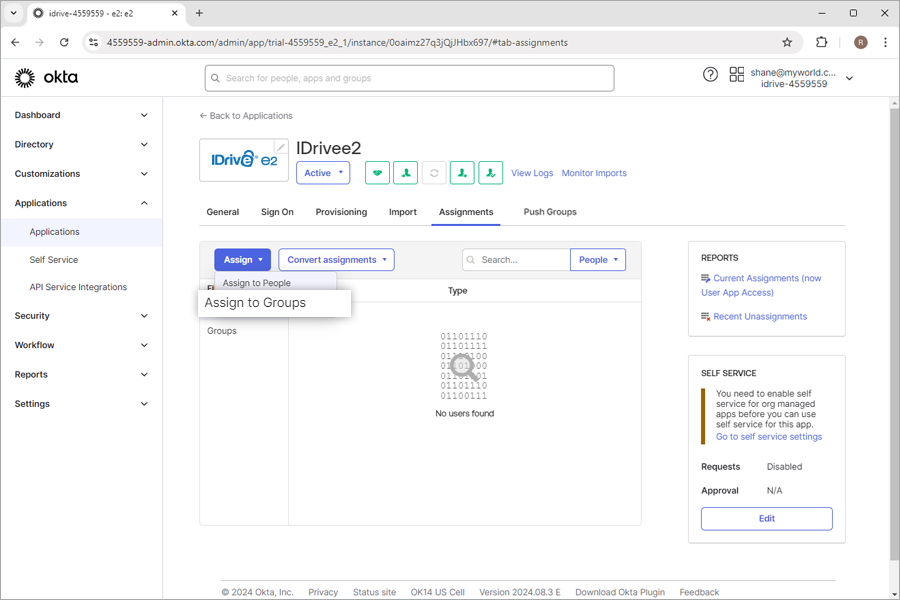
- プッシュしたいグループを割り当てます。新しいグループを追加して割り当てる場合は、「ディレクトリ」→「グループ」→「グループ追加」をクリックし、グループ名を入力して「グループ追加」をクリックします。
- 「グループをプッシュ」に進み、「+グループをプッシュ」ボタンをクリックしてプロビジョニングしたいグループを追加します。
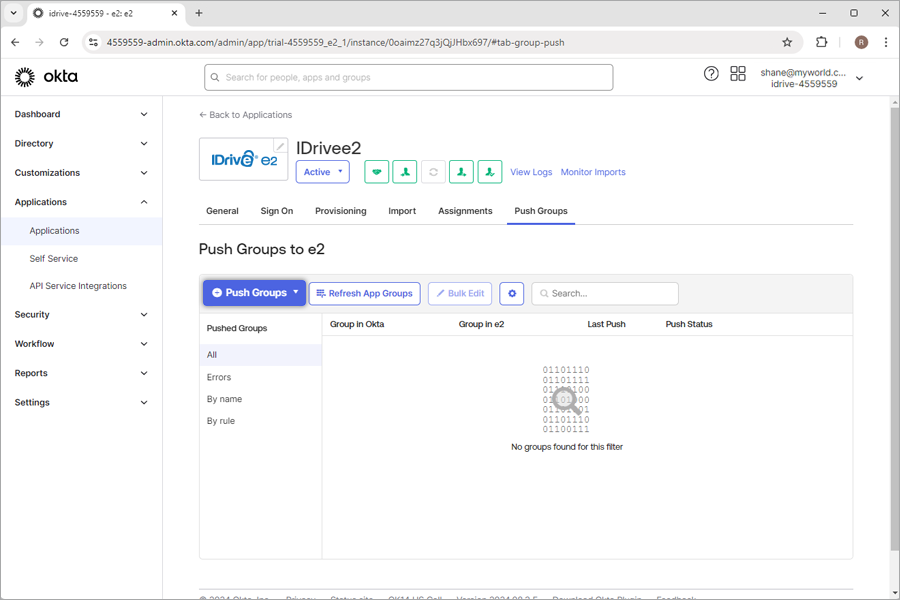
- 「保存」をクリックして変更を保存します。
完了すると、グループがプロビジョニングされます。