e2 Appliance
|
Falls Ihre Frage unten nicht beantwortet wird, kontaktieren Sie uns über unser Support-Formular. Wir melden uns zeitnah bei Ihnen. |
|
 |
Was ist eine IDrive® e2 Appliance? |
|
Wie bestelle ich eine IDrive® e2 Appliance? |
|
Wie kann ich den Bestellstatus meiner e2 Appliance verfolgen? |
|
Wie überwache ich den Zustand meiner IDrive® e2 Appliance? |
|
Wie benenne ich meine IDrive® e2 Appliance um? |
|
Kann ich eine Beschreibung zur Identifizierung einer IDrive® e2 Appliance hinzufügen? |
|
Wie weise ich meiner IDrive® e2 Appliance eine lokale IP-Adresse zu? |
IDrive® e2 bietet eine On-Premises-Objektspeicherlösung, die das Verwalten, Speichern und Schützen von Daten radikal vereinfacht. Die Appliance, oder Software-defined Storage (SDS), ermöglicht S3/HTTP-Zugriff für jede Anwendung, jedes Gerät oder jeden Endnutzer. In lokalen, privaten oder hybriden Cloud-Umgebungen sorgt die Appliance dafür, dass schnell wachsende Datenbestände kontinuierlich geschützt und sofort zugänglich sind. Sie eliminiert aufwändiges Speichermanagement und senkt die Gesamtbetriebskosten (TCO).
So bestellen Sie eine On-Premises IDrive® e2 Appliance:
- Melden Sie sich über einen Browser bei Ihrem IDrive® e2 Konto an.
- Gehen Sie zu e2 Appliances.
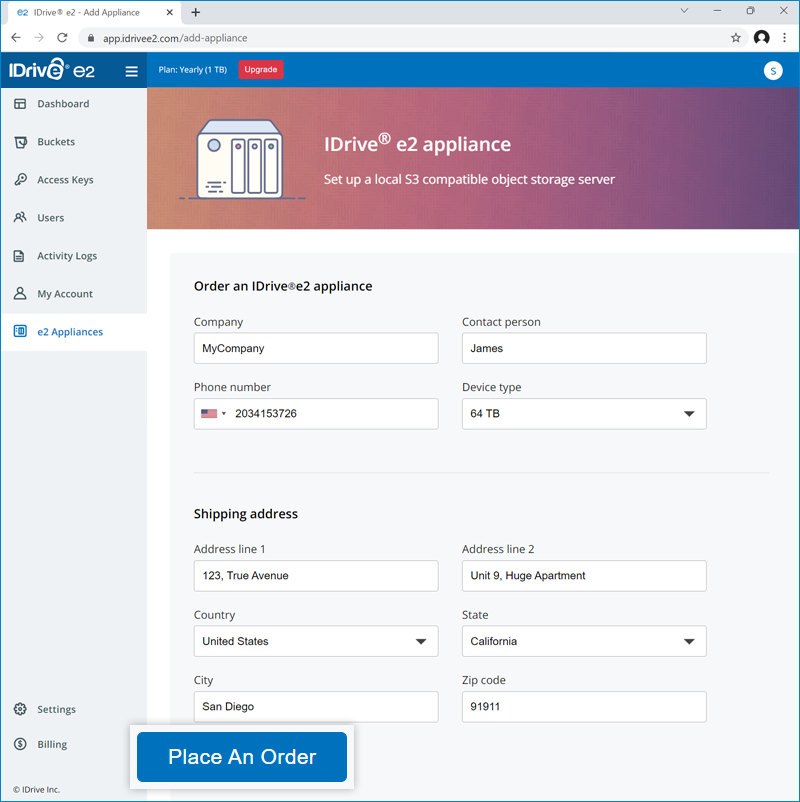
- Geben Sie Ihre Kontaktdaten und Lieferadresse ein.
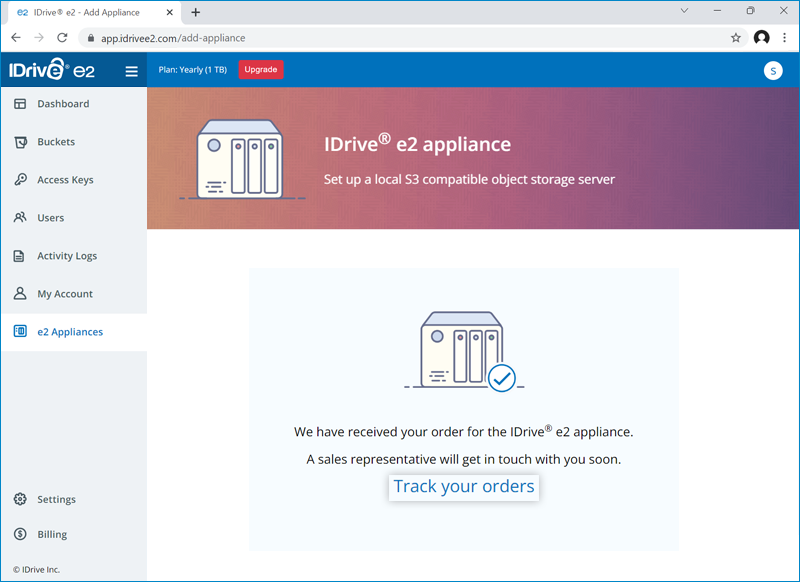
- Klicken Sie auf Bestellung aufgeben. Sie erhalten eine E-Mail-Bestätigung und ein Vertriebsmitarbeiter wird sich innerhalb weniger Tage mit Ihnen in Verbindung setzen.
- Klicken Sie auf Bestellungen verfolgen, um Ihre Bestellungen einzusehen. Die Seite zeigt alle Bestellungen mit Details wie Bestellnummer, Status, Versanddienstleister, Tracking-ID usw. an.
 Klicken Sie auf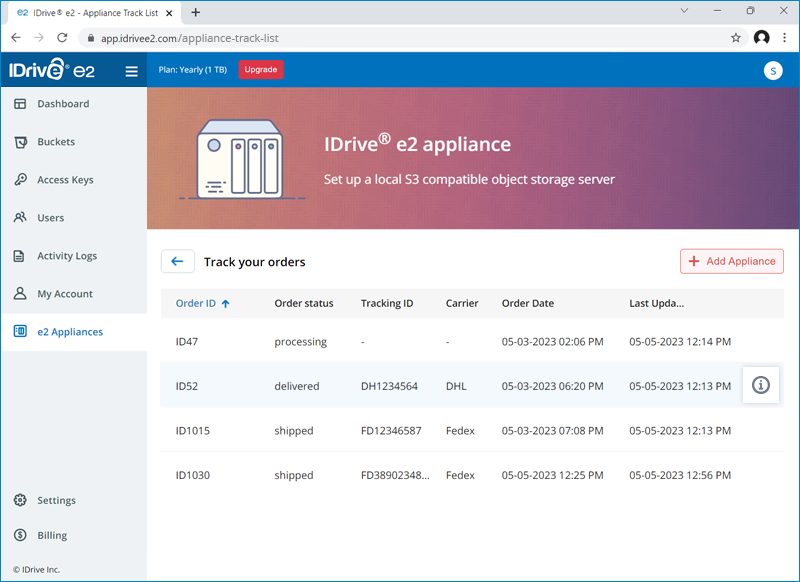
 , um Kontakt- und Versanddetails der Bestellung anzuzeigen.
So sehen Sie die Bestellnummer Ihrer IDrive e2 Appliance ein:
- Melden Sie sich über einen Browser bei Ihrem IDrive® e2 Konto an.
- Gehen Sie zu e2 Appliances.
- Klicken Sie auf Bestellungen verfolgen, um Ihre Bestellungen einzusehen. Die Seite zeigt alle Bestellungen mit Details wie Bestellnummer, Status, Versanddienstleister, Tracking-ID usw. an.
- Klicken Sie auf , um Kontakt- und Versanddetails der Bestellung anzuzeigen.
Sie können den Status aller Ihrer IDrive® e2 Appliance-Bestellungen auf der Registerkarte e2 Appliances verfolgen.
So überwachen Sie die Laufwerke Ihrer IDrive® e2 Appliance:
- Melden Sie sich über einen Browser bei Ihrem IDrive® e2 Konto an.
- Gehen Sie zu e2 Appliances.
- Wählen Sie die gewünschte Appliance im Dropdown-Menü auf der linken Seite oben aus.
Alle Laufwerke der Appliance werden mit Details wie Laufwerkstyp, Speichergröße/-verfügbarkeit, Lese-/Schreibgeschwindigkeit, Nutzung usw. angezeigt.
So benennen Sie eine IDrive® e2 Appliance um:
- Melden Sie sich über einen Browser bei Ihrem IDrive® e2 Konto an.
- Gehen Sie zu e2 Appliances.
- Wählen Sie die gewünschte Appliance im Dropdown-Menü auf der linken Seite oben aus.
- Klicken Sie auf
 .
.
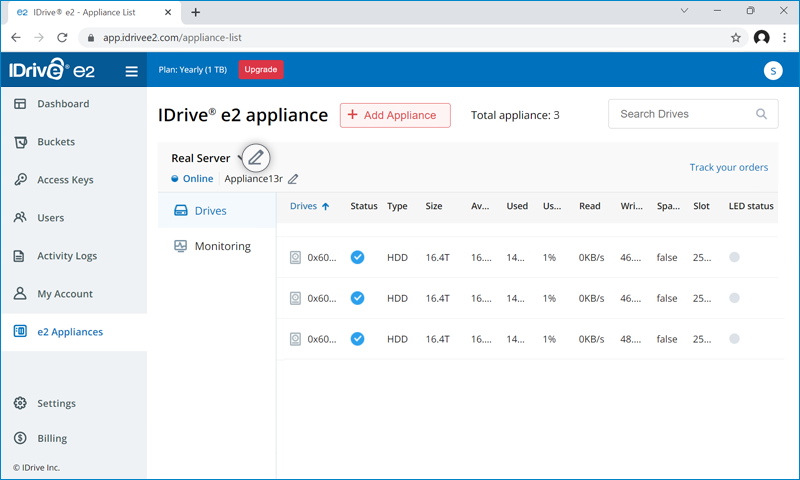
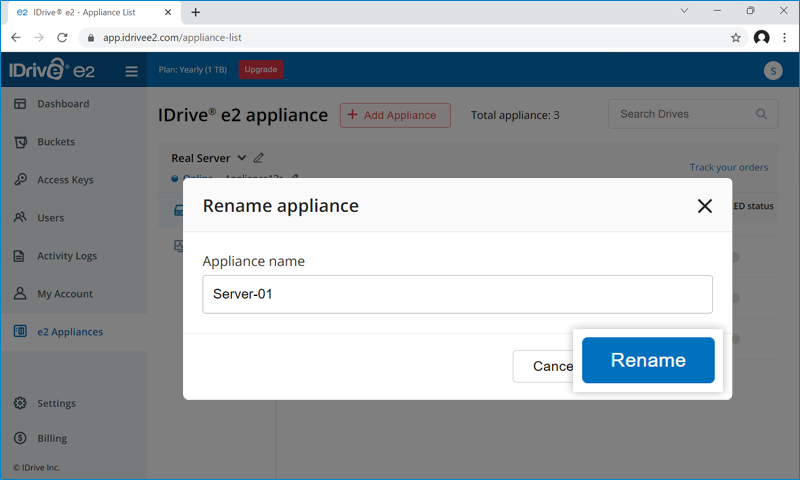
- Geben Sie einen neuen Namen für die Appliance ein und klicken Sie auf Umbenennen.
Ja, Sie können eine Beschreibung zur Identifizierung einer IDrive® e2 Appliance hinzufügen.
- Melden Sie sich über einen Browser bei Ihrem IDrive® e2 Konto an.
- Gehen Sie zu e2 Appliances.
- Wählen Sie die gewünschte Appliance im Dropdown-Menü auf der linken Seite oben aus.
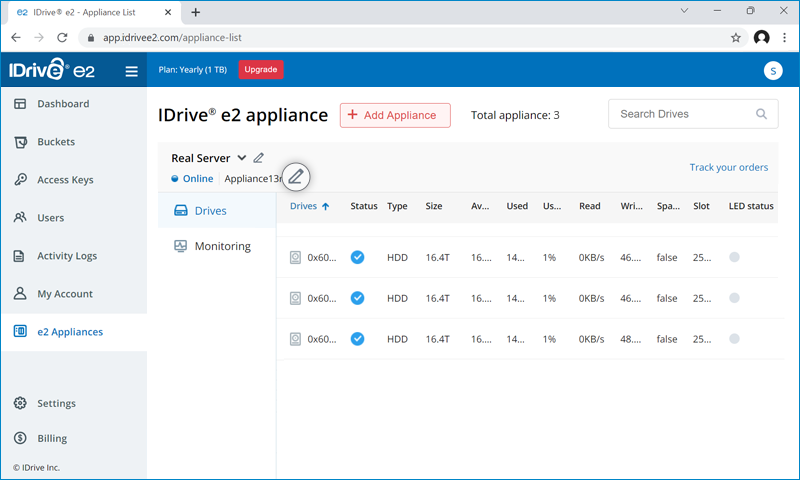
- Klicken Sie neben dem Appliance-Status auf , um die Appliance-Beschreibung zu bearbeiten.
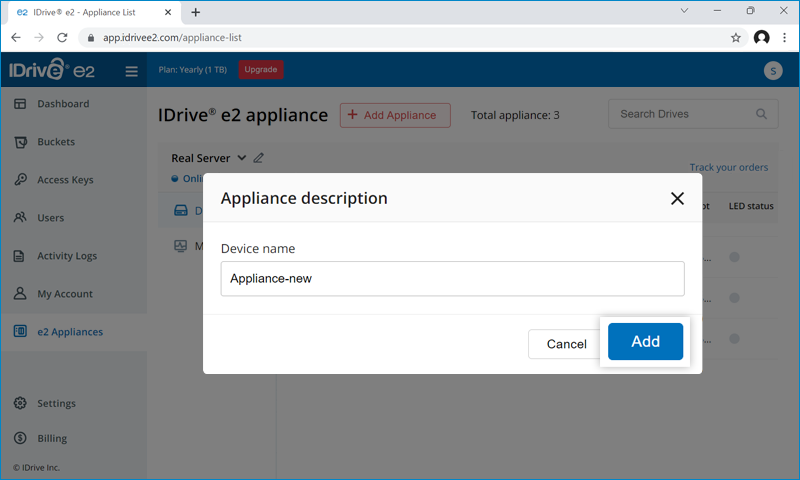
- Geben Sie eine Beschreibung für die Appliance ein und klicken Sie auf Hinzufügen.
Sie können Ihrer IDrive® e2 Appliance über DHCP eine lokale IP-Adresse zuweisen.
So weisen Sie eine lokale IP zu:
- Montieren Sie die Appliance im Rack und schalten Sie sie ein.
- Verbinden Sie einen der Netzwerkanschlüsse mit einem lokalen Netzwerk, das über einen DHCP-Server verfügt.
- Nach Abschluss des Startvorgangs wird das Dashboard der Appliance automatisch mit der Geräte-IP angezeigt. Notieren Sie sich die IP-Adresse für die spätere Verwendung.