Restauração do MS Exchange Server Local
O IDrive 360 suporta a restauração de bancos de dados do Microsoft Exchange Server 2010, 2013 e 2016 para o banco de dados de caixa de correio original ou para um Banco de Dados de Recuperação. O banco de dados de recuperação fornece uma cópia separada do repositório de caixa de correio, permitindo extrair ou recuperar caixas de correio e itens de caixa de correio sem afetar o banco de dados de caixa de correio ativo em uso.
Restaurar para o Local Original
Antes de iniciar a restauração, desconecte o repositório de caixa de correio necessário e atualize as propriedades do banco de dados.
Passos para desconectar e modificar as propriedades do banco de dados de caixa de correio no Exchange Server 2013
- Abra o 'Centro de Administração do Exchange' e vá para a seção 'bancos de dados'.
- Na seção 'Servidores', selecione o banco de dados de caixa de correio que deseja restaurar. Abra o menu 'Mais' e selecione 'Desconectar banco de dados'.
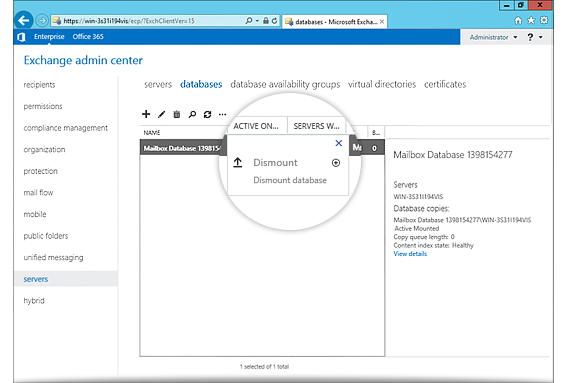
- Clique duas vezes no banco de dados de caixa de correio para abrir a janela 'Propriedades'. Na aba 'Manutenção', ative a opção 'Este banco de dados pode ser substituído por uma restauração' e salve as alterações.
- Repita o passo 3 para os outros bancos de dados que precisam ser restaurados.
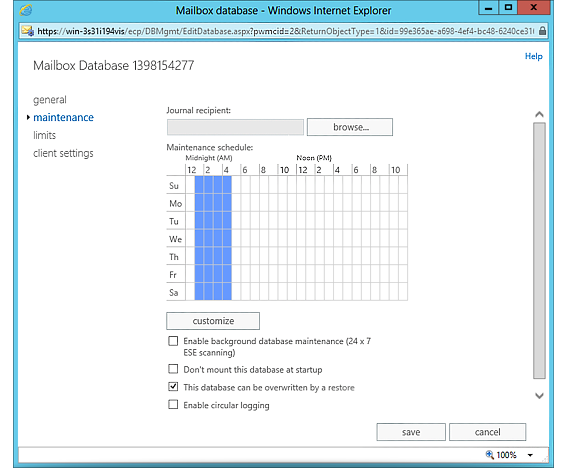
Observação: Após aplicar essas alterações, feche o 'Painel de Controle do Exchange' antes de executar a restauração.
Consulte os passos para Exchange Server 2010, 2007, 2003 e 2000
Iniciar a Restauração no IDrive® 360
- Após desconectar os bancos de dados, faça login no aplicativo de desktop IDrive 360 e clique em 'Restaurar'.
- Selecione 'Restauração Online', 'Restauração Local' ou 'IDrive® 360 Express™'.
- Localize e selecione a pasta 'IDriveExchBackupset' na sua conta em nuvem ou unidade local.
- Para 'Restauração Local', selecione a versão necessária na lista 'Versão'.
- Clique em 'Restaurar Agora' para copiar a pasta 'IDriveExchBackupset' para o sistema local.
Observação: Se 'Restauração Local' for selecionada, você pode escolher a versão necessária na lista 'Versão'. - Após a conclusão da restauração, vá para Backup do Servidor > 'MS Exchange Local'.
- No console de backup/restauração, selecione 'Restauração do MS Exchange'.
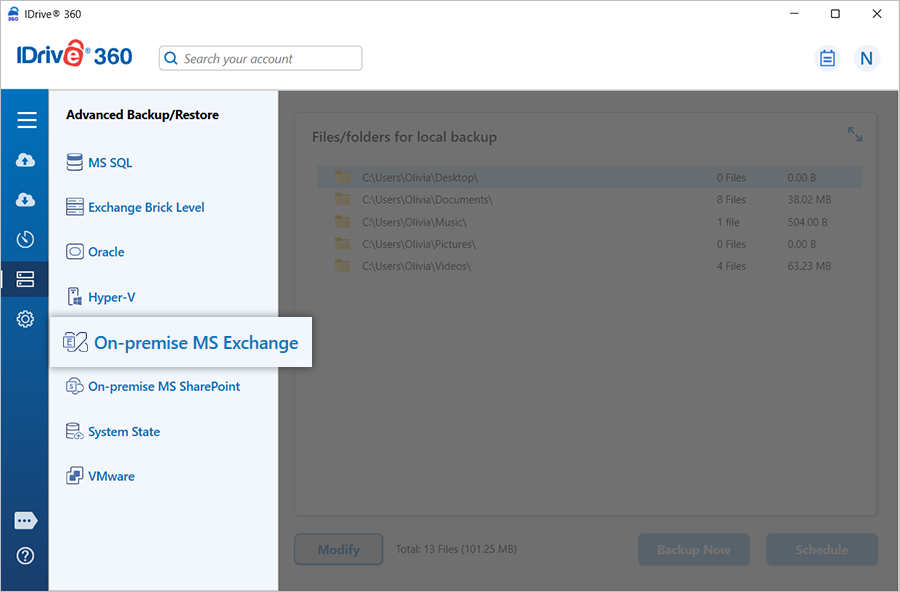
- Localize a pasta 'IDriveExchBackupset' previamente restaurada e clique em 'Restaurar Agora'.
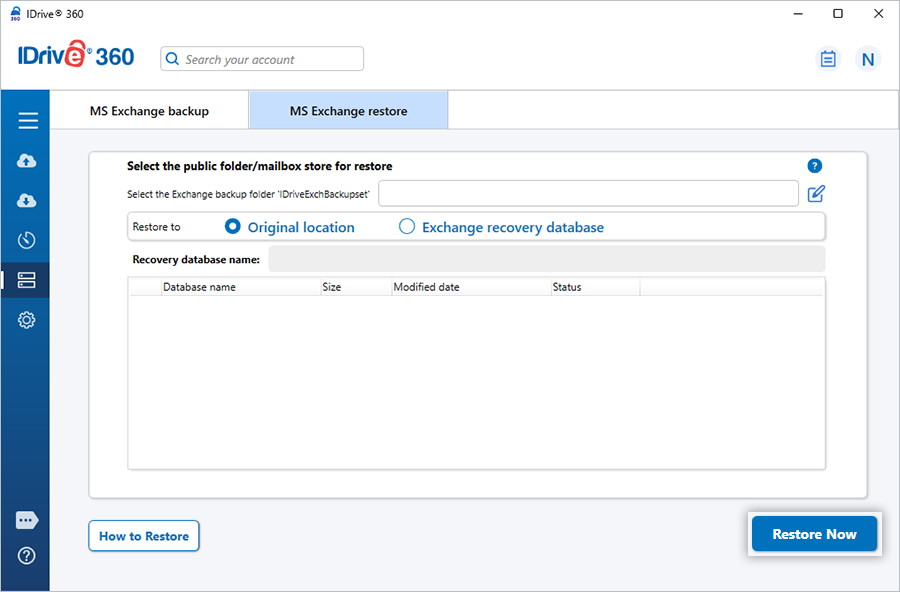
- Recomenda-se que a restauração seja realizada preferencialmente por um administrador Exchange experiente.
- O processo de restauração substitui os bancos de dados Exchange existentes no servidor.
- Sempre mantenha uma cópia offline dos bancos de dados Exchange antes de iniciar a restauração.
- Não interrompa nem interrompa o processo após ele ter começado.
- Quando a restauração for concluída, as Pastas Públicas ou Bancos de Dados de Caixa de Correio restaurados são montados automaticamente.
- Crie um banco de dados de recuperação usando o Exchange Management Shell:
New-MailboxDatabase -Recovery -Name <database name> -Server <servername> -EdbFilePath <path> -LogFolderPath <path>
Exemplo: New-MailboxDatabase -Recovery -Name RDB2 -Server MBX1 -EdbFilePath "C:\Recovery\RDB2\RDB2.EDB" -LogFolderPath "C:\Recovery\RDB2"
Observação: Se um banco de dados de recuperação já existir, desconecte-o: Dismount-Database <"database name">
- Habilite as permissões de restauração em nível de arquivo:
Set-MailboxDatabase -Identity <database name> -AllowFileRestore $true - Após desconectar o banco de dados, faça login no aplicativo de desktop IDrive 360 e clique em 'Restaurar'.
- Selecione a pasta 'IDriveExchBackupset' da sua conta ou armazenamento local e clique em 'Restaurar Agora'.
Observação: A pasta deve ser restaurada para o mesmo caminho que existia durante o backup.
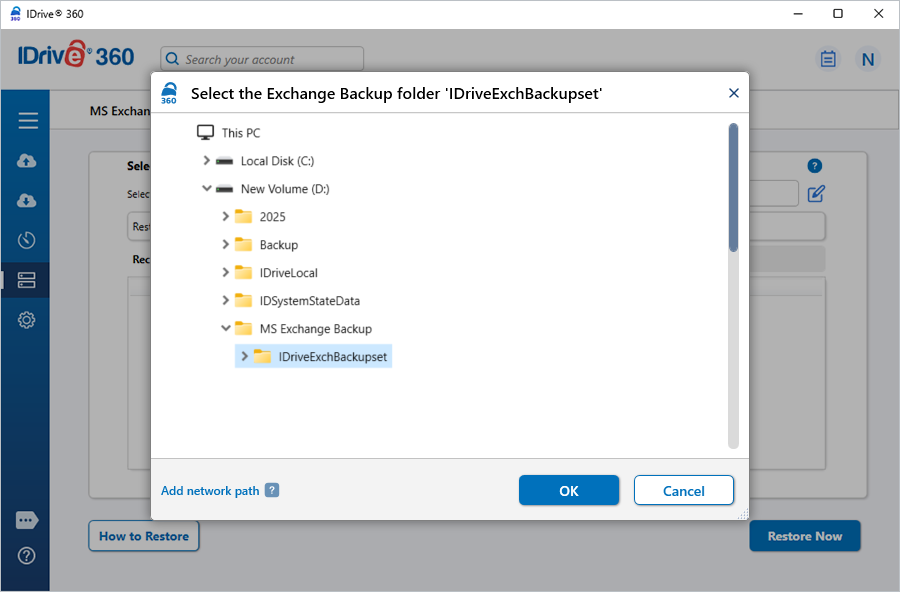
- Após a restauração local da pasta, abra Backup do Servidor > 'MS Exchange Local'.
- No console, selecione 'Restauração do MS Exchange', escolha a pasta 'IDriveExchBackupset' restaurada e clique em 'Restaurar'.
Considerações Importantes