Ripristino MS Exchange Server On-Premise
IDrive 360 supporta il ripristino dei database Microsoft Exchange Server 2010, 2013 e 2016 nel database originale della cassetta postale o in un database di ripristino. Il database di ripristino fornisce una copia separata dell'archivio cassette postali, consentendo di estrarre o recuperare cassette postali e relative voci senza influenzare il database della cassetta postale attivo attualmente in uso.
Ripristina nella posizione originale
Prima di avviare il ripristino, scollega l'archivio cassette postali richiesto e aggiorna le proprietà del database.
Exchange Server 2013'te posta kutusu veritabanı özelliklerini bağlantısını kesme ve değiştirme adımları
- 'Exchange Yönetim Merkezi'ni açın ve 'veritabanları' bölümüne gidin.
- 'Sunucular' bölümünden geri yüklemek istediğiniz posta kutusu veritabanını seçin. 'Daha Fazla' menüsünü açın ve 'Veritabanı bağlantısını kes' seçeneğini belirleyin.
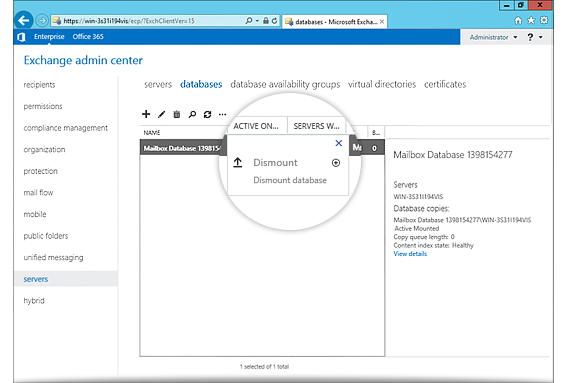
- Posta kutusu veritabanına çift tıklayarak 'Özellikler' penceresini açın. 'Bakım' sekmesinde 'Bu veritabanının geri yüklemeyle üzerine yazılabilir' seçeneğini etkinleştirin ve değişiklikleri kaydedin.
- Geri yüklenmesi gereken diğer veritabanları için 3. adımı tekrarlayın.
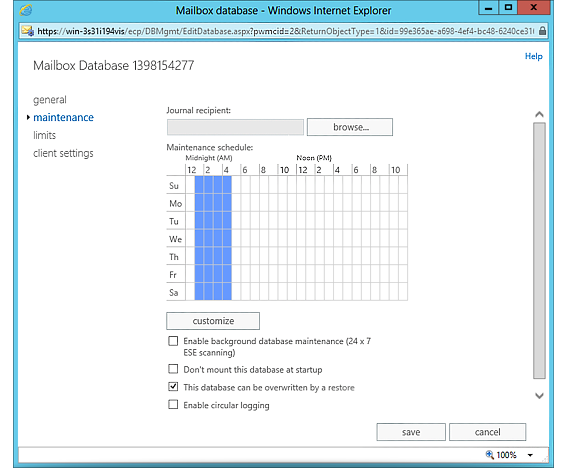
Not: Bu değişiklikleri uyguladıktan sonra, geri yüklemeyi çalıştırmadan önce 'Exchange Denetim Masası'nı kapatın.
Exchange Server 2010, 2007, 2003 ve 2000 için adımlara bakın
Avvia il Ripristino in IDrive® 360
- Dopo aver scollegato i database, accedi all'applicazione desktop IDrive 360 e fai clic su 'Ripristina'.
- Seleziona 'Ripristino Online', 'Ripristino Locale' o 'IDrive® 360 Express™'.
- Individua e seleziona la cartella 'IDriveExchBackupset' dal tuo account cloud o dall'unità locale.
- Per 'Ripristino Locale', seleziona la versione richiesta dall'elenco 'Versione'.
- Fai clic su 'Ripristina Ora' per copiare la cartella 'IDriveExchBackupset' nel sistema locale.
Nota: Se è selezionato 'Ripristino Locale', puoi scegliere la versione richiesta dall'elenco 'Versione'. - Dopo il completamento del ripristino, vai in Server Backup > 'MS Exchange On-Premise'.
- Nella console di backup/ripristino, seleziona 'MS Exchange Restore'.
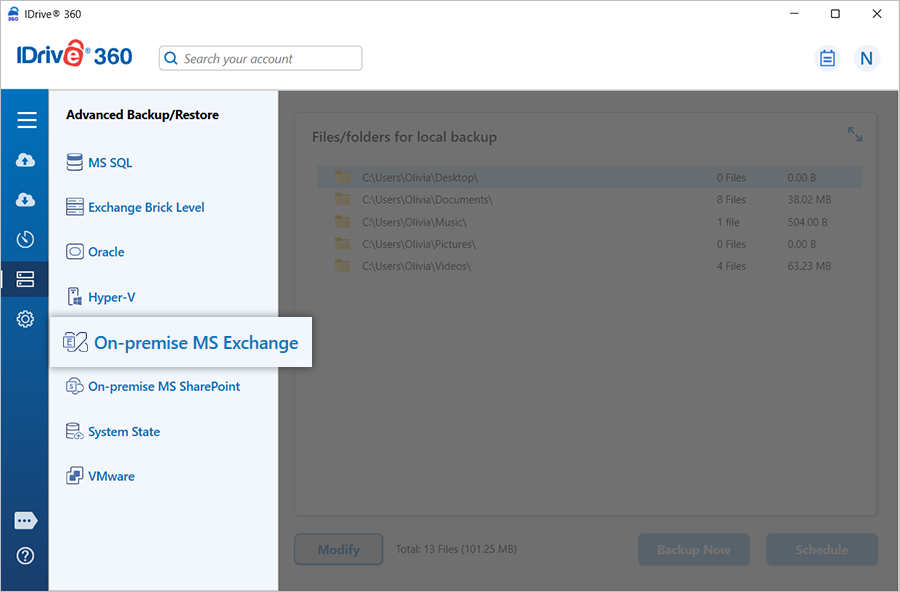
- Individua la cartella 'IDriveExchBackupset' precedentemente ripristinata e fai clic su 'Ripristina Ora'.
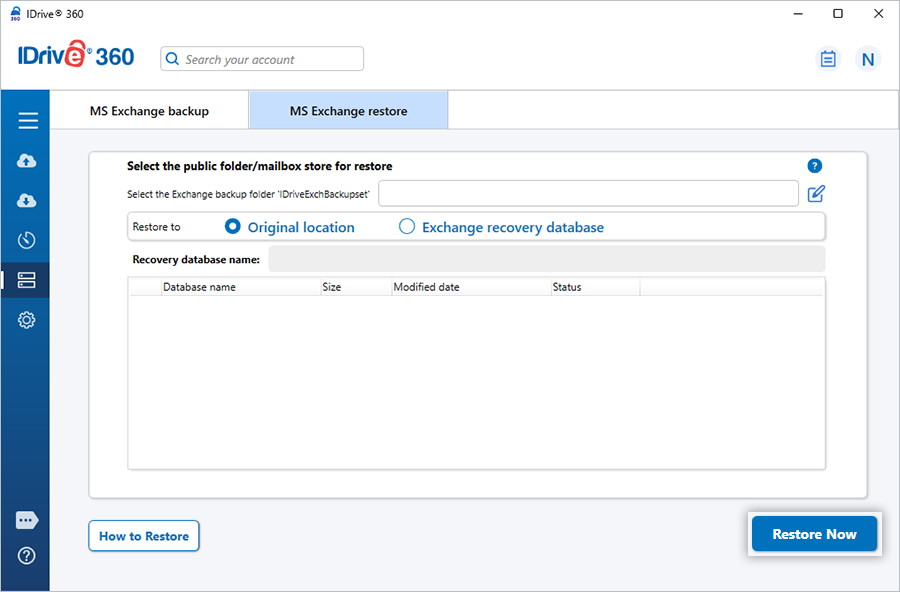
- Si raccomanda che il ripristino venga eseguito preferibilmente da un amministratore Exchange esperto.
- Il processo di ripristino sostituisce i database Exchange esistenti sul server.
- Conserva sempre una copia offline dei database Exchange prima di avviare il ripristino.
- Non interrompere o disturbare il processo una volta avviato.
- Al completamento del ripristino, i database delle Cartelle Pubbliche o delle Cassette Postali ripristinati vengono montati automaticamente.
- Crea un database di ripristino usando Exchange Management Shell:
New-MailboxDatabase -Recovery -Name <database name> -Server <servername> -EdbFilePath <path> -LogFolderPath <path>
Example: New-MailboxDatabase -Recovery -Name RDB2 -Server MBX1 -EdbFilePath "C:\Recovery\RDB2\RDB2.EDB" -LogFolderPath "C:\Recovery\RDB2"
Nota: Se esiste già un database di ripristino, scollegalo: Dismount-Database <"database name">
- Abilita le autorizzazioni di ripristino a livello file:
Set-MailboxDatabase -Identity <database name> -AllowFileRestore $true - Dopo aver scollegato il database, accedi all'applicazione desktop IDrive 360 e fai clic su 'Ripristina'.
- Seleziona la cartella 'IDriveExchBackupset' dal tuo account o dall'archiviazione locale e fai clic su 'Ripristina Ora'.
Nota: La cartella deve essere ripristinata allo stesso percorso esistente durante il backup.
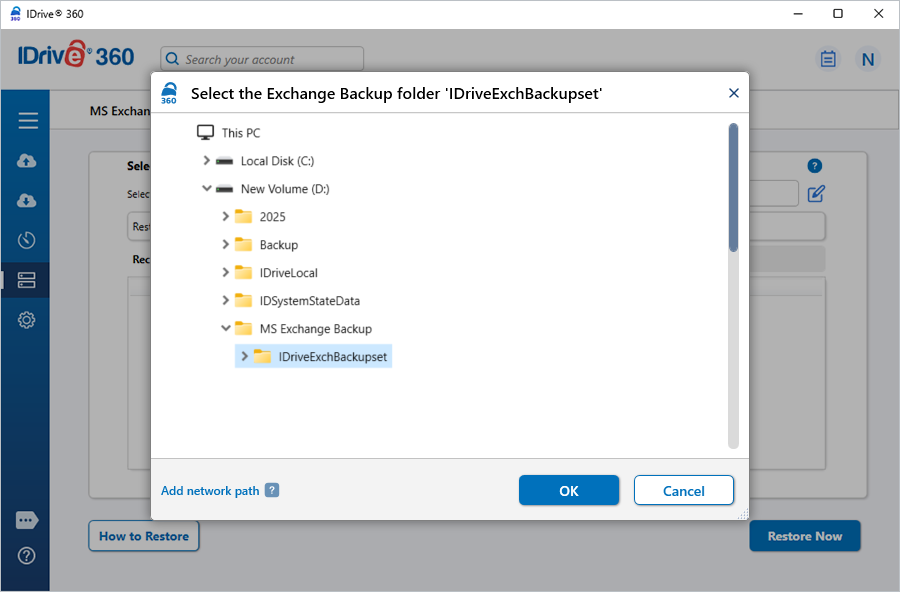
- Dopo aver ripristinato la cartella localmente, apri Server Backup > 'MS Exchange On-Premise'.
- Nella console, seleziona 'MS Exchange Restore', scegli la cartella 'IDriveExchBackupset' ripristinata e fai clic su 'Ripristina'.
Considerazioni Importanti