Configuración de aprovisionamiento Single Sign-On - Okta (SCIM)
Los administradores de IDrive® e2 ahora pueden configurar el aprovisionamiento para sus usuarios y grupos desde el proveedor de identidad. IDrive® e2 es compatible con el método de aprovisionamiento SCIM (System for Cross-domain Identity Management) para este propósito.
Para configurar el aprovisionamiento Single Sign-On (SSO) con Okta, el administrador debe:
- Generar token de aprovisionamiento SCIM con la cuenta de IDrive® e2
- Configurar el aprovisionamiento SCIM
- Asignar usuarios / grupos a la aplicación aprovisionada
Generar token de aprovisionamiento SCIM con la cuenta de IDrive® e2
El administrador debe generar y utilizar el token de aprovisionamiento SCIM (System for Cross-domain Identity Management) para sincronizar todos los usuarios vinculados con su IdP a la cuenta de IDrive® e2.
Para generar un token,
- Inicia sesión en IDrive® e2 a través del navegador web.
- Navega a 'Panel' > 'Configuración' > 'Single Sign-On (SSO)'.
- En la sección SSO, haz clic en el botón 'Generar token' bajo 'Sincronizar usuarios desde tu proveedor de identidad' para generar un token.
- Haz clic en el botón 'Copiar token' para copiar y guardar el token para referencia futura.
El token será necesario para sincronizar todos los usuarios vinculados con tu IdP a tu cuenta de IDrive® e2.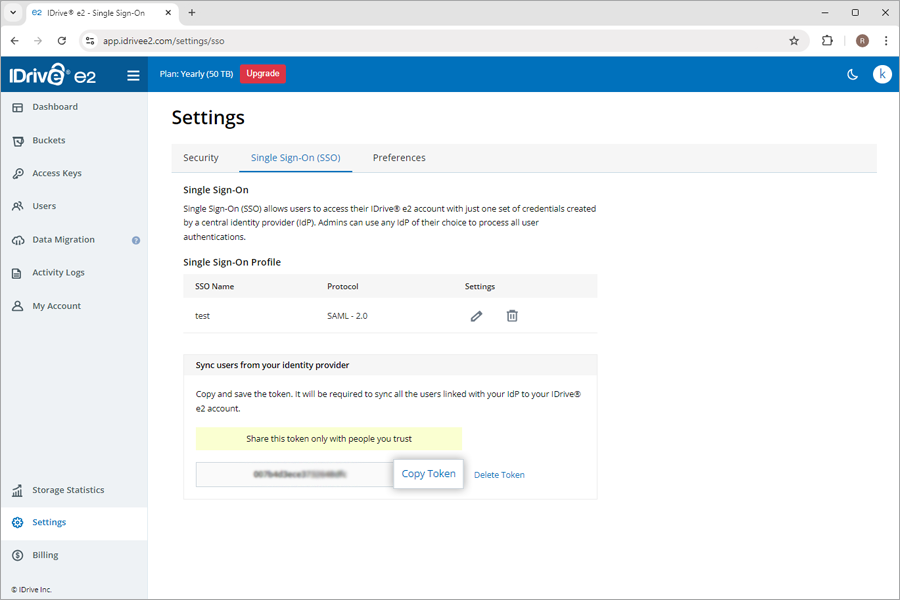
- Configura la siguiente URL de aprovisionamiento de usuario SCIM en tu IdP:
https://api.idrivee2.com/api/sso/user_provisioning
Configurar el aprovisionamiento SCIM
Una vez creada la aplicación, el administrador puede configurar su cuenta para el aprovisionamiento SCIM.
Para configurar el aprovisionamiento SCIM,
- Inicia sesión en la consola de Okta usando tus credenciales de Okta.
- En 'Aplicaciones', haz clic en la aplicación recién creada.
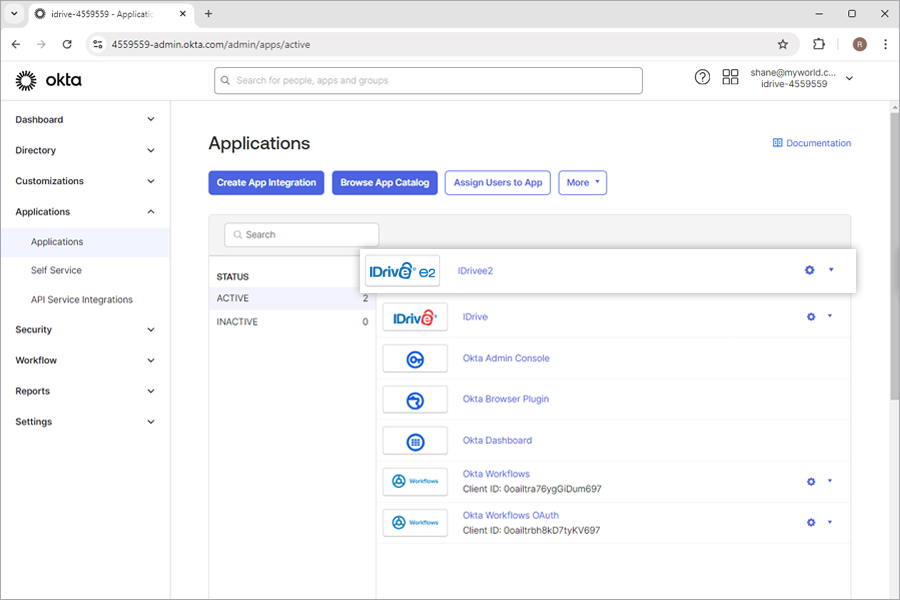
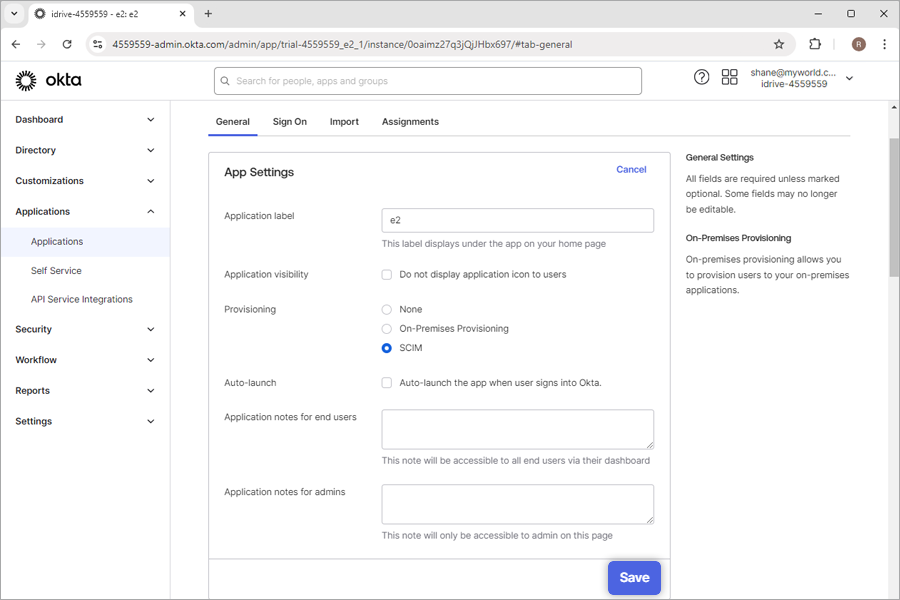
- Navega a 'General', haz clic en 'Editar' correspondiente a 'Configuración de la aplicación' y selecciona 'SCIM'. Haz clic en 'Guardar'.
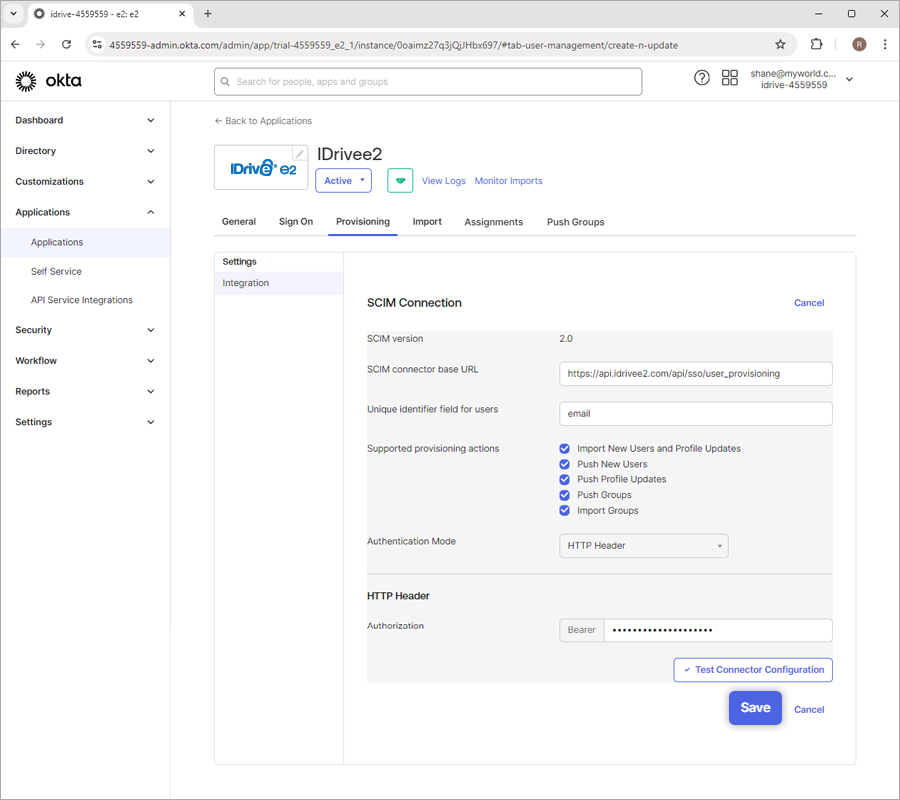
- Ve a 'Aprovisionamiento', haz clic en 'Editar' junto a 'Conexión SCIM' y modifica los cambios requeridos como se indica a continuación:
- URL base del conector SCIM:
https://api.idrivee2.com/api/sso/user_provisioning - Campo identificador único para usuarios: email
- Acciones de aprovisionamiento compatibles: Haz clic y habilita las siguientes opciones:
- Agregar nuevos usuarios
- Actualizar perfil
- Agregar grupos
- Modo de autenticación: Encabezado HTTP
- Autorización: Introduce el token de aprovisionamiento SCIM generado en tu cuenta de IDrive® e2
- URL base del conector SCIM:
- Haz clic en 'Guardar'.
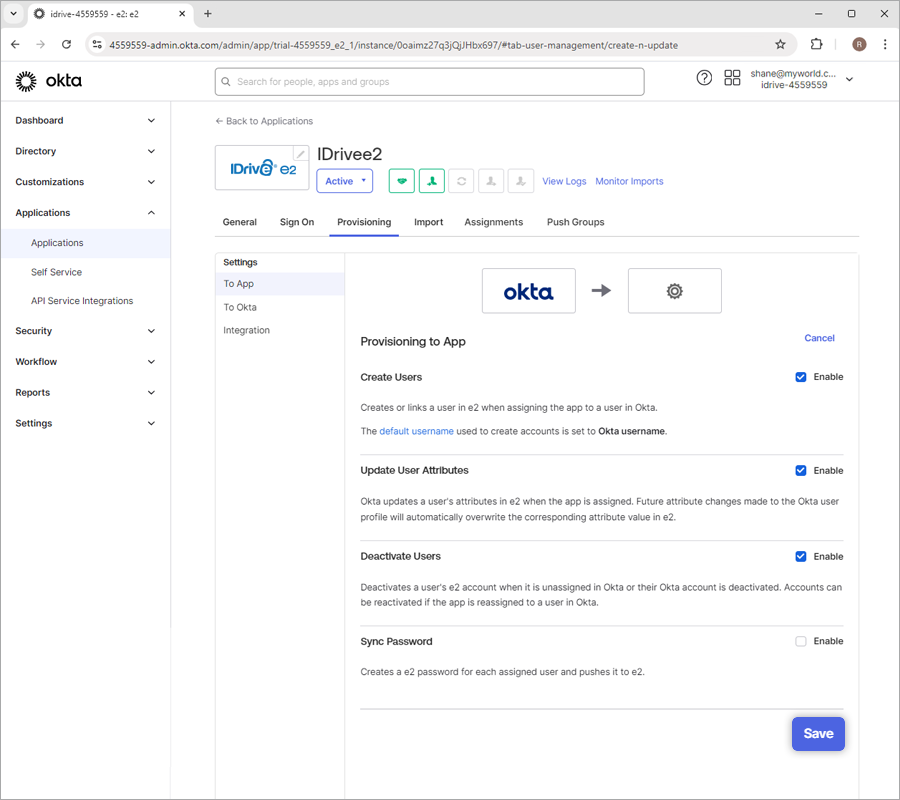
- En la pestaña 'A la aplicación', haz clic en 'Editar' junto a la opción 'Aprovisionamiento a la aplicación'.
- Haz clic en 'Habilitar' para activar las siguientes opciones:
- Crear usuarios
- Actualizar atributos de usuario
- Desactivar usuarios
- Haz clic en 'Guardar'.
Asignar usuarios / grupos a la aplicación aprovisionada
Para comenzar el aprovisionamiento, un administrador debe asignar usuarios/grupos a la aplicación y agregar grupos.
Para asignar usuarios,
- Abre la nueva aplicación en la consola de Okta.
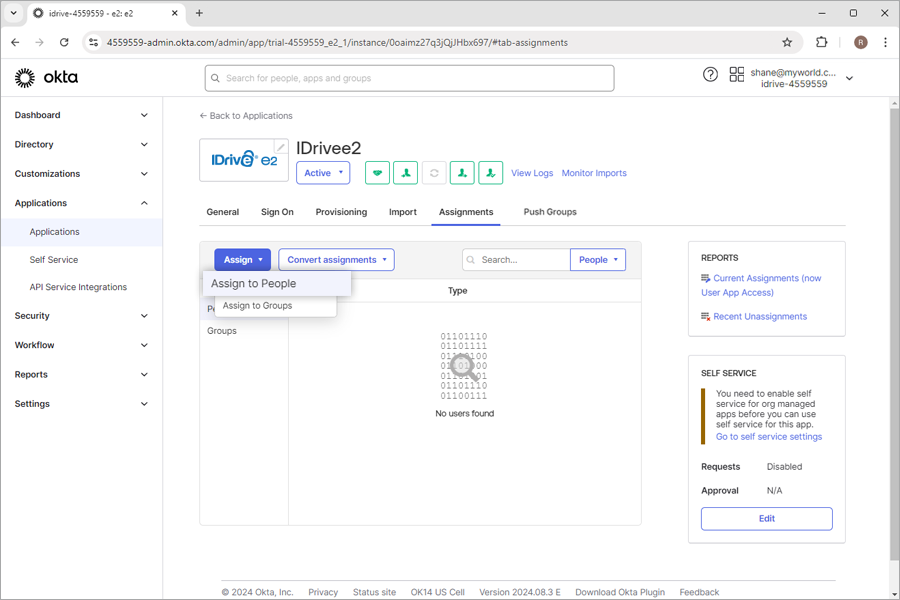
- Ve a 'Asignaciones', haz clic en 'Asignar' y selecciona 'Asignar a personas' o 'Asignar a grupos' para aprovisionar usuarios o usuarios en el grupo, respectivamente.
Esto aprovisionará usuarios y usuarios en el grupo.
Nota: Si deseas agregar nuevos usuarios, ve a 'Directorio' > 'Personas' y haz clic en 'agregar persona'.
Para asignar grupos,
- Abre la nueva aplicación en la consola de Okta.
- Navega a 'Asignaciones'.
- Haz clic en 'Asignar' y selecciona 'Asignar a grupos'.
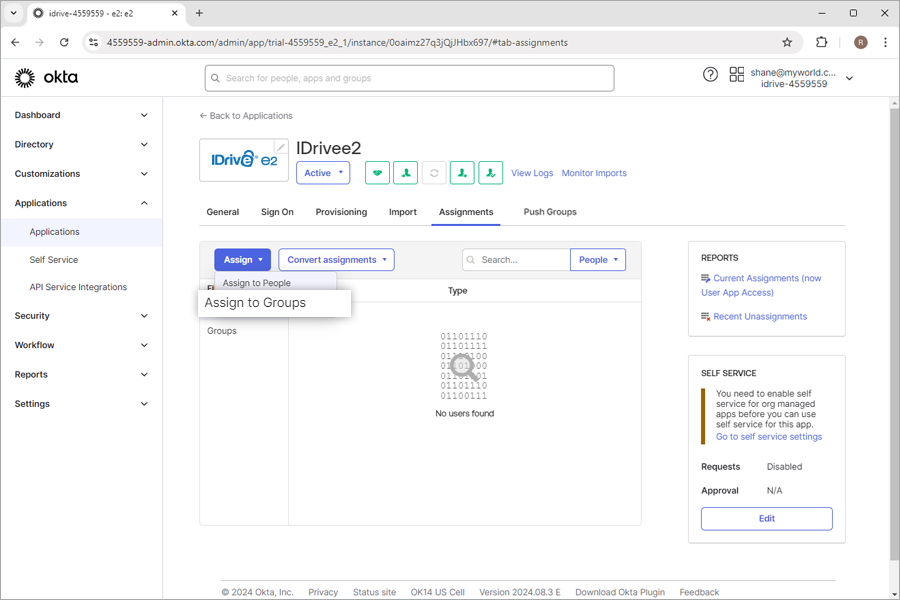
- Asigna los grupos que deseas agregar. Para agregar un nuevo grupo y asignar, haz clic en 'Directorio' > 'Grupos' > 'Agregar grupos', ingresa el nombre del grupo deseado y haz clic en 'Agregar grupo'.
- Navega a 'Agregar grupos' y haz clic en el botón '+ Agregar grupos' para agregar el grupo que deseas aprovisionar.
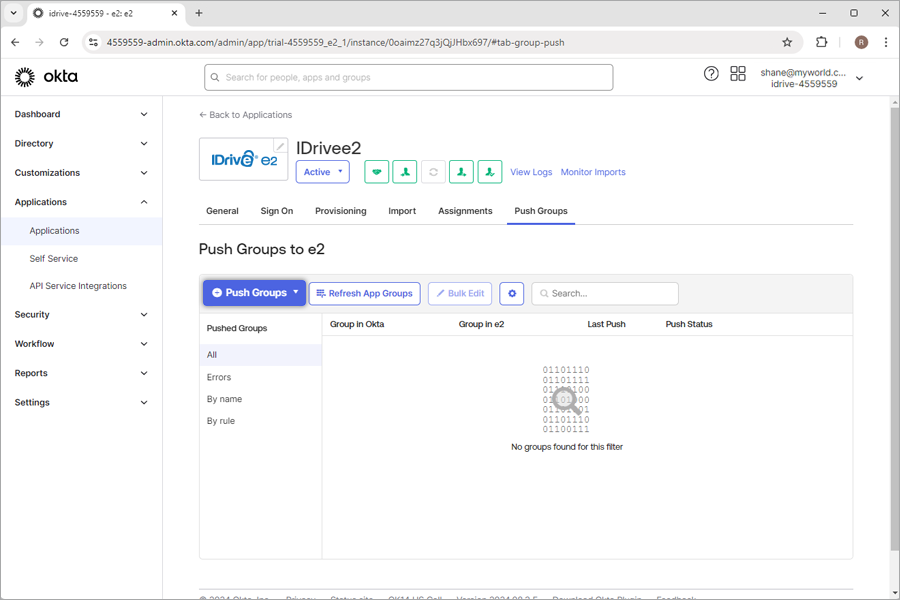
- Haz clic en 'Guardar' para guardar los cambios.
Una vez hecho esto, los grupos serán aprovisionados.