Habilitar SSO para usuarios
El administrador de la cuenta de IDrive® e2 puede habilitar SSO al invitar usuarios. Alternativamente, el administrador puede habilitar SSO para los usuarios existentes.
Para habilitar SSO para nuevos usuarios,
- Inicia sesión en IDrive® e2 con tu dirección de correo electrónico y contraseña.
- Ve a 'Usuarios' > 'Invitar usuario'.
- Ingresa las direcciones de correo electrónico de los usuarios que deseas invitar. Puedes invitar un máximo de 10 usuarios a la vez.
Nota: Se enviará una invitación a estas direcciones de correo electrónico para crear una cuenta. - Concede privilegios de administrador a los usuarios. Todos los usuarios con permisos de administrador podrán gestionar buckets, claves de acceso y usuarios.
- Selecciona el permiso de acceso para los usuarios, es decir, 'Lectura y escritura', 'Solo lectura' o 'Solo carga'.
- Permite el acceso a todos los buckets o selecciona los buckets a los que se permitirá el acceso.
- Selecciona la casilla 'Habilitar SSO'.
Nota: Si seleccionas la casilla, no podrás establecer la contraseña.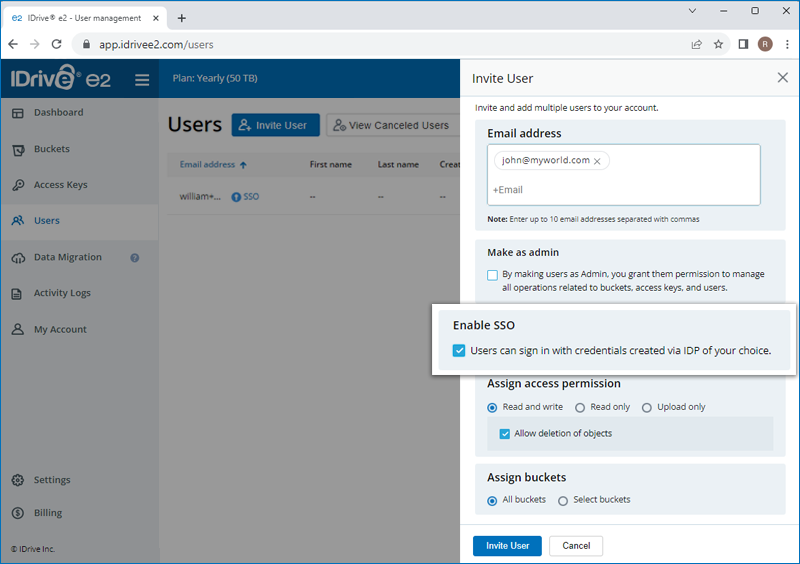
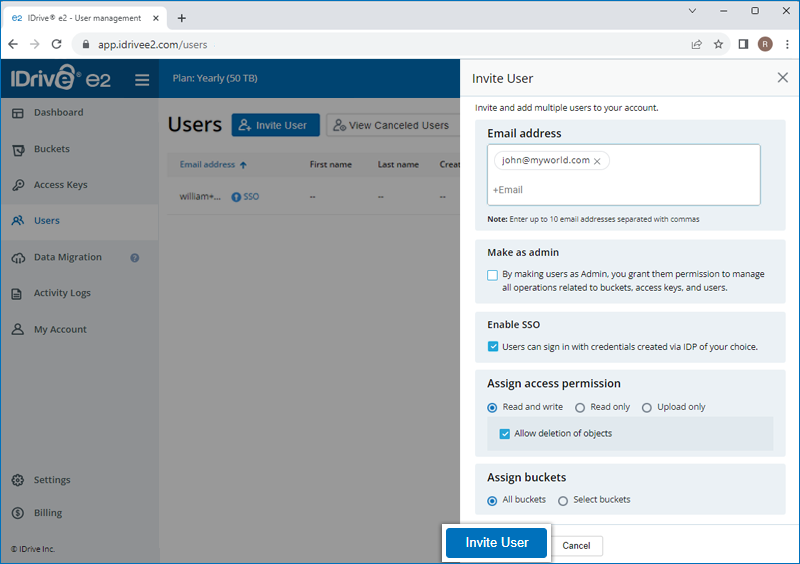
- Haz clic en 'Invitar usuario'.
Para habilitar SSO para usuarios existentes,
- Inicia sesión en IDrive® e2 y ve a 'Usuarios'.
- Pasa el cursor sobre el usuario al que deseas habilitar SSO y haz clic en
 .
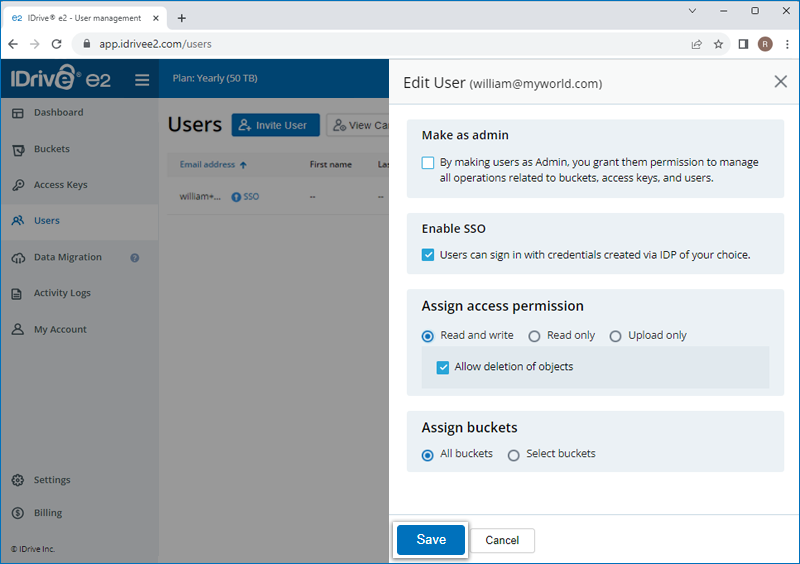
. - Selecciona la casilla 'Habilitar SSO'.
- Haz clic en 'Guardar'.
Aprende cómo: Configurar SSO Habilitar SSO Acceder a SSO Crear tu propio IDP