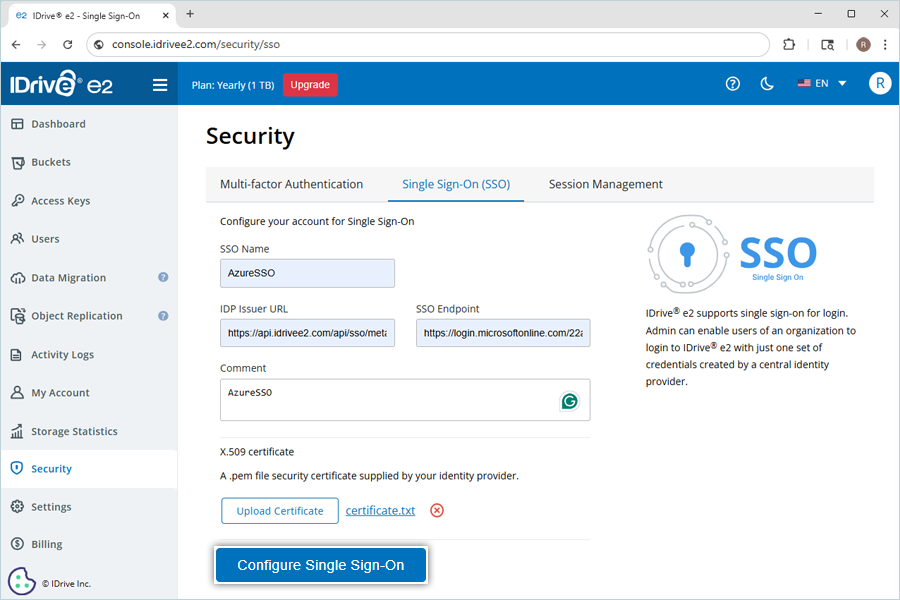
Single Sign-On con Microsoft Azure Entra
Los usuarios de IDrive® e2 pueden acceder a sus cuentas mediante Single Sign-On (SSO). Los administradores pueden elegir un proveedor de identidad (IdP) SAML 2.0 para habilitar el inicio de sesión en IDrive® e2 sin necesidad de recordar una contraseña adicional.
Para configurar Single Sign-On (SSO) con Microsoft Azure Entra, el administrador debe:
- Crear una aplicación en Microsoft Azure Entra
- Asignar usuarios
- Configurar la cuenta de IDrive® e2 para Single Sign-On (SSO)
Crear una aplicación en la consola de Microsoft Azure Entra
Cree una aplicación en la consola de Microsoft Azure Entra y úsela como proveedor de identidad para SSO.
Para crear la aplicación,
- Inicie sesión en Microsoft Azure Entra.
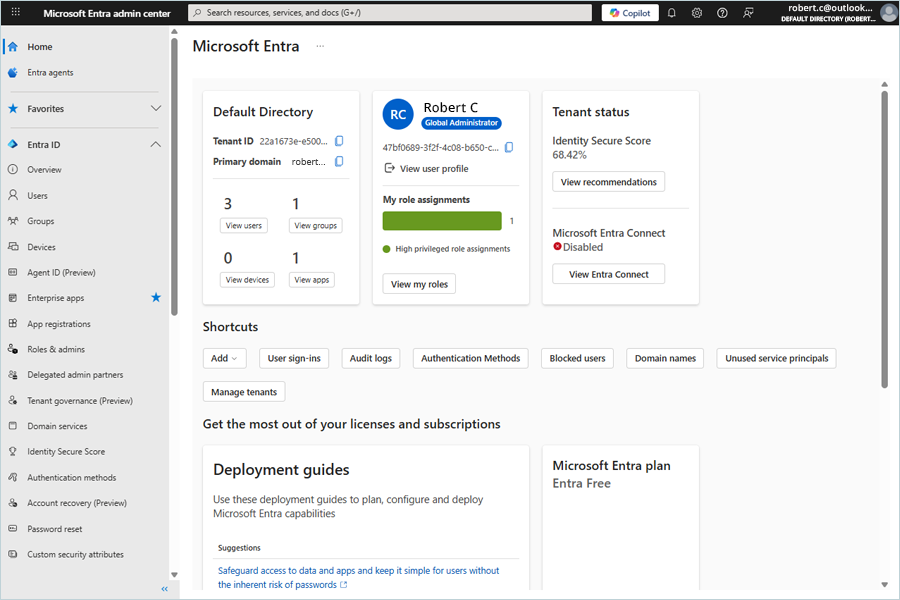
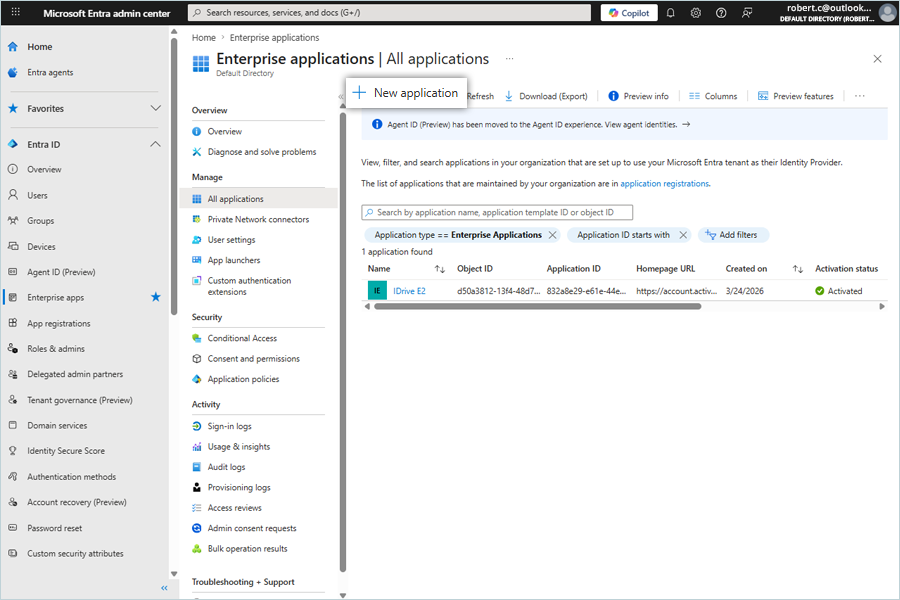
- En la página de inicio, en el lado izquierdo, haga clic en Aplicaciones empresariales, luego haga clic en + Nueva aplicación.
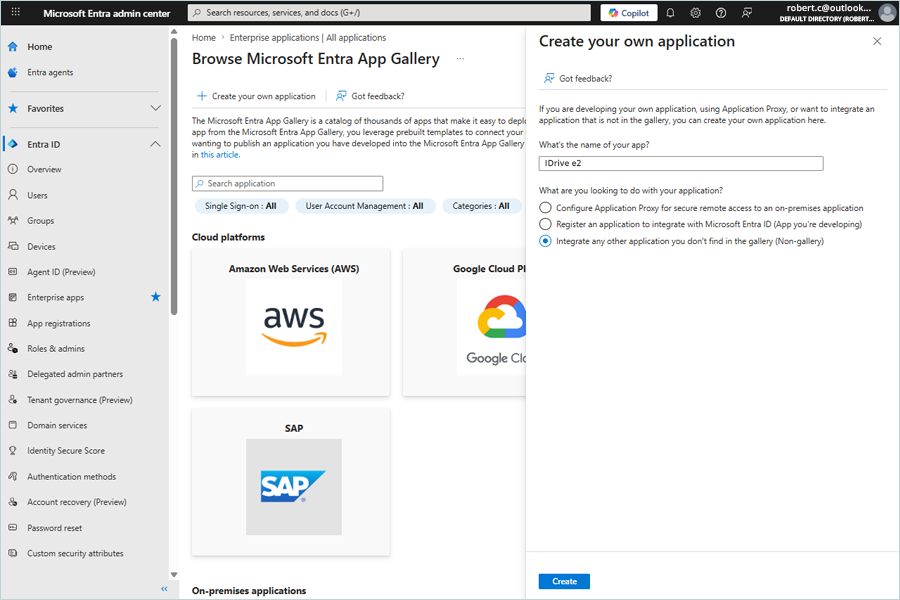
- Haga clic en Crear su propia aplicación. En la barra lateral Crear su propia aplicación, ingrese IDrive E2 como nombre de su aplicación.
- Seleccione el botón de opción Integrar cualquier otra aplicación que no encuentre en la galería (sin galería).
- Una vez agregada, verá un mensaje de éxito.
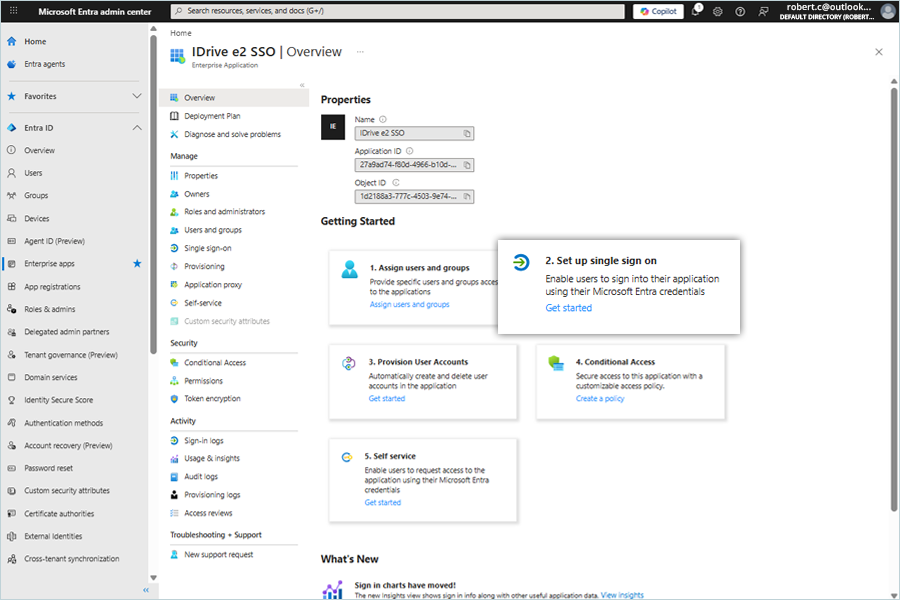
- Haga clic en Configurar Single Sign-On.
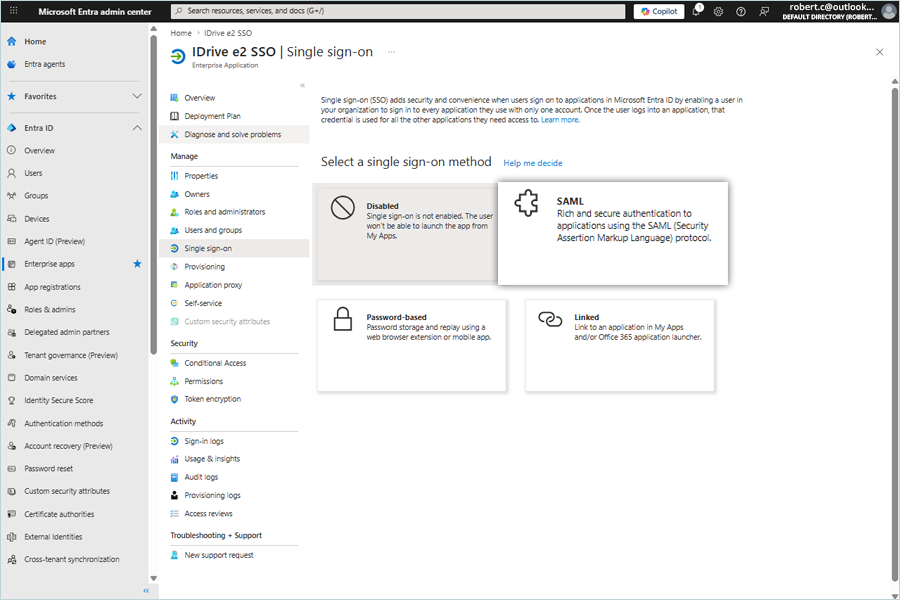
- Elija la opción SAML en Seleccionar un método de inicio de sesión único.
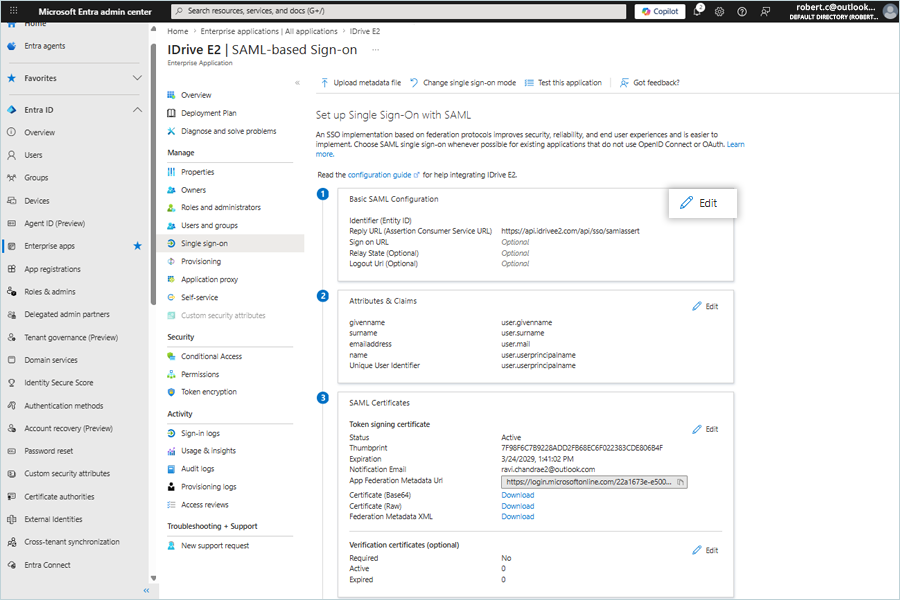
- Haga clic en Editar.
- En la barra lateral Configuración básica de SAML, en Identificador (ID de entidad), ingrese:
https://api.idrivee2.com/api/sso/metadata.xml - En URL de respuesta (URL del servicio de consumidor de aserciones), ingrese:
https://api.idrivee2.com/api/sso/samlassertGuarde los cambios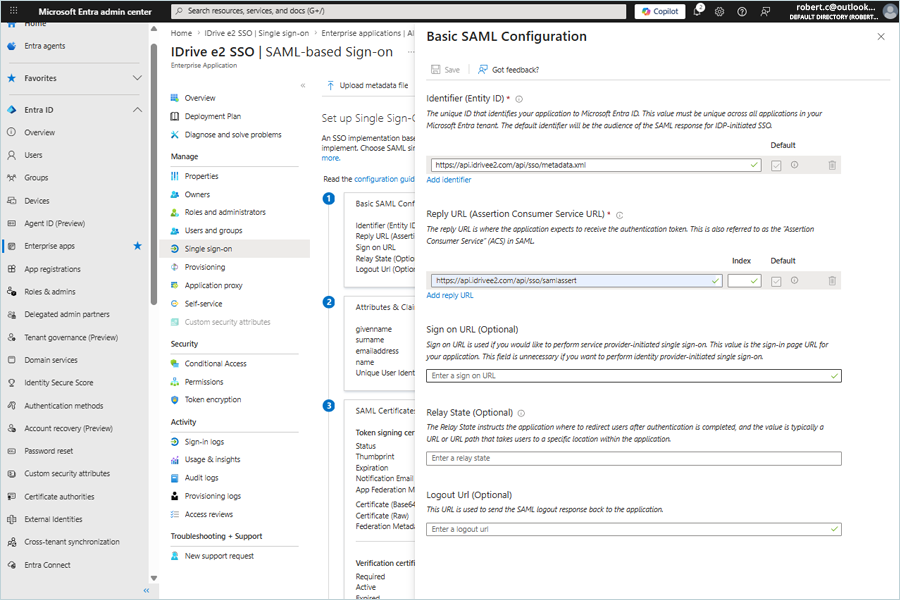
- Una vez hecho, pruebe la conexión.
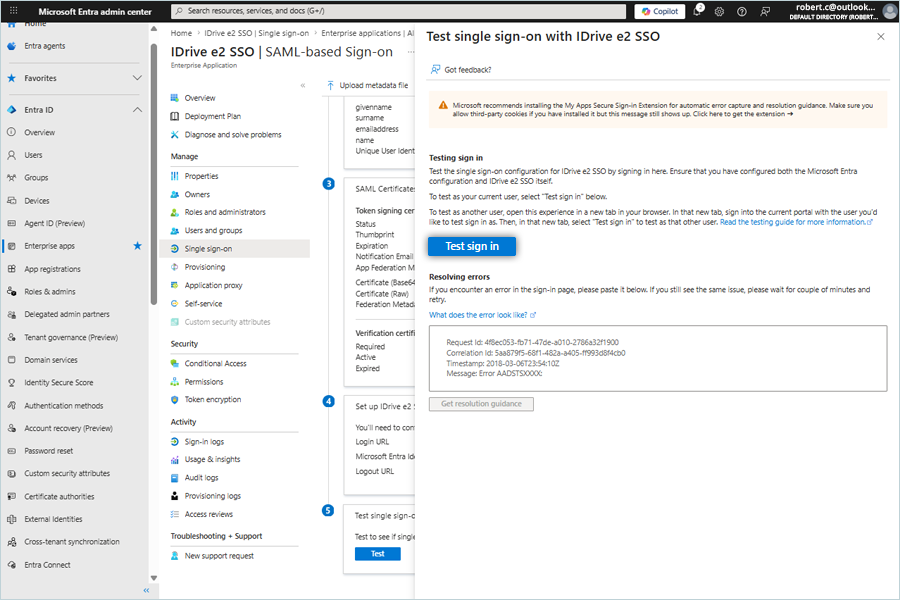
- Se abre la página de inicio de sesión de SSO.
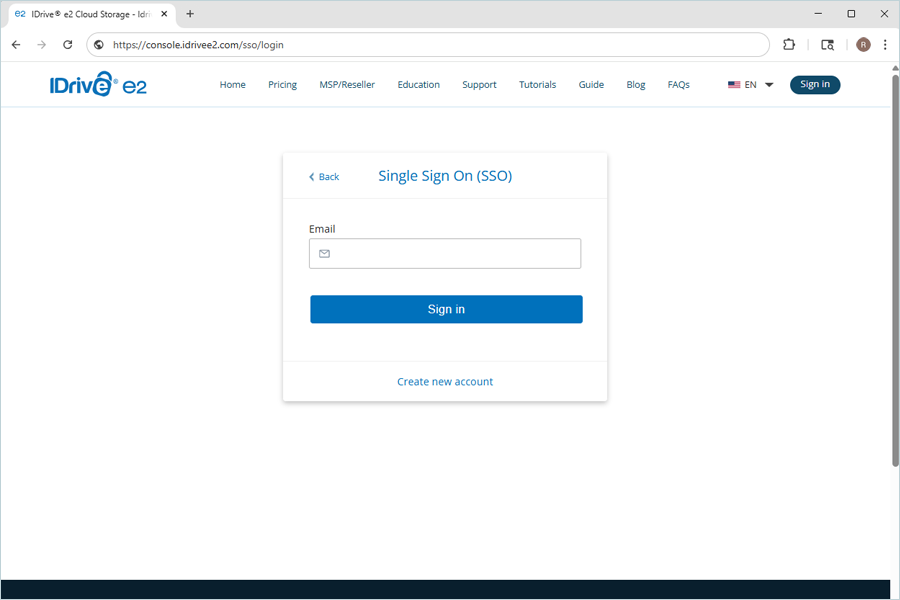
- Inicie sesión en su cuenta habilitada para SSO.