Einrichtung der Single-Sign-On-Bereitstellung - Okta (SCIM)
Administratoren von IDrive® e2 können jetzt die Bereitstellung ihrer Benutzer und Gruppen über den Identitätsanbieter einrichten. IDrive® e2 unterstützt dafür die Bereitstellungsmethode SCIM (System for Cross-domain Identity Management).
Um die Single-Sign-On- (SSO-) Bereitstellung mit Okta einzurichten, muss der Administrator:
- SCIM-Bereitstellungstoken mit dem IDrive® e2-Konto erzeugen
- SCIM-Bereitstellung konfigurieren
- Benutzer/Gruppen der bereitgestellten App zuweisen
SCIM-Bereitstellungstoken mit dem IDrive® e2-Konto erzeugen
Der Administrator muss das SCIM- (System for Cross-domain Identity Management-) Bereitstellungstoken erzeugen und verwenden, um alle mit seinem IdP verknüpften Benutzer mit dem IDrive® e2-Konto zu synchronisieren.
So erzeugen Sie ein Token:
- Melden Sie sich über einen Webbrowser bei IDrive® e2 an.
- Navigieren Sie zu „Dashboard“ > „Einstellungen“ > „Single Sign-On (SSO)“.
- Klicken Sie im Bereich „SSO“ unter „Benutzer von Ihrem Identitätsanbieter synchronisieren“ auf „Token erzeugen“, um ein Token zu erstellen.
- Klicken Sie auf „Token kopieren“, um das Token zu kopieren und für die spätere Verwendung zu speichern.
Das Token wird benötigt, um alle mit Ihrem IdP verknüpften Benutzer mit Ihrem IDrive® e2-Konto zu synchronisieren.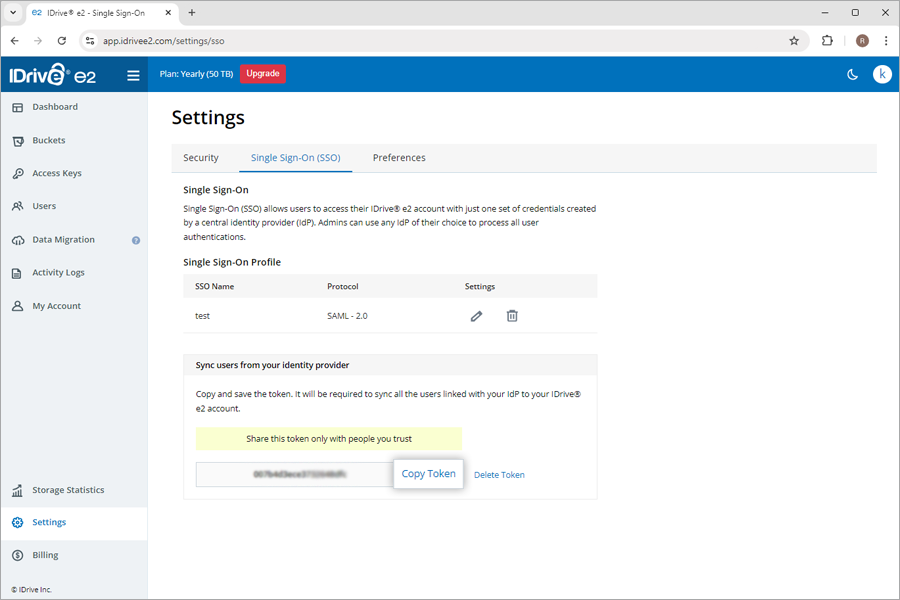
- Konfigurieren Sie in Ihrem IdP die folgende SCIM-Benutzerbereitstellungs-URL:
https://api.idrivee2.com/api/sso/user_provisioning
SCIM-Bereitstellung konfigurieren
Sobald die App erstellt ist, kann der Administrator sein Konto für die SCIM-Bereitstellung konfigurieren.
So konfigurieren Sie die SCIM-Bereitstellung:
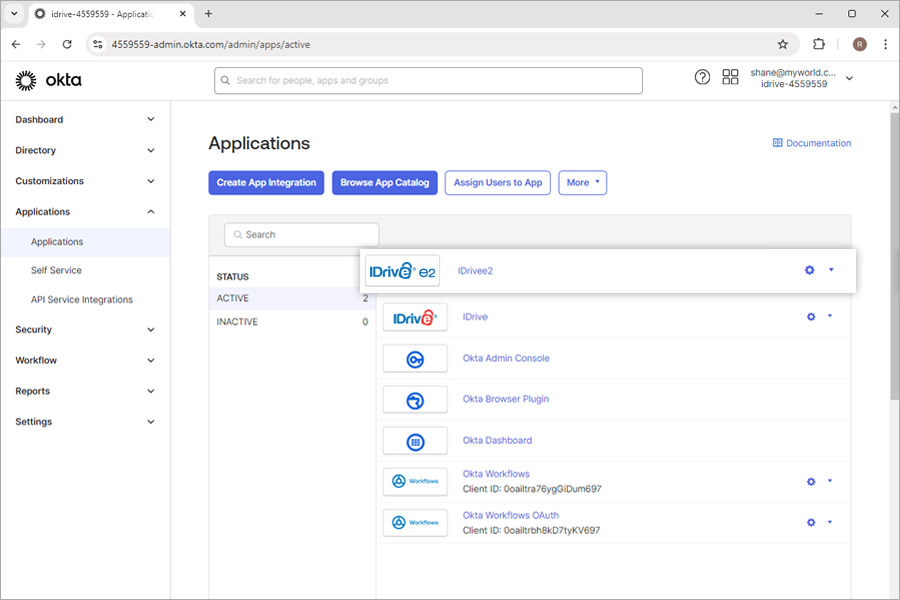
- Melden Sie sich mit Ihren Okta-Kontodaten in der Okta-Konsole an.
- Klicken Sie unter „Applications“ auf die neu erstellte App.
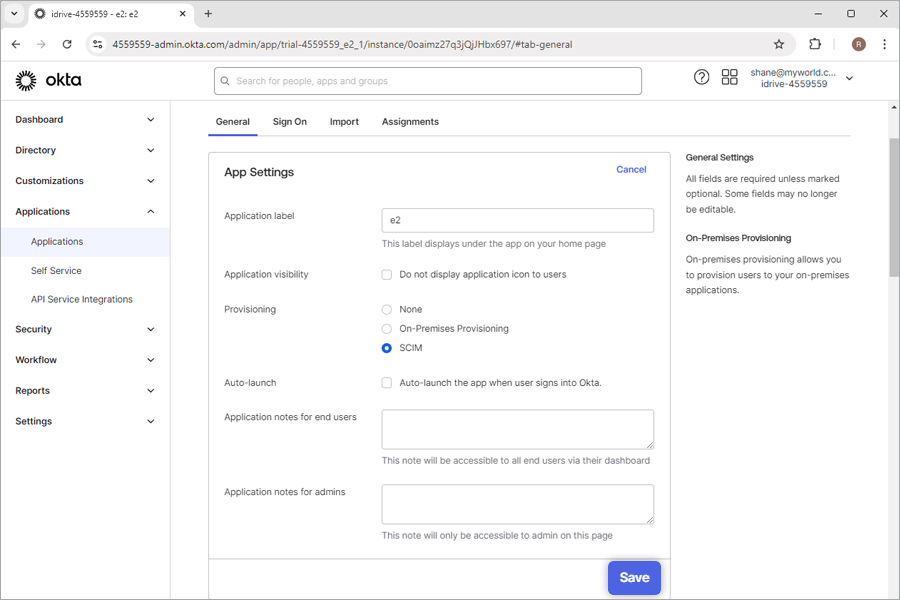
- Navigieren Sie zu „General“, klicken Sie bei „App Settings“ auf „Edit“ und wählen Sie „SCIM“. Klicken Sie auf „Save“.
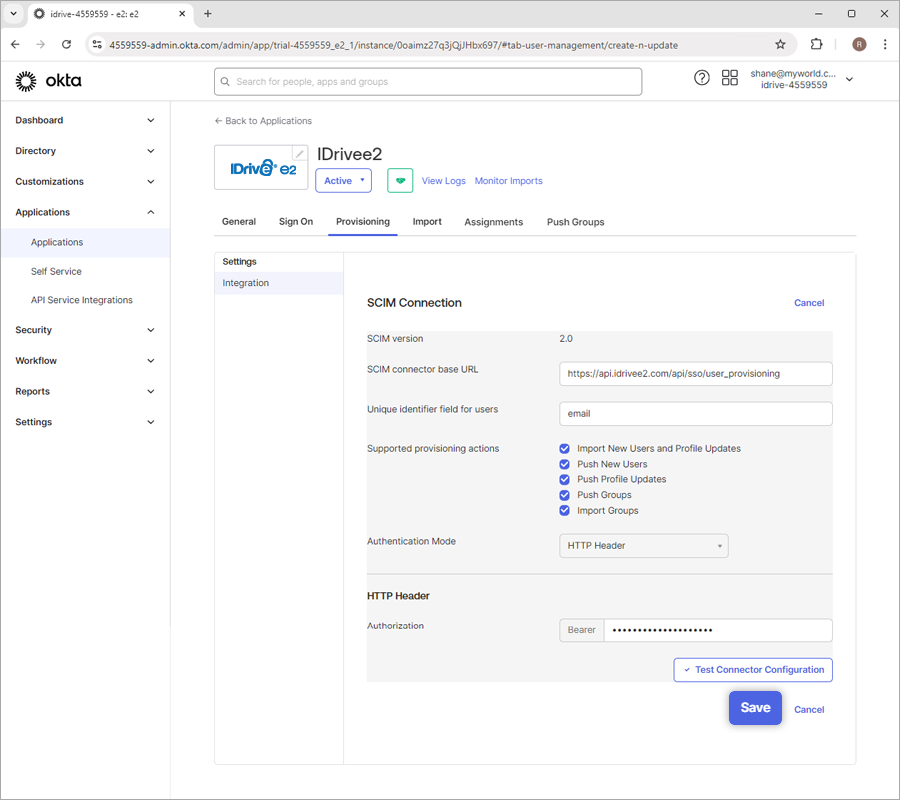
- Gehen Sie zu „Provisioning“, klicken Sie bei „SCIM Connection“ auf „Edit“ und nehmen Sie die folgenden Änderungen vor:
- SCIM-Connector-Basis-URL:
https://api.idrivee2.com/api/sso/user_provisioning - Eindeutiges Identifikationsfeld für Benutzer: E-Mail
- Unterstützte Bereitstellungsaktionen: Aktivieren Sie die folgenden Optionen:
- Neue Benutzer übertragen
- Profilaktualisierungen übertragen
- Gruppen übertragen
- Authentifizierungsmodus: HTTP-Header
- Autorisierung: Geben Sie das in Ihrem IDrive® e2-Konto erzeugte SCIM-Bereitstellungstoken ein
- SCIM-Connector-Basis-URL:
- Klicken Sie auf „Save“.
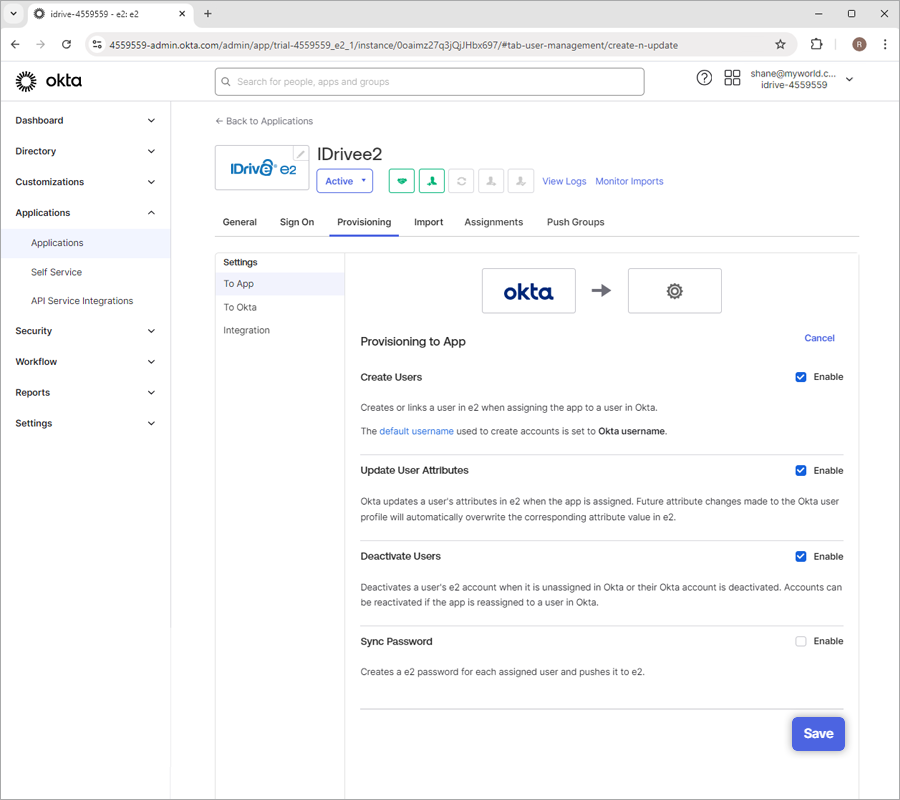
- Klicken Sie auf der Registerkarte „To App“ bei „Provisioning to App“ auf „Edit“.
- Klicken Sie auf „Enable“, um die folgenden Optionen zu aktivieren:
- Benutzer erstellen
- Benutzerattribute aktualisieren
- Benutzer deaktivieren
- Klicken Sie auf „Save“.
Benutzer/Gruppen der bereitgestellten App zuweisen
Um mit der Bereitstellung zu beginnen, muss ein Administrator der Anwendung Benutzer/Gruppen zuweisen und Gruppen übertragen.
So weisen Sie Benutzer zu:
- Öffnen Sie die neue App in der Okta-Konsole.
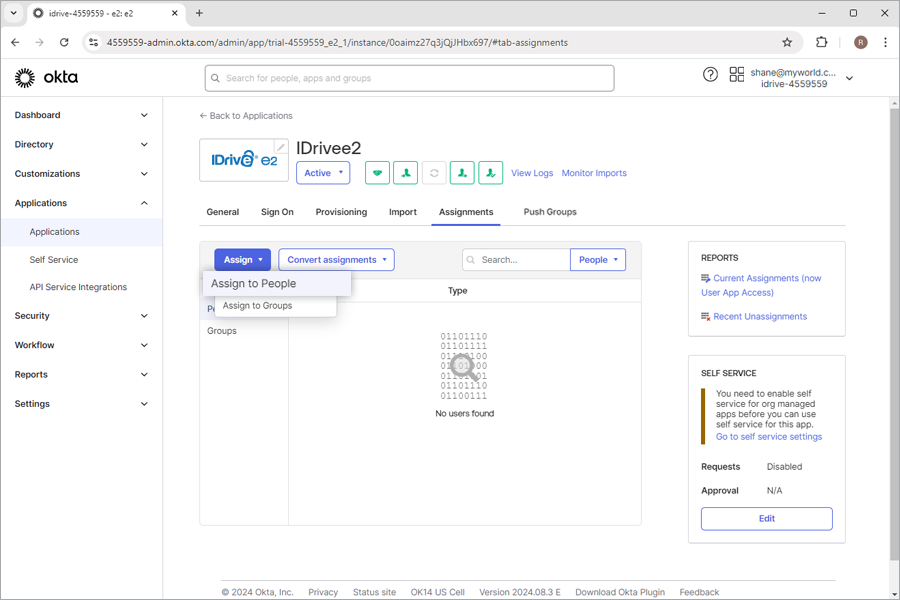
- Gehen Sie zu „Assignments“, klicken Sie auf „Assign“ und wählen Sie „Assign to People“ oder „Assign to Groups“, um entsprechend Benutzer oder Benutzer in der Gruppe bereitzustellen.
Dadurch werden Benutzer und Benutzer in der Gruppe bereitgestellt.
Hinweis: Wenn Sie neue Benutzer hinzufügen möchten, gehen Sie zu „Directory“ > „People“ und klicken Sie auf „add person“.
So weisen Sie Gruppen zu:
- Öffnen Sie die neue App in der Okta-Konsole.
- Navigieren Sie zu „Assignments“.
- Klicken Sie auf „Assign“ und wählen Sie „Assign to Groups“.
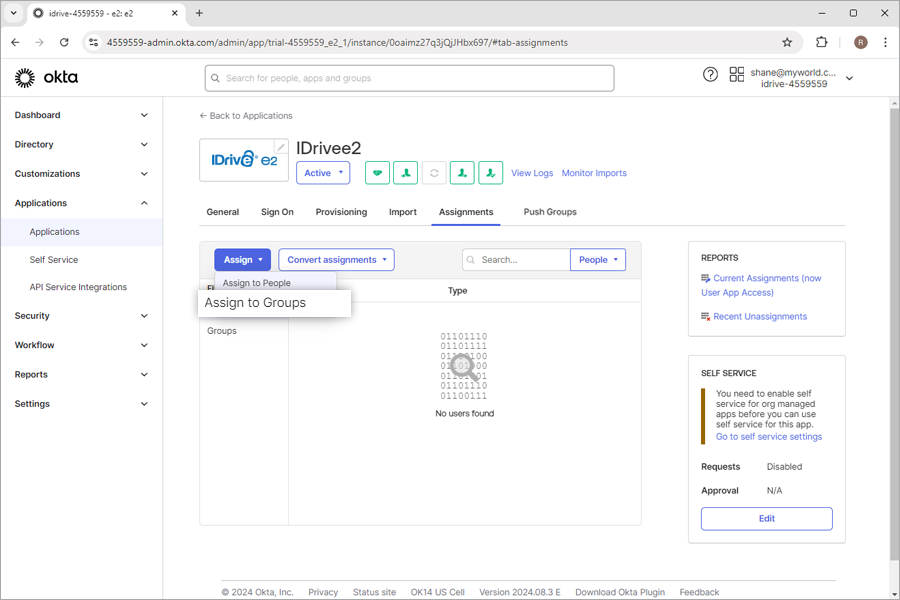
- Weisen Sie die Gruppen zu, die Sie übertragen möchten. Um eine neue Gruppe hinzuzufügen und zuzuweisen, klicken Sie auf „Directory“ > „Groups“ > „Add Groups“, geben den gewünschten Gruppennamen ein und klicken auf „Add group“.
- Navigieren Sie zu „Push Groups“ und klicken Sie auf die Schaltfläche „+ Push Groups“, um die Gruppe hinzuzufügen, die Sie bereitstellen möchten.
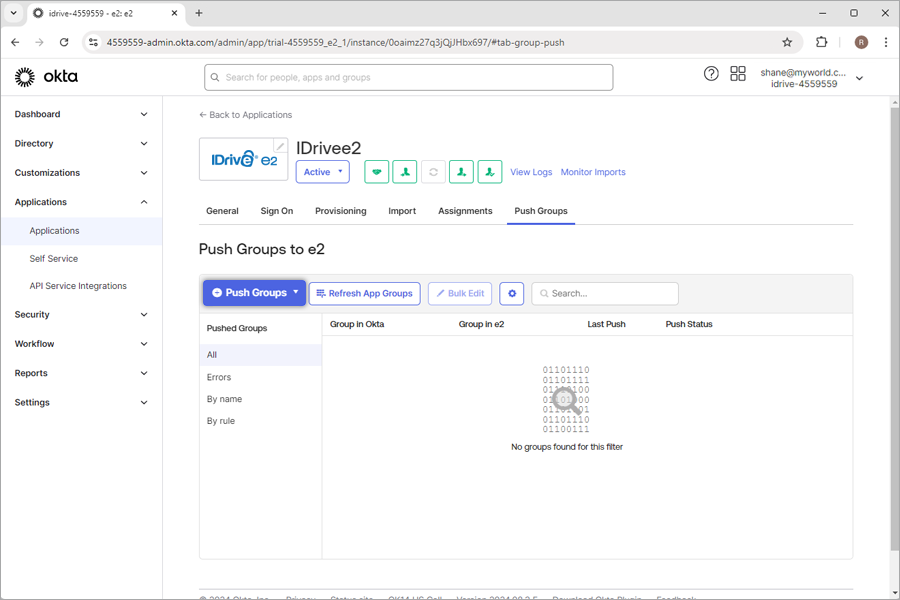
- Klicken Sie auf „Save“, um die Änderungen zu speichern.
Danach werden die Gruppen bereitgestellt.