SSO einrichten
Der Administrator des IDrive® e2-Kontos kann seinen Benutzern ermöglichen, auf e2 zuzugreifen, indem sie sich bei einem zentralen Identitätsanbieter anmelden. Um SSO mit IDrive® e2 einzurichten, muss der Administrator:
Identitätsanbieter konfigurieren
Um SSO zwischen IDrive® e2 und IdP zu konfigurieren, wird unter anderem das Standard Assertion Markup Language (SAML) Protokoll verwendet. Für die Implementierung der SAML-Authentifizierung werden SAML-URLs und ein Zertifikat benötigt, die von jedem unterstützten IdP bezogen werden können.
Sobald sich ein Administrator bei einem IdP seiner Wahl registriert hat, erhält er Folgendes:
- Issuer-URL: Diese URL identifiziert eindeutig die Anwendung, für die Single Sign-On eingerichtet wird.
- Single Sign-On URL / SSO Endpoint: Diese URL verarbeitet eine Authentifizierungsanfrage vom Browser des Benutzers und gibt eine Authentifizierungsantwort zurück, um den Benutzer zu verifizieren.
- X.509-Zertifikat (Base64): Ein X.509-Zertifikat ist ein Sicherheitszertifikat, das Sie von Ihrem Identitätsanbieter erhalten, um Ihre Identität zu verifizieren. Es gibt verschiedene Formate, aber IDrive® e2 akzeptiert nur .pem, .txt, .cer und .cert.
Ihr IDrive® e2-Konto konfigurieren
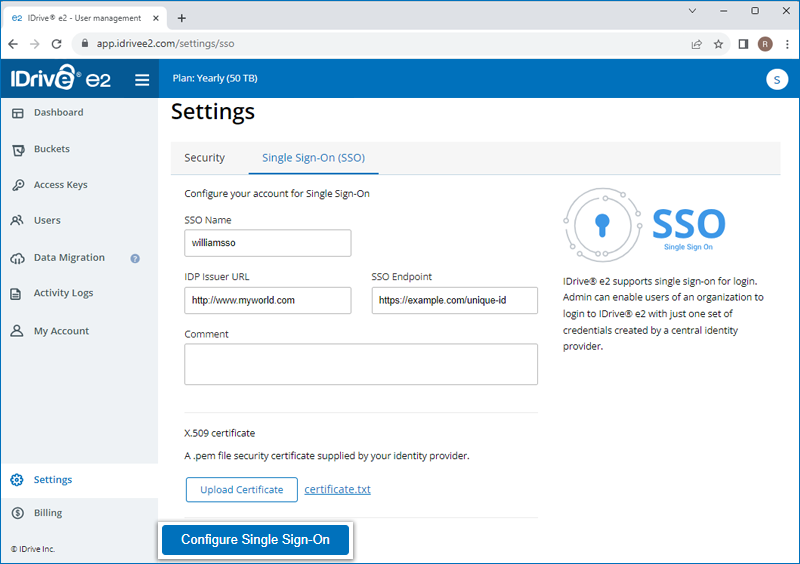
Bevor Benutzer sich mit Single Sign-On bei IDrive® e2 anmelden können, muss ein Administrator die erhaltenen SAML-URLs und das Zertifikat im SSO-Bereich von IDrive® e2 angeben.
So konfigurieren Sie Ihr IDrive® e2-Konto:
- Melden Sie sich mit Ihrer E-Mail-Adresse und Ihrem Passwort bei IDrive® e2 an.
- Gehen Sie zu 'Dashboard' > 'Einstellungen' > 'Single Sign-On (SSO)'.
- Geben Sie einen Namen für Ihr SSO-Profil ein.
- Geben Sie die Issuer-URL und den SSO Endpoint ein.
- Laden Sie das X.509-Zertifikat hoch, das Sie von Ihrem IDP erhalten haben.
Hinweis: Das X.509-Zertifikat darf nur im Format .pem, .txt, .cer oder .cert vorliegen. - Klicken Sie auf Single Sign-On konfigurieren.
Erfahren Sie wie: SSO einrichten SSO aktivieren Auf SSO zugreifen Eigenen IDP erstellen