SSO für Benutzer aktivieren
Der Administrator des IDrive® e2-Kontos kann SSO beim Einladen von Benutzern aktivieren. Alternativ kann der Administrator SSO für bestehende Benutzer aktivieren.
Um SSO für neue Benutzer zu aktivieren,
- Melden Sie sich bei IDrive® e2 mit Ihrer E-Mail-Adresse und Ihrem Passwort an.
- Gehen Sie zu 'Benutzer' > 'Benutzer einladen'.
- Geben Sie die E-Mail-Adressen der Benutzer ein, die Sie einladen möchten. Sie können maximal 10 Benutzer gleichzeitig einladen.
Hinweis: Eine Einladung wird an diese E-Mail-Adressen zum Erstellen eines Kontos gesendet. - Gewähren Sie Administratorrechte für die Benutzer. Alle Benutzer mit Administratorrechten können Buckets, Zugriffsschlüssel und Benutzer verwalten.
- Wählen Sie die Zugriffsberechtigung für die Benutzer aus, z. B. 'Lesen und schreiben', 'Nur lesen' oder 'Nur hochladen'.
- Erlauben Sie den Zugriff auf alle Buckets oder wählen Sie die Buckets aus, auf die Zugriff gewährt werden soll.
- Aktivieren Sie das Kontrollkästchen 'SSO aktivieren'.
Hinweis: Wenn Sie das Kontrollkästchen auswählen, können Sie kein Passwort festlegen.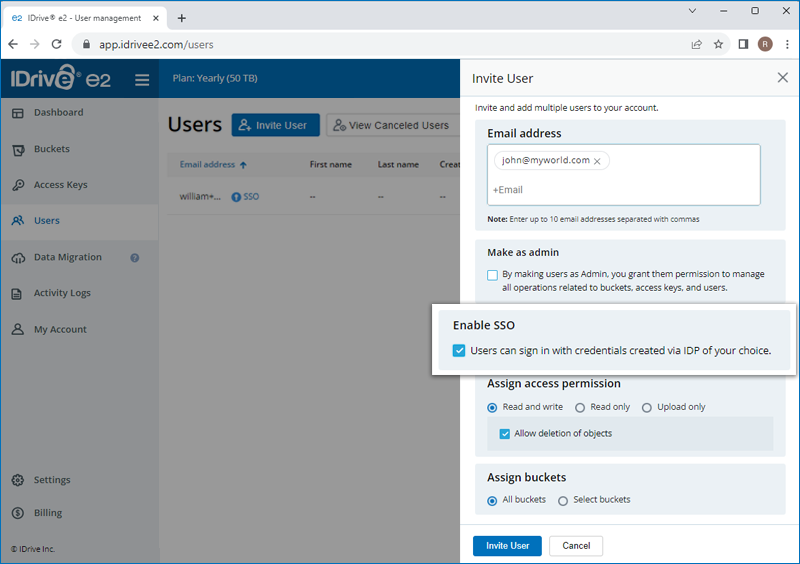
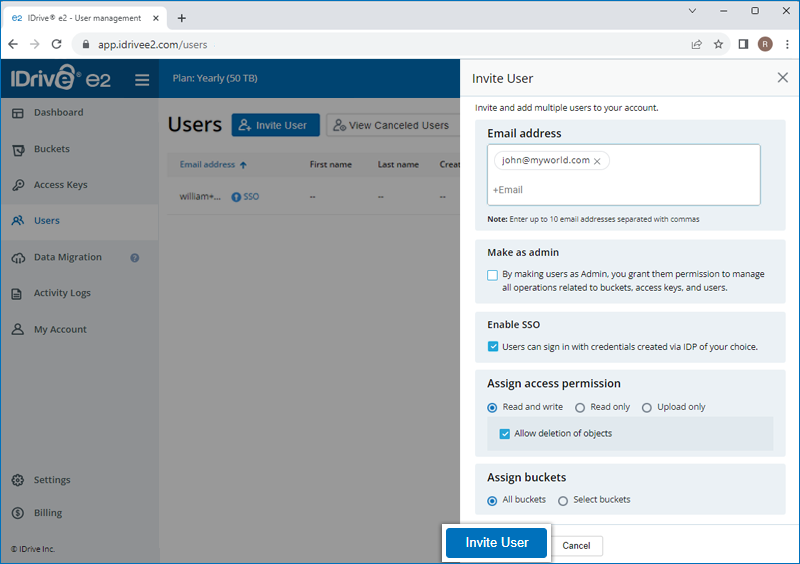
- Klicken Sie auf 'Benutzer einladen'.
Um SSO für bestehende Benutzer zu aktivieren,
- Melden Sie sich bei IDrive® e2 an und gehen Sie zu 'Benutzer'.
- Bewegen Sie den Mauszeiger über den Benutzer, für den Sie SSO aktivieren möchten, und klicken Sie auf
 .
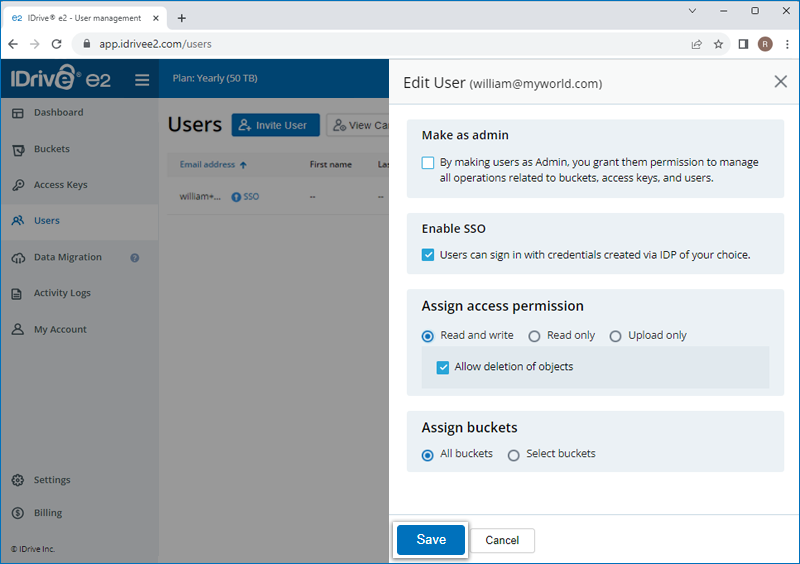
. - Aktivieren Sie das Kontrollkästchen 'SSO aktivieren'.
- Klicken Sie auf 'Speichern'.
Erfahren Sie wie: SSO einrichten SSO aktivieren SSO zugreifen Eigenen IDP erstellen