Single Sign-On mit Microsoft Azure Entra
IDrive® e2-Benutzer können mit Single Sign-On (SSO) auf ihre Konten zugreifen. Administratoren können einen SAML 2.0-Identitätsanbieter (IdP) auswählen, um die Anmeldung bei IDrive® e2 zu ermöglichen, ohne sich ein zusätzliches Passwort merken zu müssen.
Um Single Sign-On (SSO) mit Microsoft Azure Entra einzurichten, muss der Administrator:
- Eine App in Microsoft Azure Entra erstellen
- Benutzer zuweisen
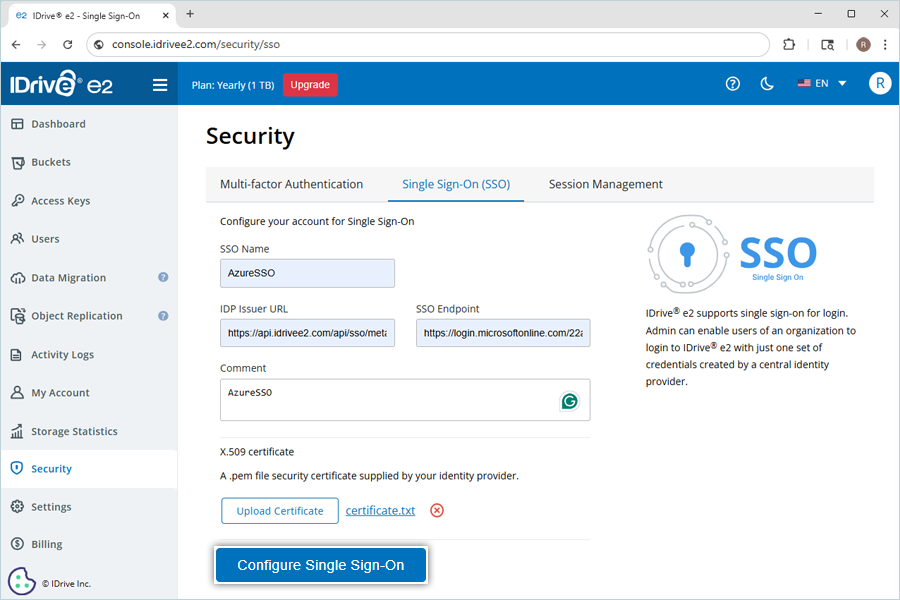
- Das IDrive® e2-Konto für Single Sign-On (SSO) konfigurieren
Eine App in der Microsoft Azure Entra-Konsole erstellen
Erstellen Sie eine App in der Microsoft Azure Entra-Konsole und verwenden Sie diese als Identitätsanbieter für SSO.
So erstellen Sie die App:
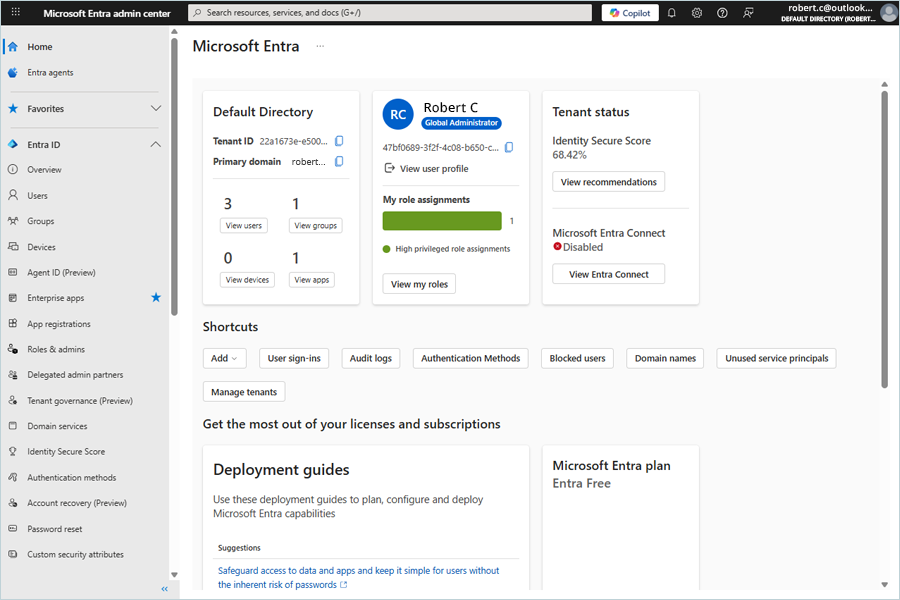
- Melden Sie sich bei Microsoft Azure Entra an.
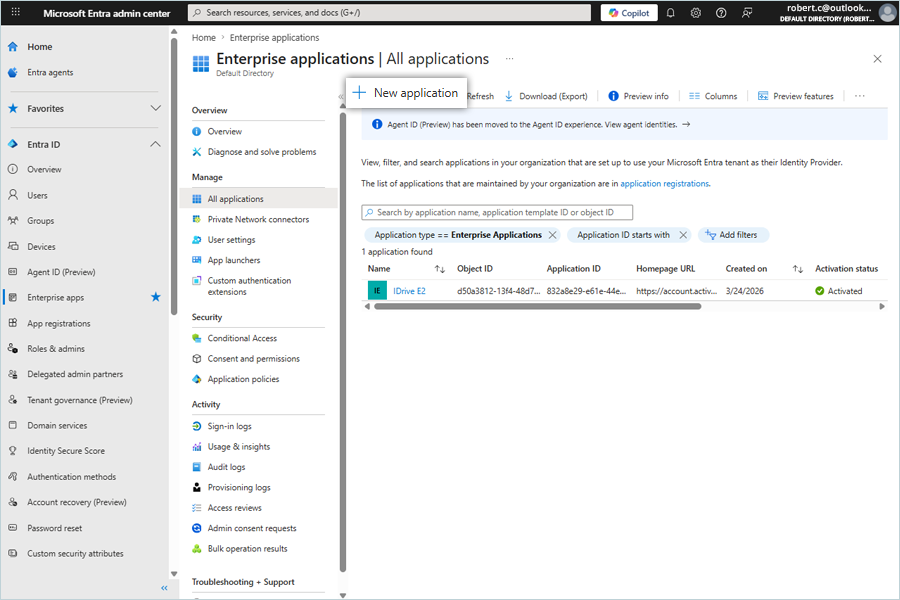
- Klicken Sie auf der Startseite auf der linken Seite auf Enterprise-Apps und dann auf + Neue Anwendung.
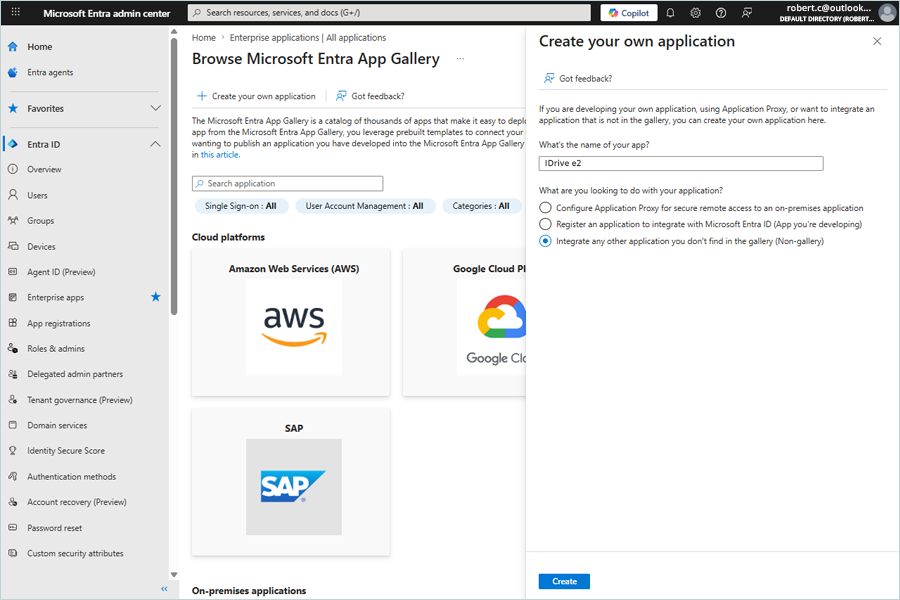
- Klicken Sie auf Eigene Anwendung erstellen. Geben Sie in der Seitenleiste Eigene Anwendung erstellen den Namen IDrive E2 für Ihre App ein.
- Wählen Sie das Optionsfeld Beliebige andere Anwendung integrieren, die nicht im Katalog enthalten ist (Nicht-Katalog) aus.
- Nach dem Hinzufügen wird eine Erfolgsmeldung angezeigt.
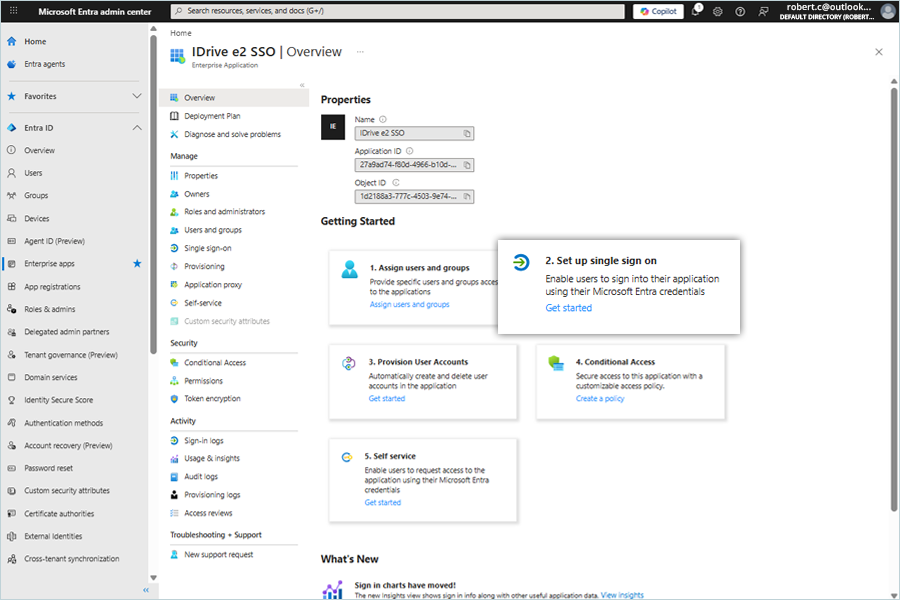
- Klicken Sie auf Single Sign-On einrichten.
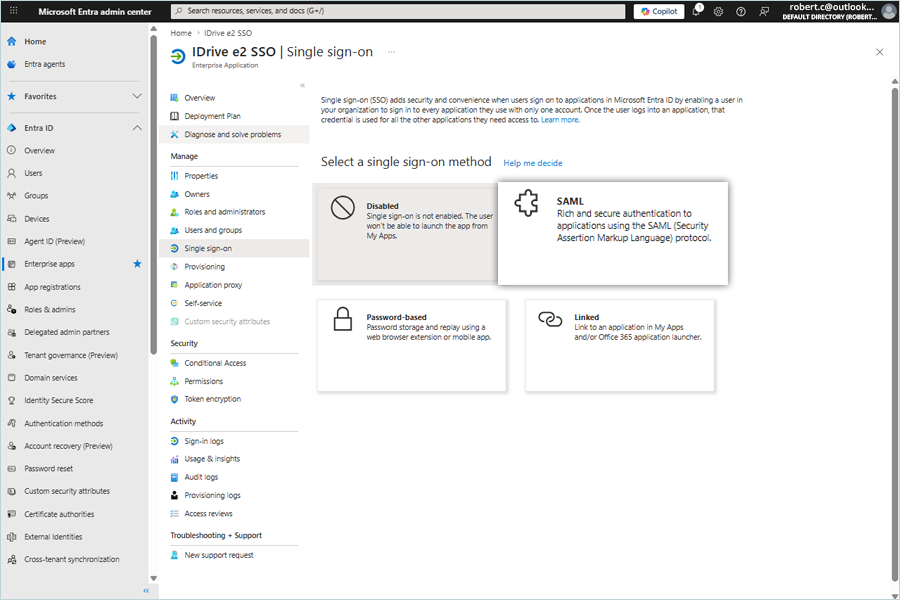
- Wählen Sie unter Methode für einmaliges Anmelden auswählen die SAML-Option.
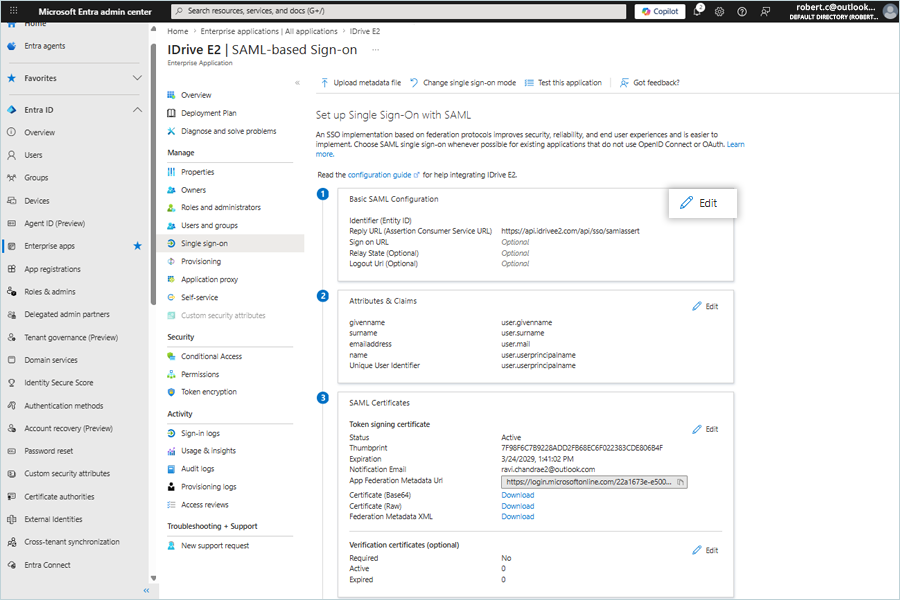
- Klicken Sie auf Bearbeiten.
- Geben Sie in der Seitenleiste Grundlegende SAML-Konfiguration unter Bezeichner (Entitäts-ID) folgendes ein:
https://api.idrivee2.com/api/sso/metadata.xml - Geben Sie unter Antwort-URL (Assertionsverbraucherdienst-URL) folgendes ein:
https://api.idrivee2.com/api/sso/samlassertÄnderungen speichern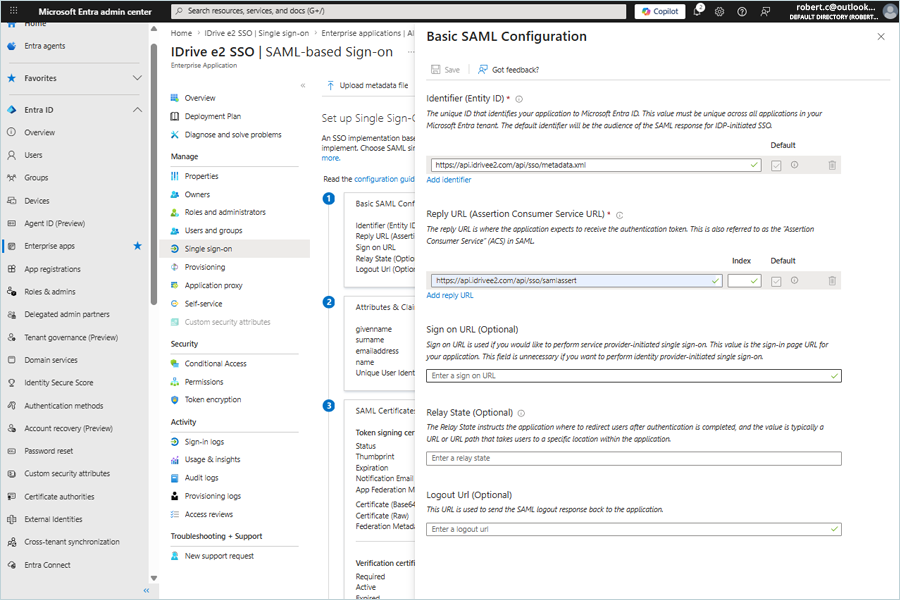
- Testen Sie anschließend die Verbindung.
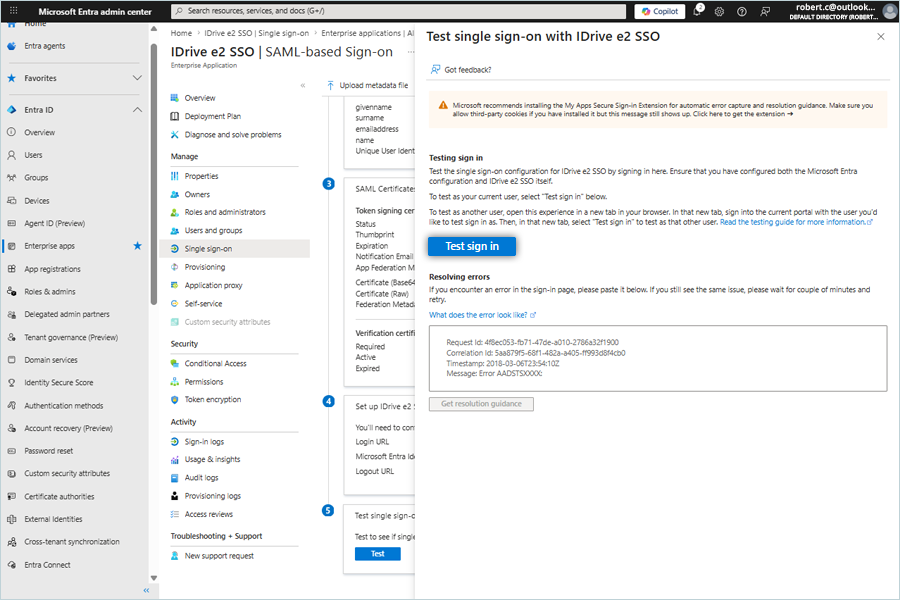
- Die SSO-Anmeldeseite wird geöffnet.
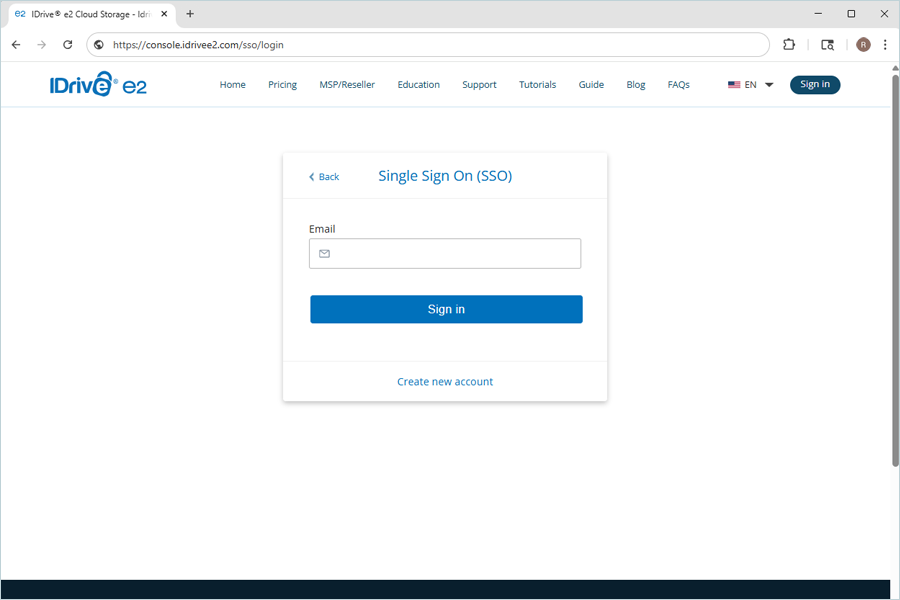
- Melden Sie sich bei Ihrem SSO-fähigen Konto an.