e2 어플라이언스

IDrive® e2는 데이터 관리, 저장 및 보호 기능을 획기적으로 단순화하는 온프레미스 개체 스토리지 솔루션을 제공합니다. 어플라이언스 또는 SDS(소프트웨어 정의 스토리지)는 모든 애플리케이션, 장치 또는 최종 사용자에 대한 S3 /HTTP 액세스를 허용합니다. 온프레미스, 프라이빗 클라우드 및 하이브리드 클라우드 환경에서 사용할 경우 어플라이언스는 빠르게 확장되는 데이터 세트를 지속적으로 보호하고 즉시 액세스할 수 있도록 보장합니다. 지루한 스토리지 관리가 필요 없으며 총 소유 비용(TCO)이 절감됩니다.
를 클릭합니다. 온프레미스 IDrive 를 주문하려면® e2 어플라이언스,
- IDrive 에 로그인® 모든 브라우저를 통한 e2 계정.
- e2 어플라이언스.
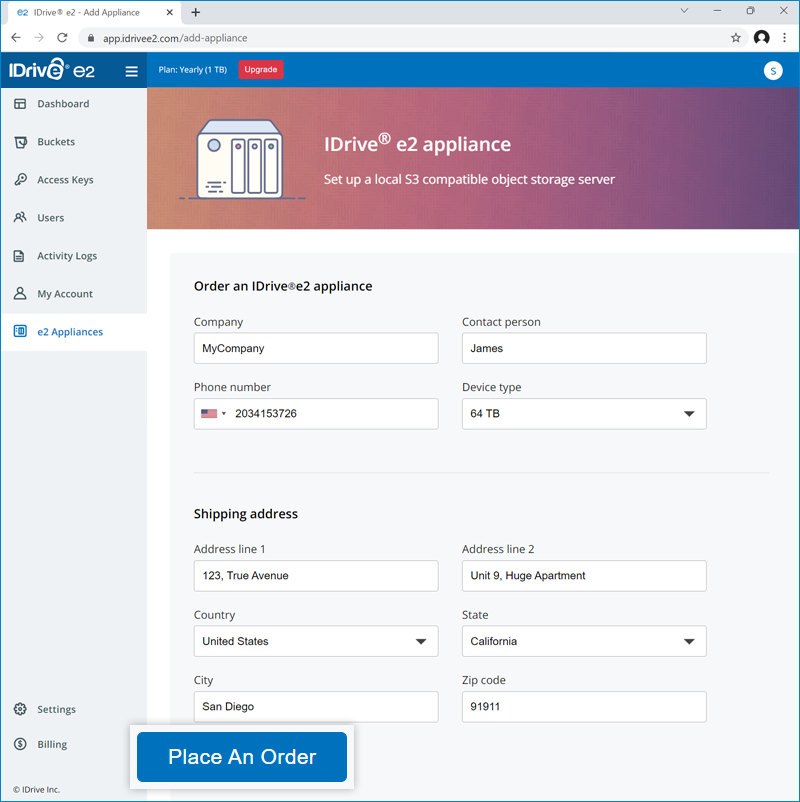
- 연락처 정보와 배송 주소를 입력하세요.
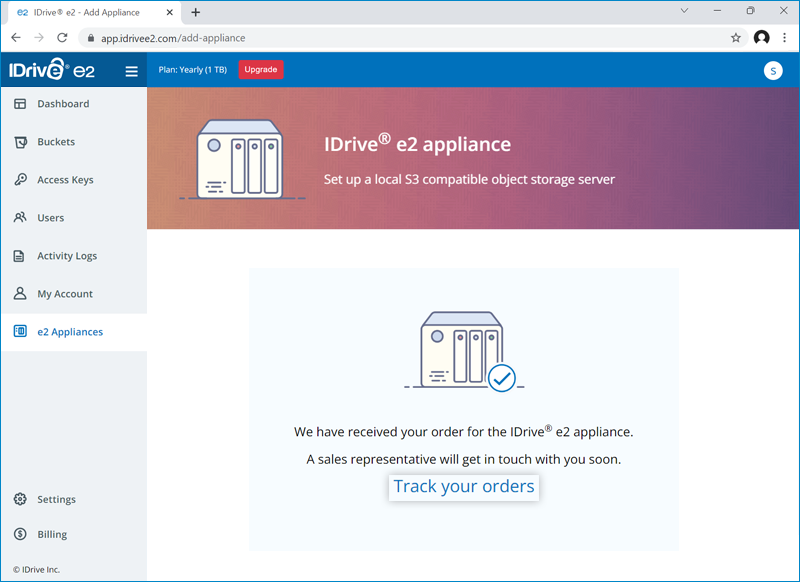
- 클릭 주문. 주문 확인 이메일을 받게 되며 영업 담당자가 며칠 내에 연락을 드릴 것입니다.
- 클릭 주문 추적 주문을 확인하세요. 페이지에는 주문 ID, 상태, 운송업체, 추적 ID 등과 같은 세부 정보와 함께 모든 주문이 표시됩니다.
 클릭
클릭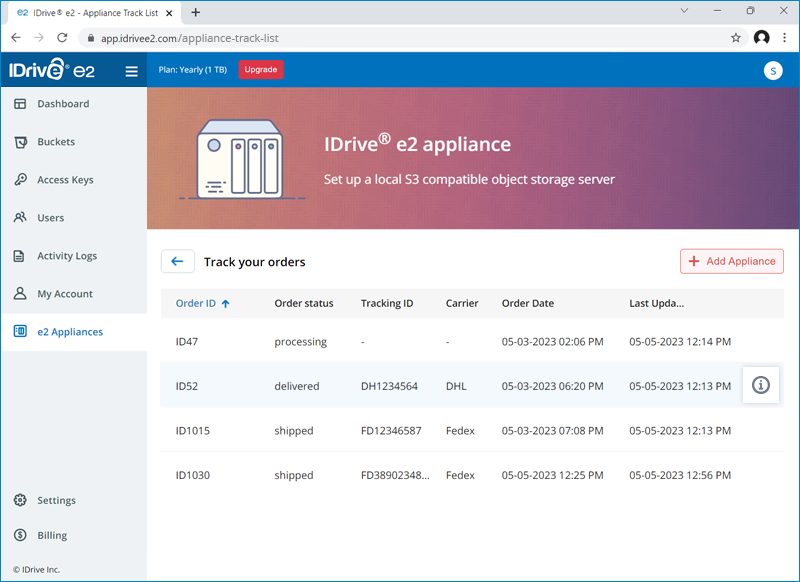
 를 클릭하면 주문에 대한 연락처 및 배송 세부 정보를 볼 수 있습니다.
를 클릭하십시오. IDrive e2 어플라이언스의 주문 ID를 보려면
- IDrive 에 로그인® 모든 브라우저를 통한 e2 계정.
- e2 어플라이언스.
- 클릭 주문 추적 주문을 확인하세요. 페이지에는 주문 ID, 상태, 운송업체, 추적 ID 등과 같은 세부 정보와 함께 모든 주문이 표시됩니다.
- 클릭 를 클릭하면 주문에 대한 연락처 및 배송 세부 정보를 볼 수 있습니다.
모든 IDrive 의 상태를 추적할 수 있습니다.® e2 어플라이언스 주문을 식별하는 설명을 추가할 수 있습니다.
IDrive® e2 어플라이언스,
- IDrive 에 로그인® 모든 브라우저를 통한 e2 계정.
- e2 어플라이언스.
- 상단의 LHS 드롭다운에서 필요한 어플라이언스를 선택합니다.
어플라이언스의 모든 드라이브가 드라이브 유형, 스토리지 크기/가용성, 읽기-쓰기 속도, 사용량 등과 같은 세부 정보와 함께 표시됩니다.
IDrive 의 이름을 바꾸려면® e2 어플라이언스,
- IDrive 에 로그인® 모든 브라우저를 통한 e2 계정.
- e2 어플라이언스.
- 상단의 LHS 드롭다운에서 필요한 어플라이언스를 선택합니다.
- 클릭
 .
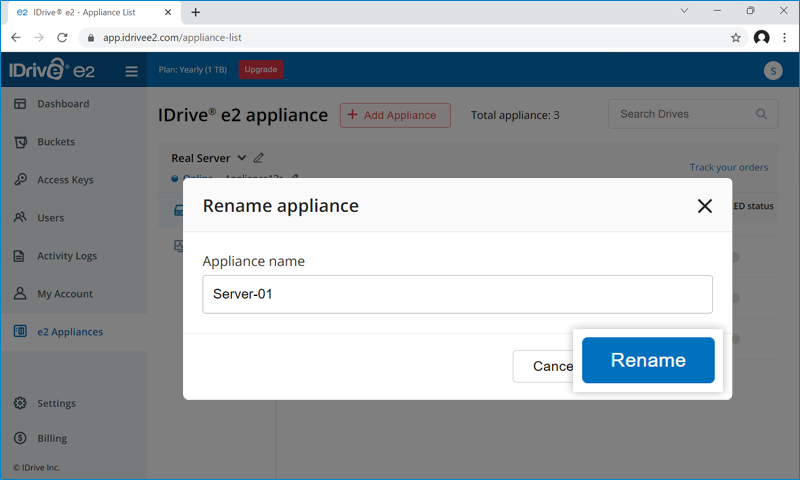
.
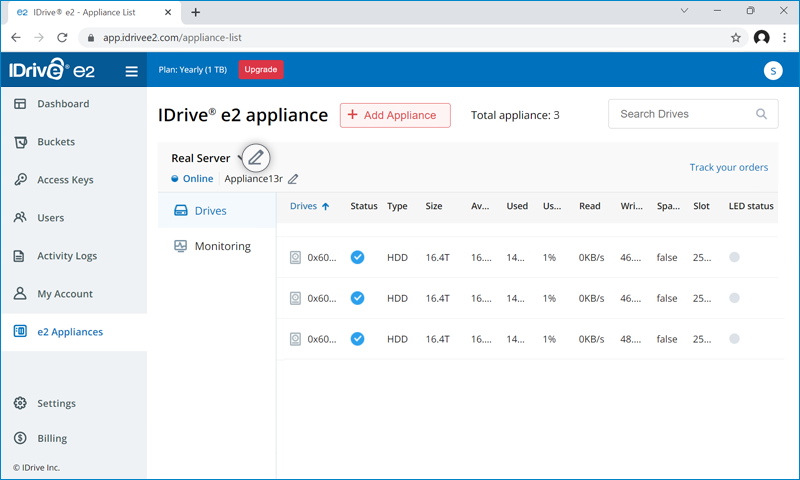
- 어플라이언스의 새 이름을 입력하고 이름 바꾸기.
예, e2 어플라이언스 탭에서 IDrive® e2 어플라이언스.
- IDrive 에 로그인® 모든 브라우저를 통한 e2 계정.
- e2 어플라이언스.
- 상단의 LHS 드롭다운에서 필요한 어플라이언스를 선택합니다.
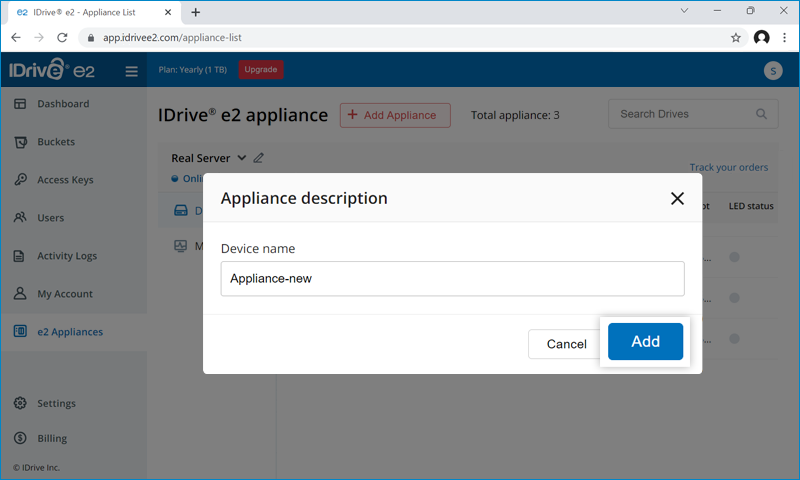
- 어플라이언스 상태 옆에 있는 를 주문하여 어플라이언스 설명을 편집하세요.
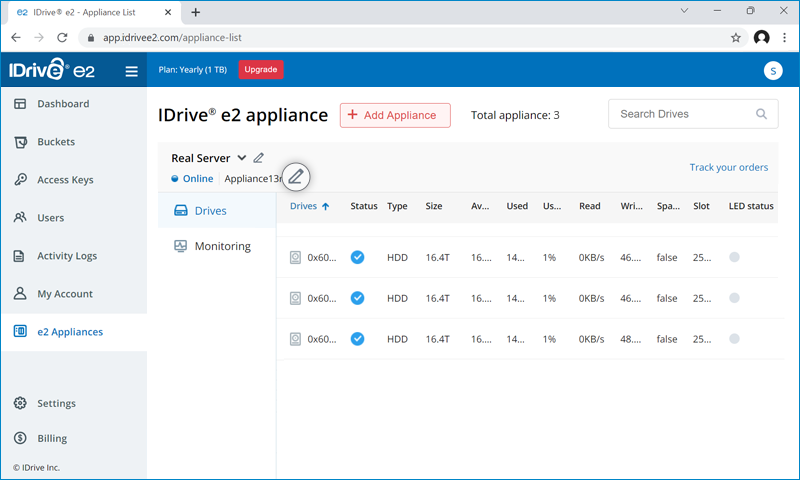
- 어플라이언스에 대한 설명을 입력하고 추가.