IDrive® e2 セルフホスト型MCPとCursor
IDrive® e2 MCPは、オープンなModel Context Protocol (MCP)標準を使用して、IDrive® e2オブジェクトストレージをAIアシスタントやアプリケーションに接続します。互換性のあるAIクライアントが自然言語で安全にデータへアクセスし操作できるため、カスタム統合、スクリプト、手動ワークフローが不要になります。このガイドでは、セルフホスト型MCPを使用してCursorをIDrive® e2ストレージに接続する方法を説明します。
前提条件
- 有効なIDrive® e2アカウント
- Cursorアカウントへのアクセス
- Node.js 20 以降
リファレンスアーキテクチャ
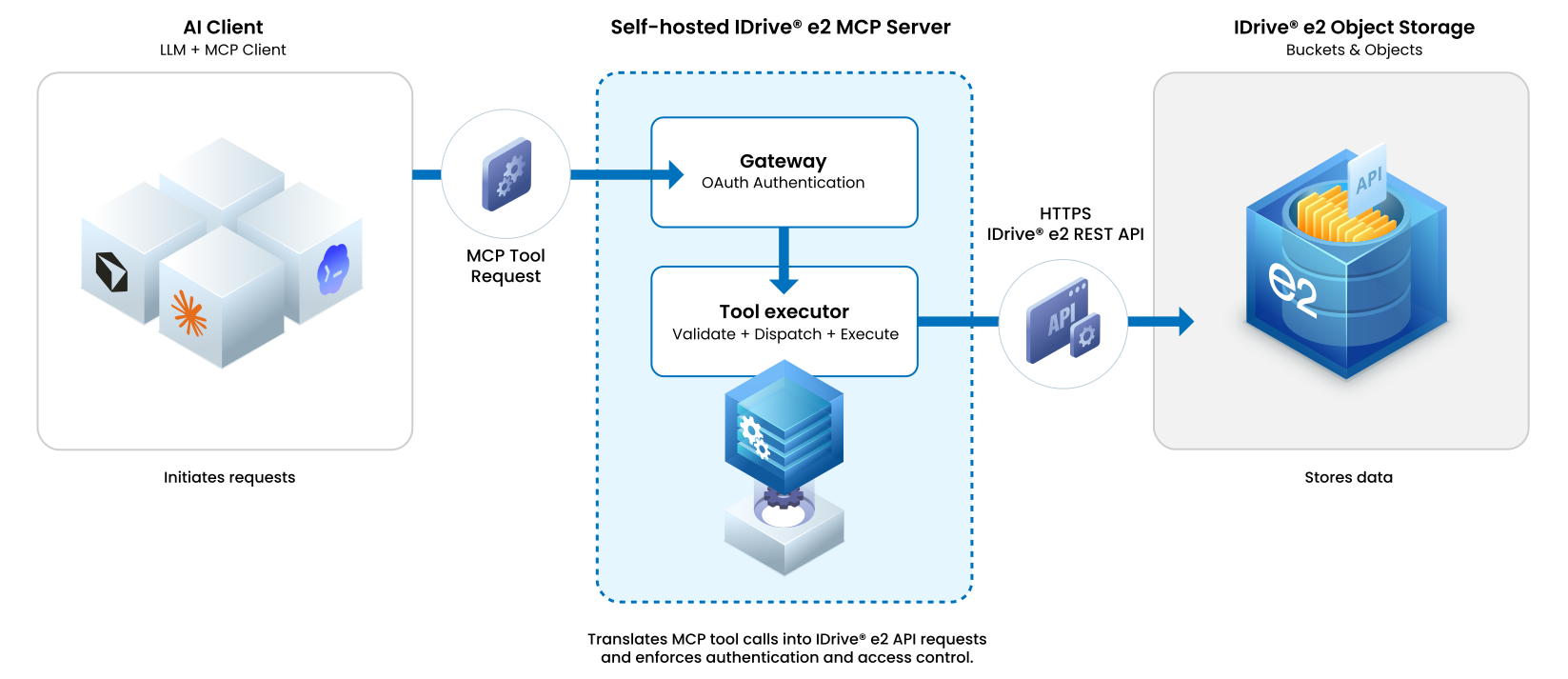
IDrive® e2 MCPパッケージをデプロイ
- セルフホスト型MCPパッケージをインストール
またはNode.jsプロジェクトにインストール:npm install --global @idrivee2/s3-mcpnpm install @idrivee2/s3-mcp - インストール後にエージェントを実行:
サーバーはバックグラウンドで起動し、プロセスID、MCP URL、ログファイルを出力します。Cursorへの接続にはデフォルトのMCP URLを使用してください。idrivee2-s3-mcphttp://127.0.0.1:1908/s3
IDrive® e2 MCP用にCursorを設定
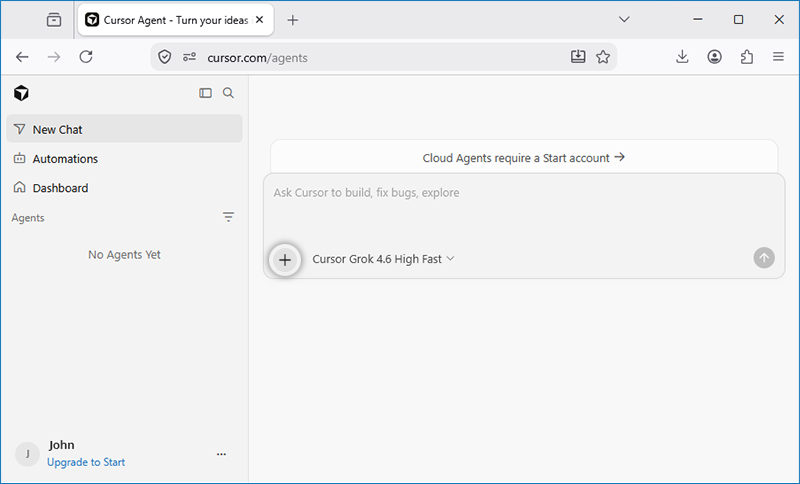
- Cursorにサインインし、チャットを開始して+をクリックします。
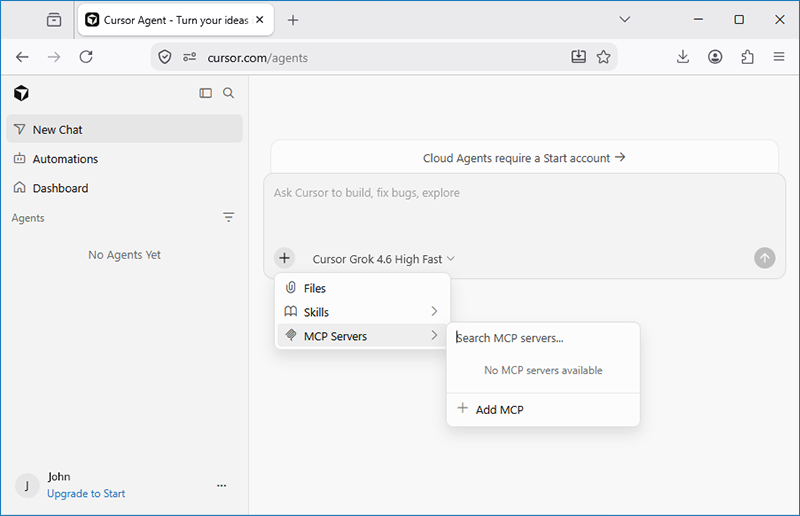
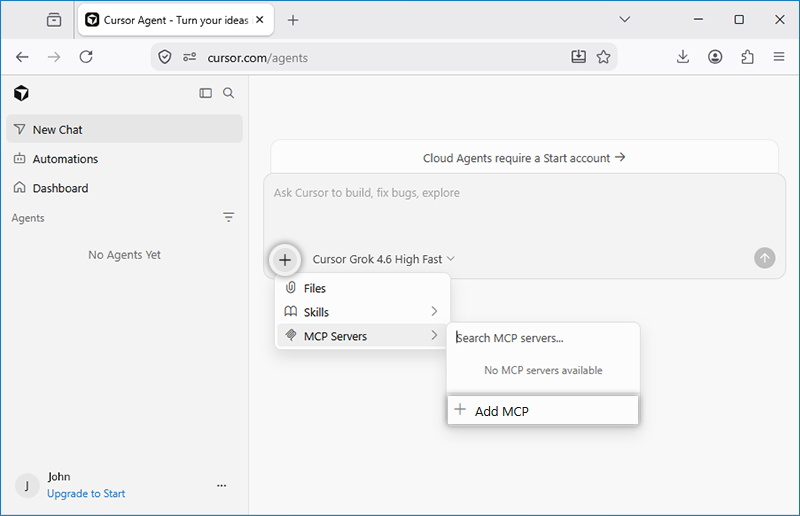
- MCP Serversに移動し、Add MCPをクリックします。
- Browse MCPsポップアップでCustom MCPを選択します。
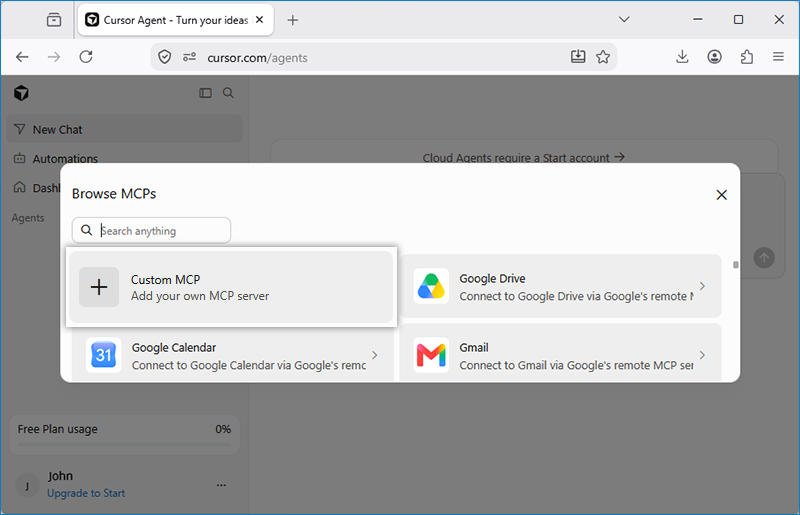
- Add a Custom MCP popupで以下を入力し、Add MCPをクリックします。
- 名前: IDrive® e2
- タイプ: URL
- サーバーURL: http://127.0.0.1:1908/s3
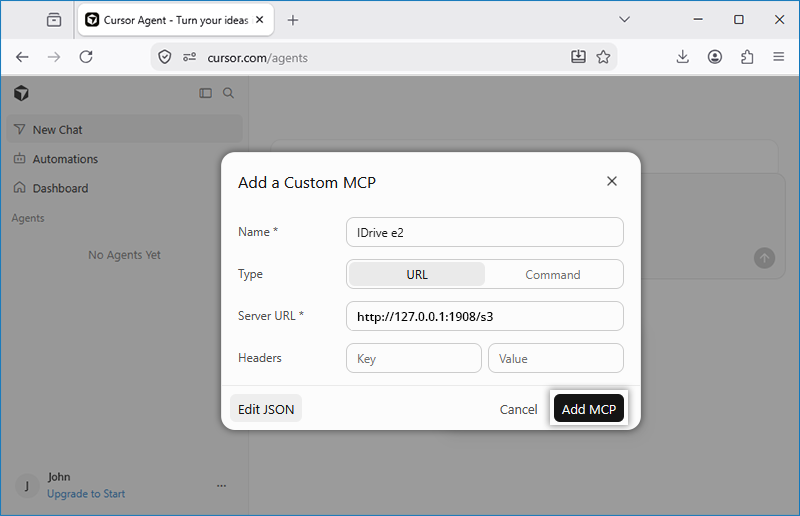
- 新しく追加したMCPサーバーがMCP Serversドロップダウンに表示されます。
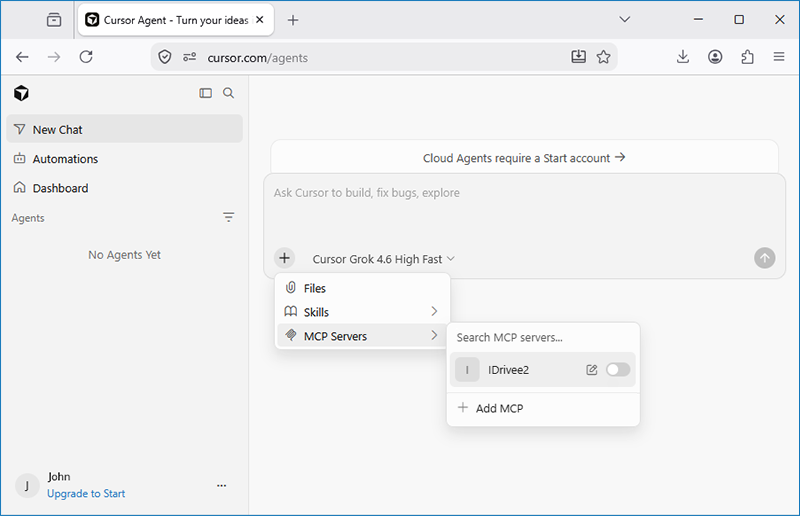
- トグルでIDrive® e2 MCPを有効にし、Loginをクリックします。
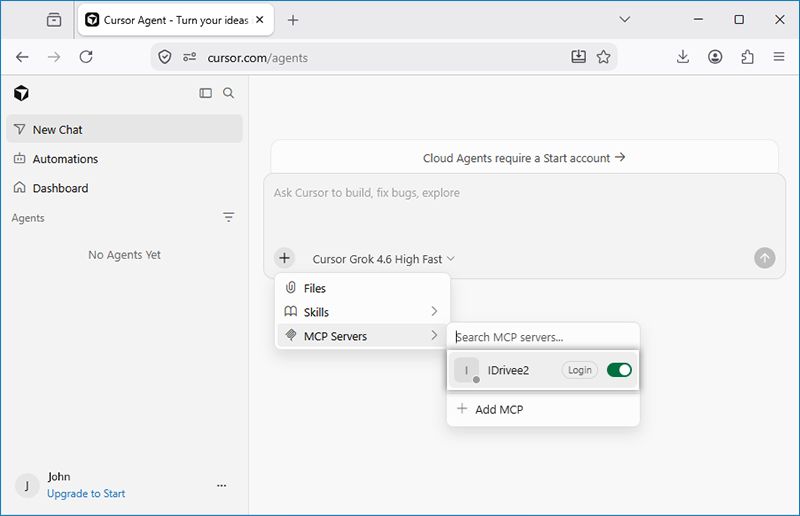
- IDrive® e2 Webコンソールにリダイレクトされます。
- IDrive® e2アカウントのメールアドレスとパスワードを入力し、Sign inをクリックします。
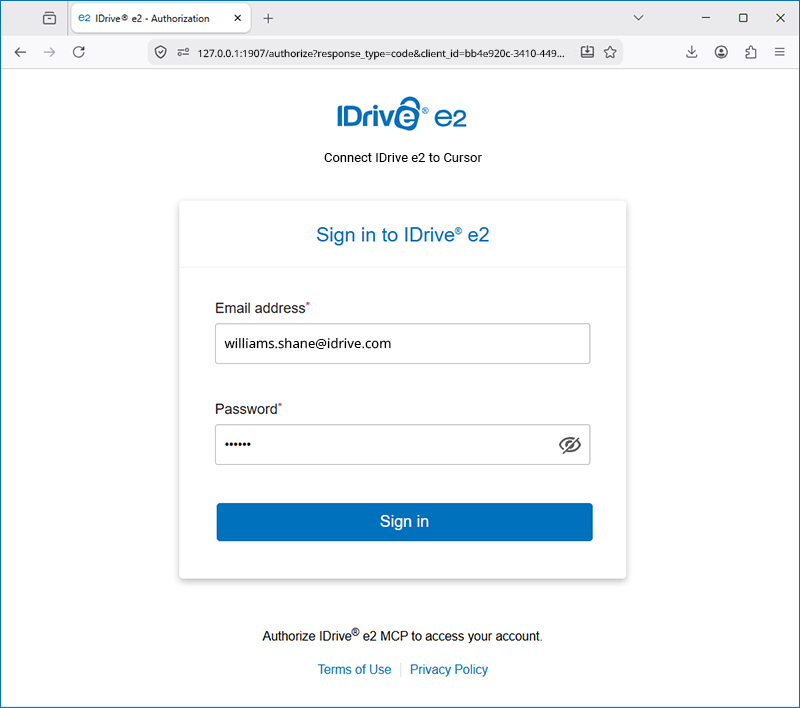
- セッションタイムアウト時間とアクセス権限を設定します。
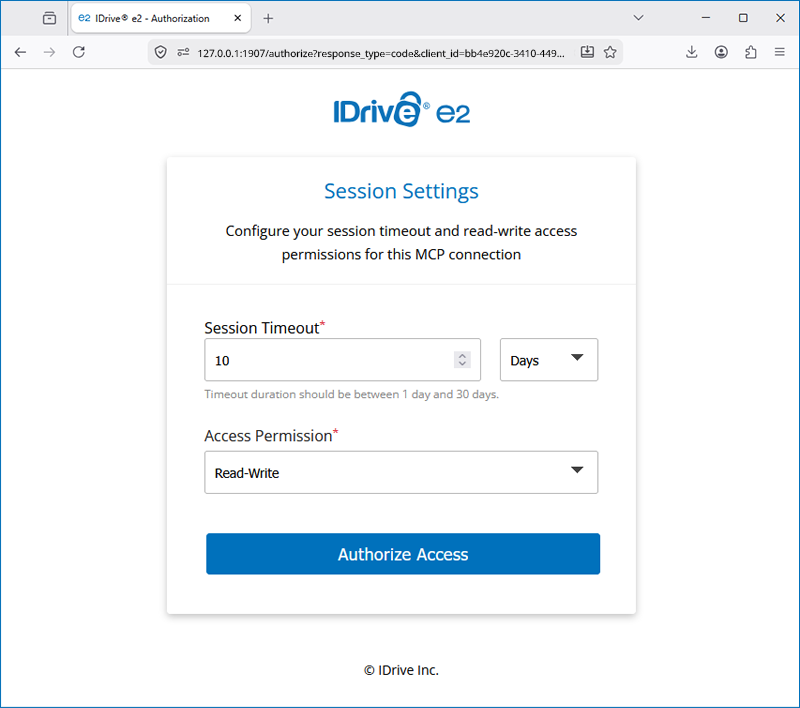
- サインイン後、Cursorにリダイレクトされます。
- Cursor MCPページに移動し、IDrive® e2 MCPが有効であることを確認します。
- 自然言語プロンプトでIDrive® e2ストレージを操作できます。