IDrive® e2 MCP で ChatGPT
IDrive® e2 MCP は、オープンな Model Context Protocol (MCP) 標準を使用して、IDrive® e2 オブジェクトストレージを AI アシスタントやアプリケーションに接続します。互換性のある AI クライアントが、カスタム統合やスクリプト、手作業のワークフローを必要とせず、自然言語でデータに安全にアクセスし操作できるようにします。このガイドでは、ChatGPT を IDrive® e2 ストレージに接続する方法を説明します。
前提条件
- 有効な IDrive® e2 アカウント。
- ChatGPT アカウントへのアクセス。
参照アーキテクチャ
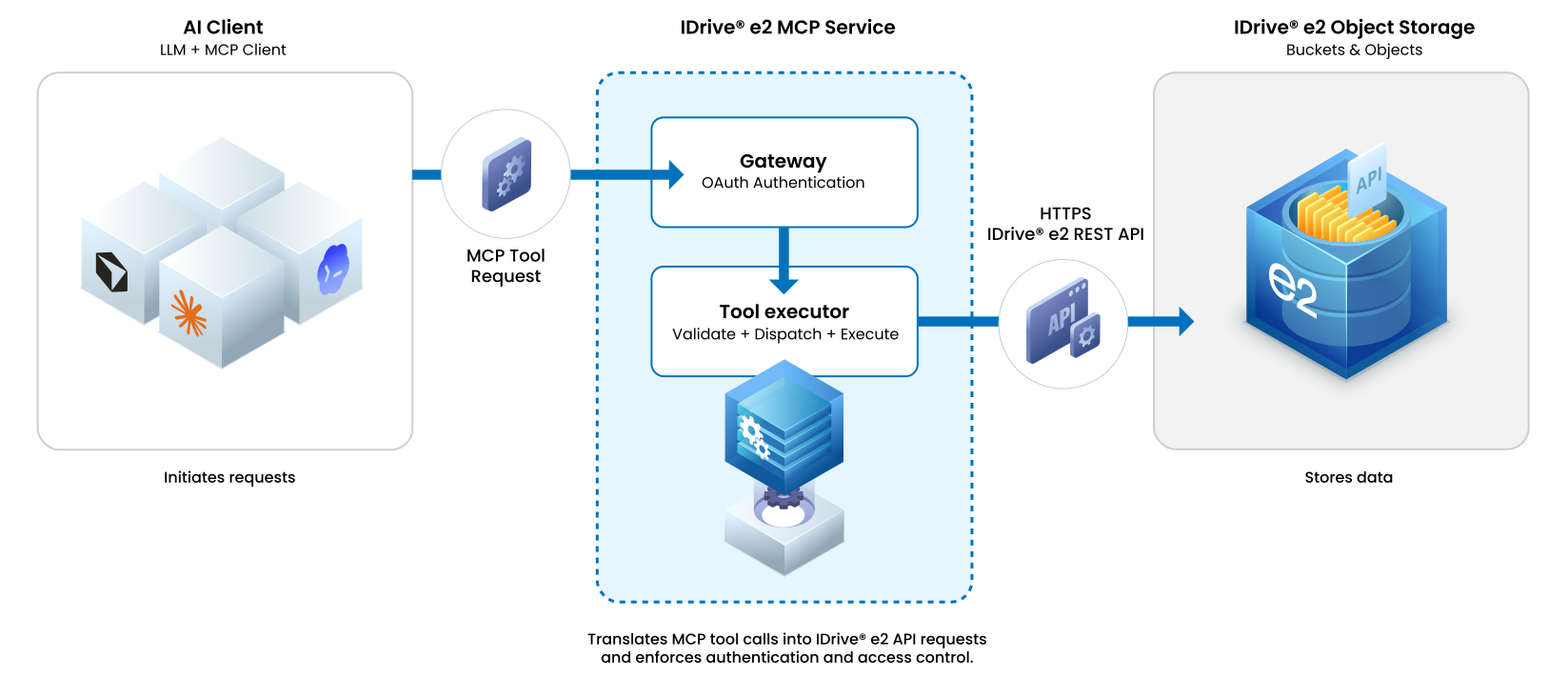
IDrive® e2 MCP 用に ChatGPT を設定する
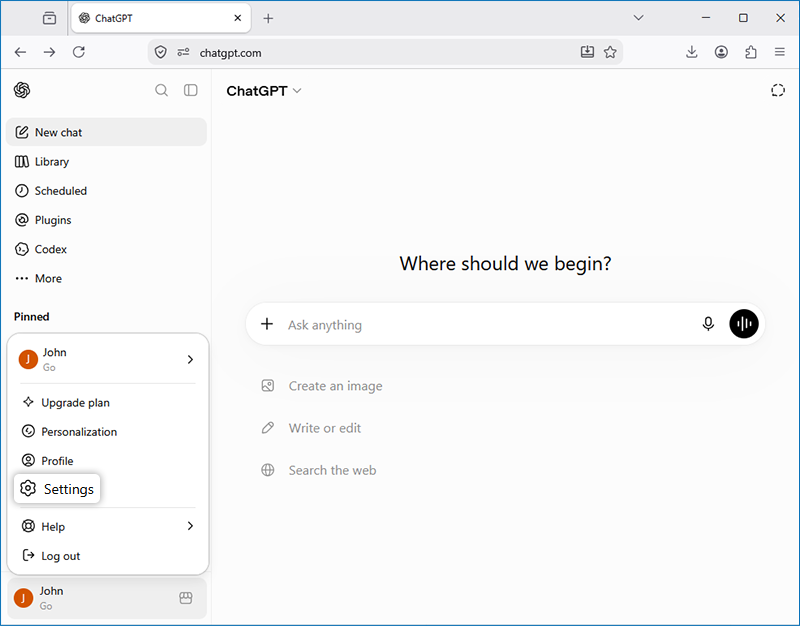
- ChatGPT にログインし、Settings をクリックします。
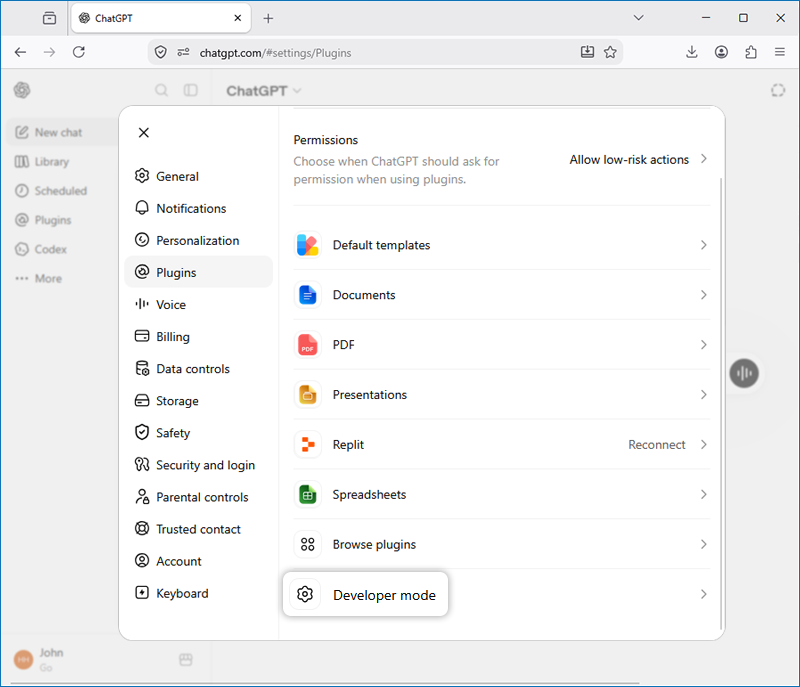
- Plugins -> Developer mode に移動します。
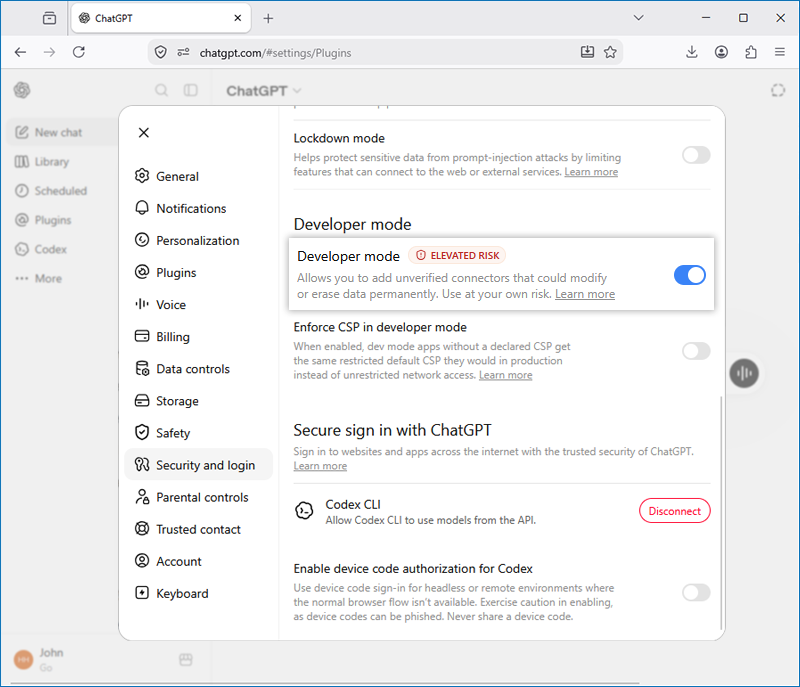
- Developer mode を有効にします。
- 左側メニューの Plugins に移動します。
- + をクリックしてプラグインを追加します。
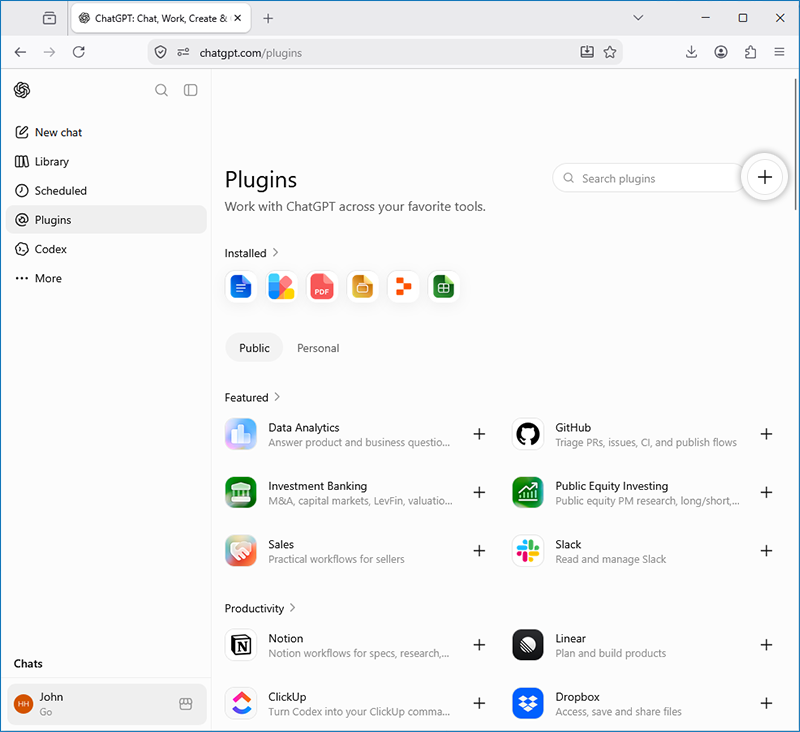
-
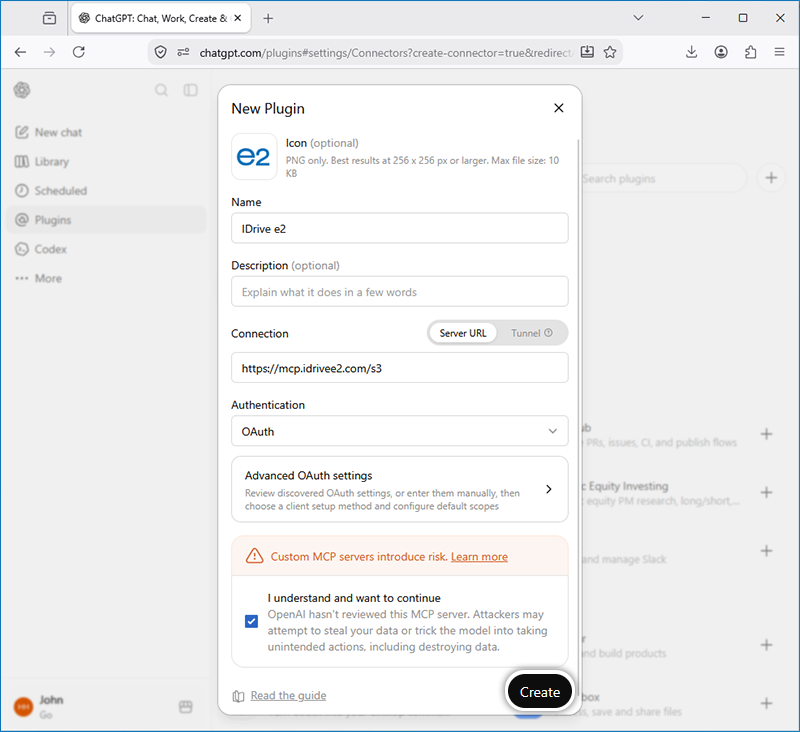
New Plugin ポップアップで、次の詳細を入力します。
- Icon: IDrive® e2 MCP 用のアイコンをアップロードします
- Name for the connector: IDrive e2
- Description: IDrive® e2 の簡単な説明を入力します
- Connection: MCP サーバーの URL https://mcp.idrivee2.com/s3 を入力します
- Authentication: OAuth が選択されていることを確認します
- 同意と確認を示すチェックボックスをオンにします
- Create をクリックします。
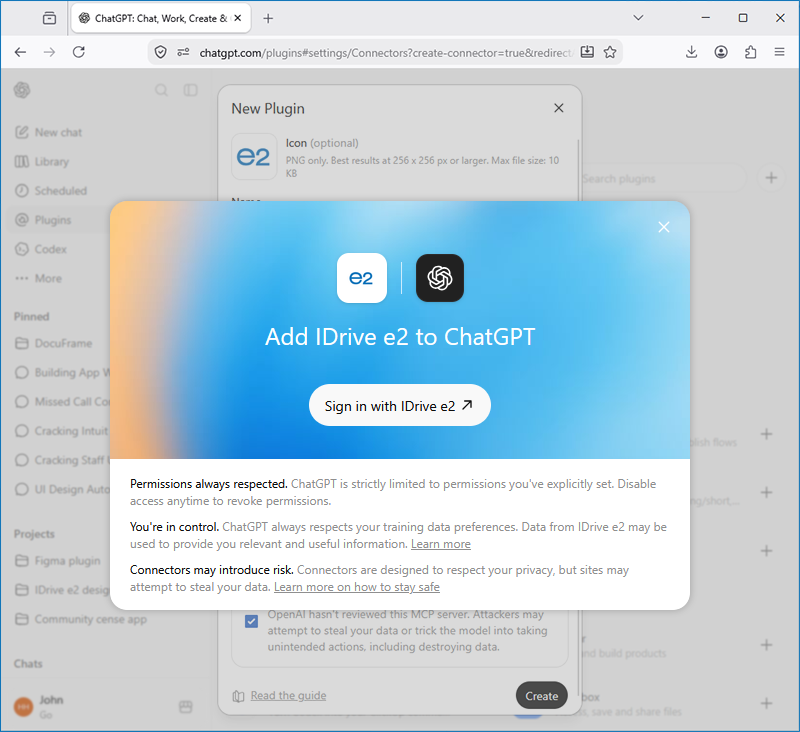
- Sign in with IDrive® e2 MCP をクリックします。IDrive® e2 の Web コンソールにリダイレクトされます。
- 次の詳細を入力し、Sign in をクリックします。
- IDrive® e2 アカウントのメールアドレスとパスワードを入力します。
- または Google Sign In を続行できます。
- IDrive® e2 アカウントで MFA が設定されている場合は完了します。
- セッションのタイムアウト時間とアクセス権限を設定します。
- ChatGPT アカウントが IDrive® e2 MCP サービスに正常に接続されました。プロンプト「List all my buckets」を使ってテストすると、バケットが一覧表示されます。