IDrive® e2 セルフホスト型MCP とCodex
IDrive® e2 MCPは、オープンなModel Context Protocol (MCP)標準を使用して、IDrive® e2オブジェクトストレージをAIアシスタントやアプリケーションに接続します。互換性のあるAIクライアントが自然言語で安全にデータへアクセスし操作できるため、カスタム統合、スクリプト、手動ワークフローが不要になります。このガイドでは、Windows、Linux、またはMacでセルフホスト型MCP を使用してCodexをIDrive® e2ストレージに接続する方法を説明します。
前提条件
- 有効なIDrive® e2アカウント
- Codexアカウントへのアクセス
- Node.js 20 以降
リファレンスアーキテクチャ
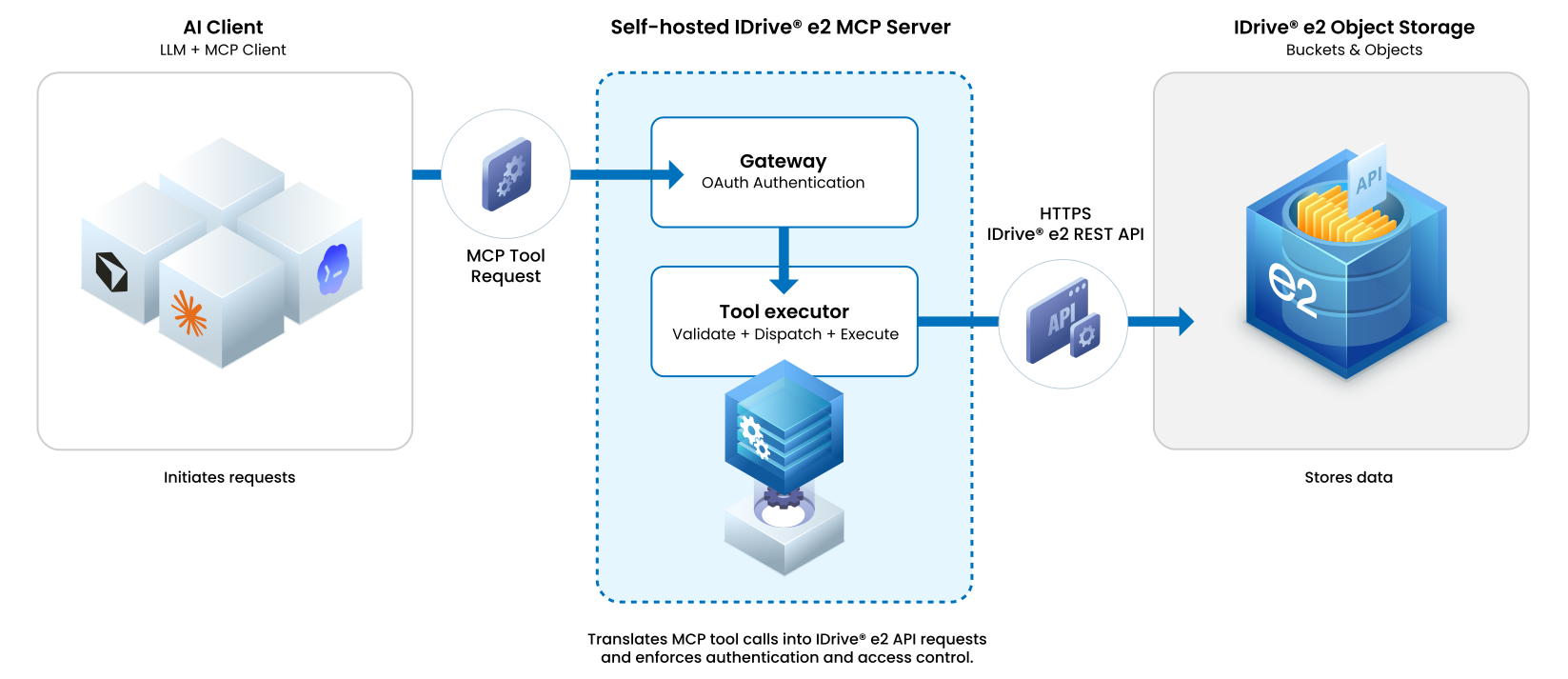
IDrive® e2 MCPパッケージをデプロイ
- セルフホスト型MCP パッケージをインストール
またはNode.jsプロジェクトにインストール:npm install --global @idrivee2/s3-mcpnpm install @idrivee2/s3-mcp - インストール後にエージェントを実行:
サーバーはバックグラウンドで起動し、プロセスID、MCP URL、ログファイルを出力します。Codexへの接続にはデフォルトのMCP URLを使用してください。idrivee2-s3-mcphttp://127.0.0.1:1908/s3
IDrive® e2 MCP用にCodexを設定
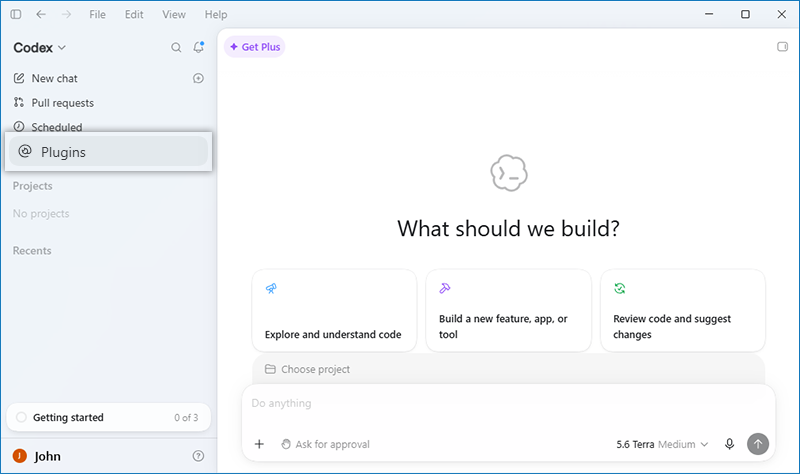
- CodexにログインしてPluginsに移動します。
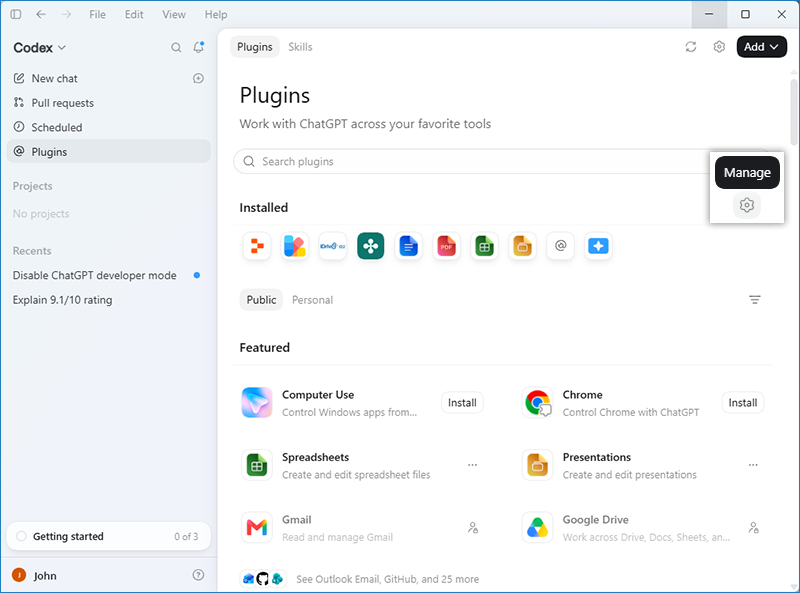
- Installedに移動し、
 をクリックします。
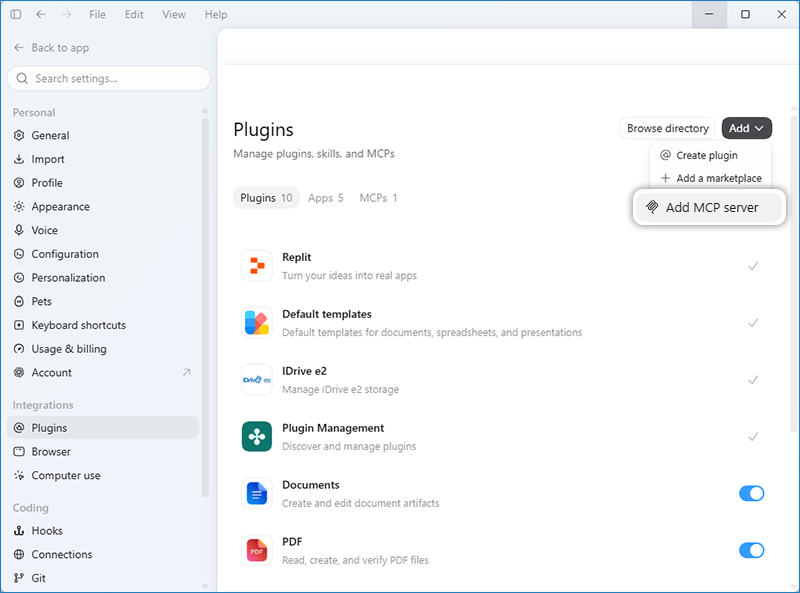
- Addをクリックし、ドロップダウンからAdd MCP serverを選択します。
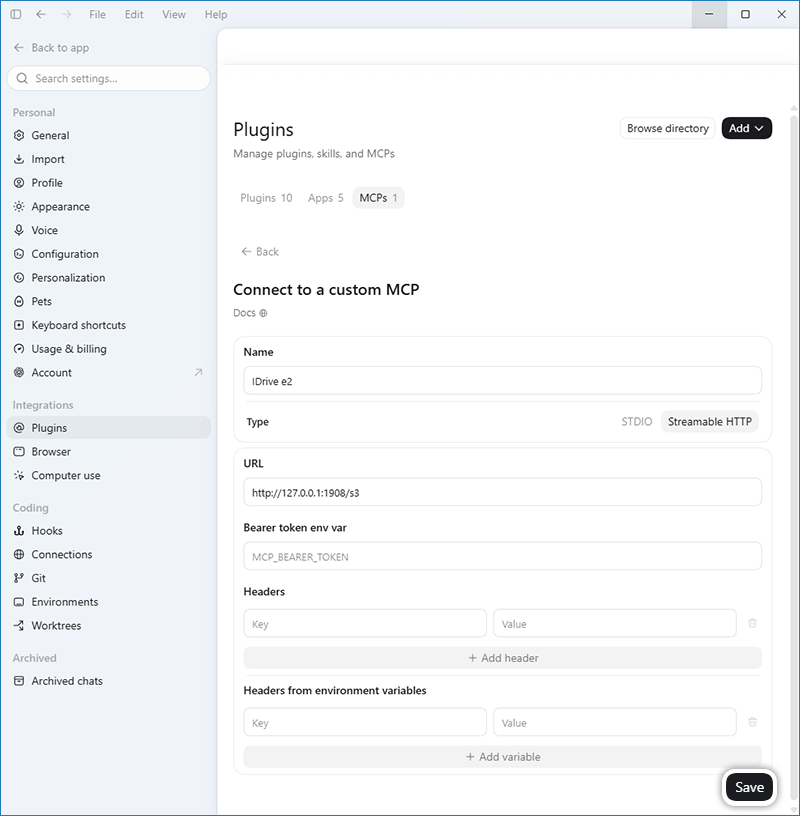
- Connect to a custom MCPダイアログで以下を入力し、Saveをクリックします。
- Streamable HTTPを選択
- コネクタ名: IDrive e2
- MCPサーバーURL: http://127.0.0.1:1908/s3
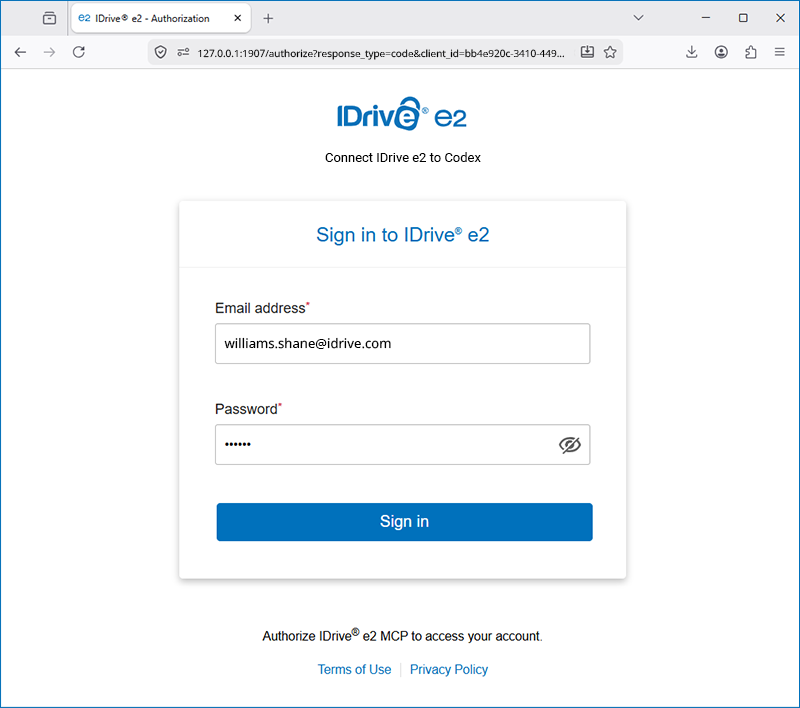
- IDrive® e2 Webコンソールにリダイレクトされます。
- IDrive® e2アカウントのメールアドレスとパスワードを入力し、Sign inをクリックします。
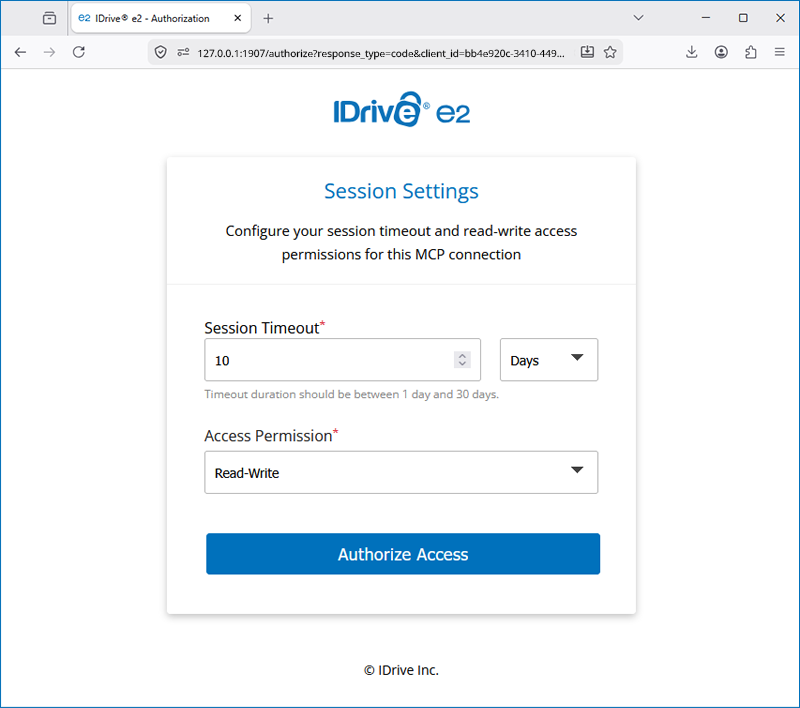
- セッションタイムアウト時間とアクセス権限を設定します。
- 認証が完了するとCodexにリダイレクトされます。自然言語プロンプトでIDrive® e2ストレージを操作できます。
IDrive® e2 MCPサーバーをCodex CLIに接続
OAuth認証を使用してIDrive® e2 Model Context Protocol (MCP)サーバーをCodex CLIに接続できます。
- 次のコマンドを実行してIDrive® e2 MCPサーバーを追加します。
codex mcp add idrive-s3 \
--url http://127.0.0.1:1908/s3 - IDrive® e2で認証
コマンド実行後、IDrive® e2のサインインページにリダイレクトされます。- IDrive® e2の認証情報でサインイン
- セッションタイムアウト時間とアクセス権限を設定します。
- Authorizeをクリックして、CodexにIDrive® e2アカウントへのアクセスを許可します。
- 承認後、Codexに戻ります。Codex CLI内でIDrive® e2 MCPツールを使用できます。