Appliance e2
|
Si votre question n'est pas traitée ci-dessous, contactez-nous via nos formulaire de support et nous vous répondrons sous peu. |
|
 |
Qu'est-ce qu'un IDrive® appliance e2 ? |
|
Comment commander un IDrive® appliance e2 ? |
|
Comment puis-je suivre le statut de ma commande d'appareils e2 ? |
|
Comment surveiller l'état de santé de mon IDrive® appliance e2 ? |
|
Comment renommer mon IDrive® appliance e2 ? |
|
Puis-je ajouter une description pour identifier un IDrive® appliance e2 ? |
|
Comment attribuer une adresse IP locale à mon IDrive® appliance e2 ? |
IDrive® e2 fournit une solution de stockage d'objets sur site qui simplifie radicalement la capacité de gérer, de stocker et de protéger les données. L'appliance, ou Software-Defined Storage (SDS), permet l'accès S3 /HTTP à n'importe quelle application, appareil ou utilisateur final. Lorsqu'elle est utilisée dans des environnements sur site, cloud privé et cloud hybride, l'appliance garantit que les ensembles de données à évolution rapide sont protégés en permanence et accessibles instantanément. Il élimine la gestion fastidieuse du stockage et réduit le coût total de possession (TCO).
Pour commander un IDrive sur site® Appliance e2,
- Connectez-vous à IDrive® Compte e2 via n'importe quel navigateur.
- Accédez à Appareils e2.
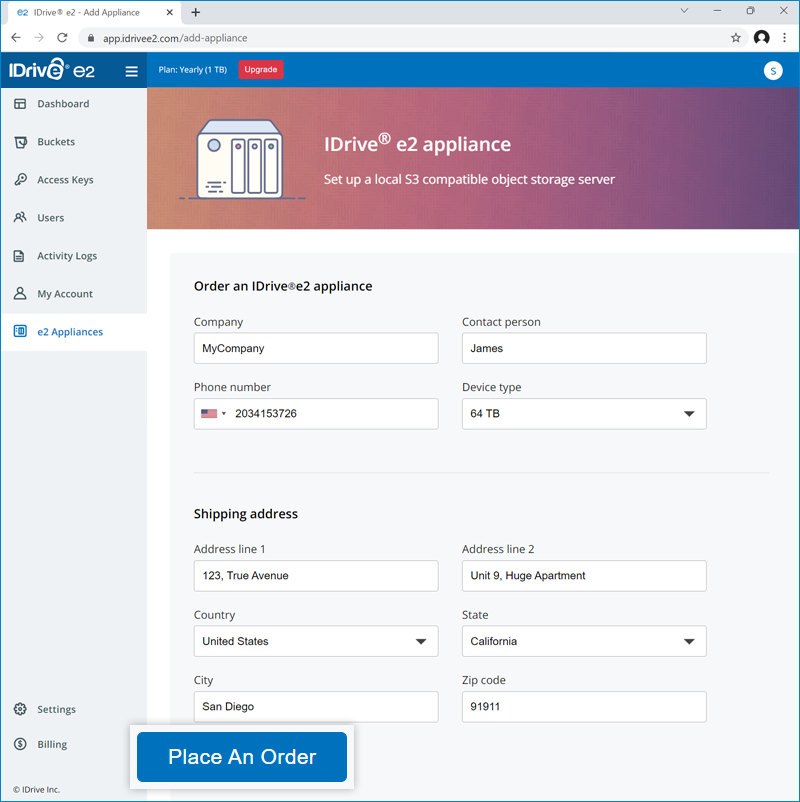
- Entrez vos coordonnées et votre adresse de livraison.
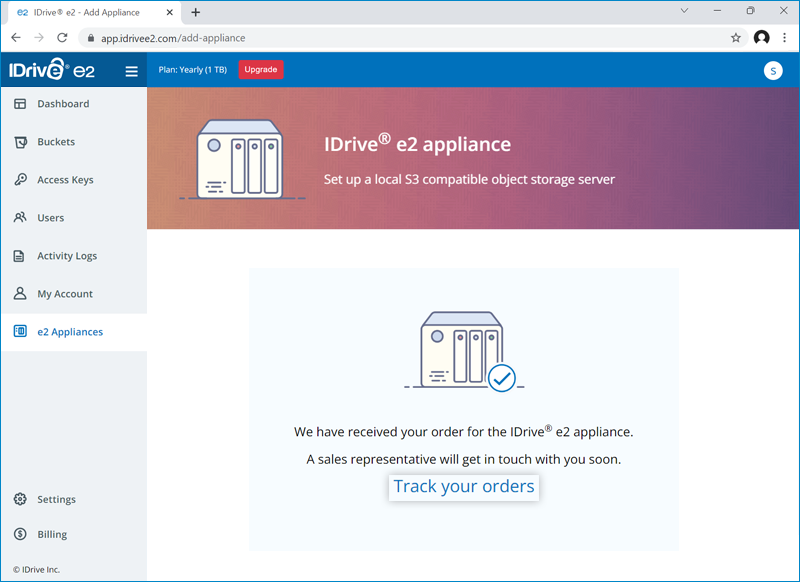
- Cliquez sur Passer une commande. Vous recevrez un email de confirmation de votre commande et un commercial vous contactera sous quelques jours.
- Cliquez sur Suivez vos commandes pour afficher vos commandes. La page affichera toutes les commandes ainsi que des détails tels que l'ID de commande, le statut, le transporteur, l'ID de suivi, etc.
 Cliquez sur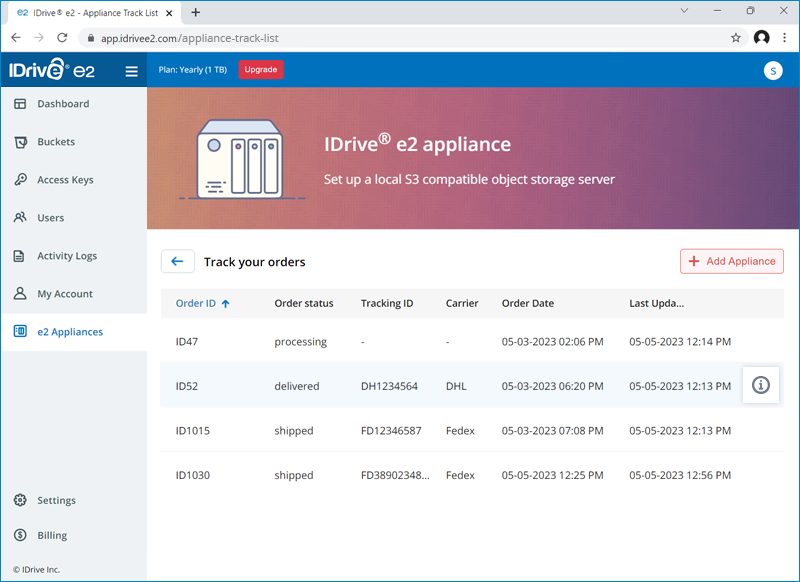
 pour afficher les coordonnées et les détails d'expédition de la commande.
Pour afficher l'ID de commande de votre appareil IDrive e2,
- Connectez-vous à IDrive® Compte e2 via n'importe quel navigateur.
- Accédez à Appareils e2.
- Cliquez sur Suivez vos commandes pour afficher vos commandes. La page affichera toutes les commandes ainsi que des détails tels que l'ID de commande, le statut, le transporteur, l'ID de suivi, etc.
- Cliquez sur pour afficher les coordonnées et les détails d'expédition de la commande.
Vous pouvez suivre l'état de tous vos IDrive® dans l'onglet Appareils e2.
Pour surveiller les lecteurs de votre appareil IDrive® Appliance e2,
- Connectez-vous à IDrive® Compte e2 via n'importe quel navigateur.
- Accédez à Appareils e2.
- Sélectionnez l'appliance requise dans la liste déroulante LHS en haut.
Tous les lecteurs de l'appliance seront affichés avec des détails tels que le type de lecteur, la taille/disponibilité du stockage, les vitesses de lecture-écriture, l'utilisation, etc.
Pour renommer un IDrive® Appliance e2,
- Connectez-vous à IDrive® Compte e2 via n'importe quel navigateur.
- Accédez à Appareils e2.
- Sélectionnez l'appliance requise dans la liste déroulante LHS en haut.
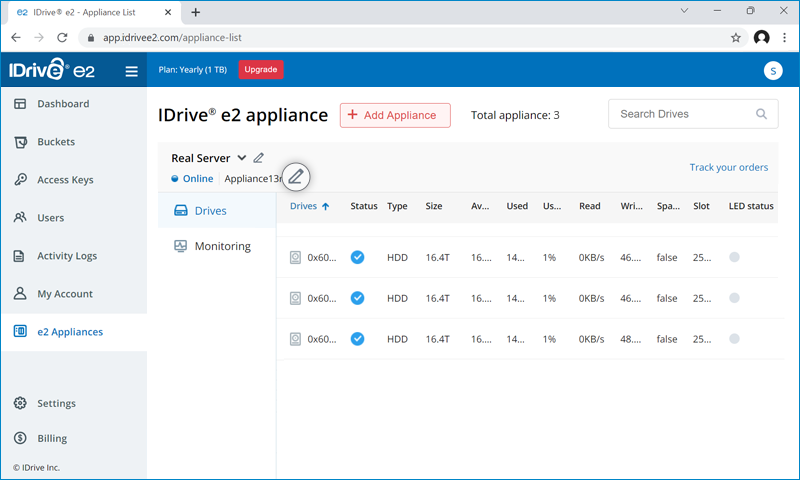
- Cliquez sur
 .
.
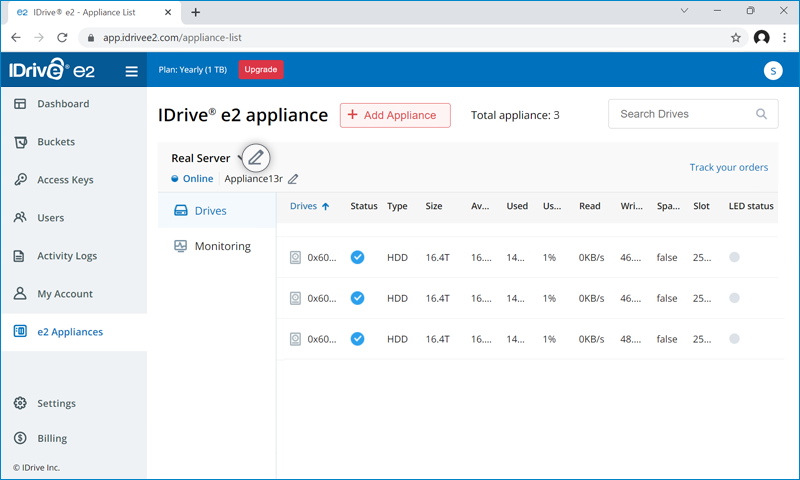
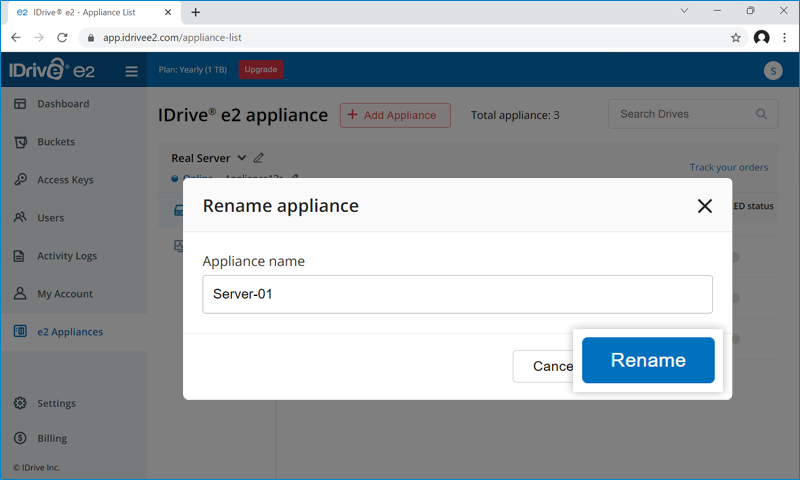
- Saisissez un nouveau nom pour l'appareil et cliquez sur Renommer.
Oui, vous pouvez ajouter une description pour identifier une commande d'appliance e2 IDrive® Appliance e2.
- Connectez-vous à IDrive® Compte e2 via n'importe quel navigateur.
- Accédez à Appareils e2.
- Sélectionnez l'appliance requise dans la liste déroulante LHS en haut.
- À côté de l'état de l'appliance, cliquez sur pour modifier la description de l'appareil.
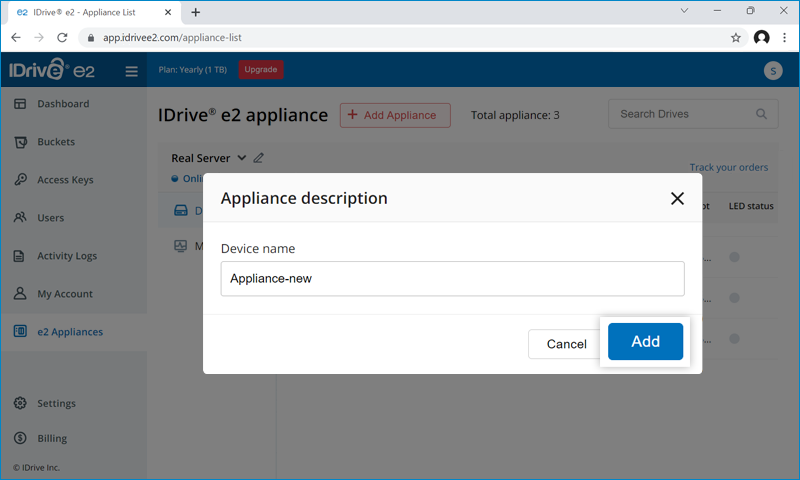
- Saisissez une description pour l'appareil et cliquez sur Ajouter.
Vous pouvez attribuer une adresse IP locale à votre IDrive .® appareil e2 via DHCP.
Pour attribuer une adresse IP locale,
- Montez en rack et mettez l’appliance sous tension.
- Connectez l'un des ports réseau à un réseau local doté d'un serveur DHCP.
- Une fois que l'appareil a terminé le processus de démarrage, le tableau de bord de l'appareil s'affichera automatiquement avec l'adresse IP de l'appareil. Notez l’adresse IP pour référence future.