Tek Oturum Açma sağlama kurulumu - Okta (SCIM)
IDrive® e2 yöneticileri artık kimlik sağlayıcıdan kullanıcıları ve grupları için sağlama ayarlayabilir. IDrive® e2, bu amaç için SCIM (Etki Alanları Arası Kimlik Yönetimi Sistemi) sağlama yöntemini destekler.
Okta ile Tek Oturum Açma (SSO) sağlamasını kurmak için yöneticinin şunları yapması gerekir:
- IDrive® e2 hesabıyla SCIM sağlama belirteci oluşturma
- SCIM sağlamasını yapılandırma
- Kullanıcıları / grupları sağlanan uygulamaya atama
IDrive® e2 hesabıyla SCIM sağlama belirteci oluşturma
Yöneticinin, IdP'siyle bağlantılı tüm kullanıcıları IDrive® e2 hesabına senkronize etmek için SCIM (Etki Alanları Arası Kimlik Yönetimi Sistemi) sağlama belirtecini oluşturması ve kullanması gerekir.
Bir belirteç oluşturmak için,
- Web tarayıcısı aracılığıyla IDrive® e2'ye giriş yapın.
- 'Gösterge Paneli' > 'Ayarlar' > 'Tek Oturum Açma (SSO)' yolunu izleyin.
- SSO bölümünde, bir belirteç oluşturmak için 'Kimlik sağlayıcınızdaki kullanıcıları senkronize et' altındaki 'Generate Token' düğmesine tıklayın.
- 'Copy Token' düğmesine tıklayarak belirteci kopyalayın ve ileride başvurmak üzere kaydedin.
Belirteç, IdP'nizle bağlantılı tüm kullanıcıları IDrive® e2 hesabınıza senkronize etmek için gerekli olacaktır.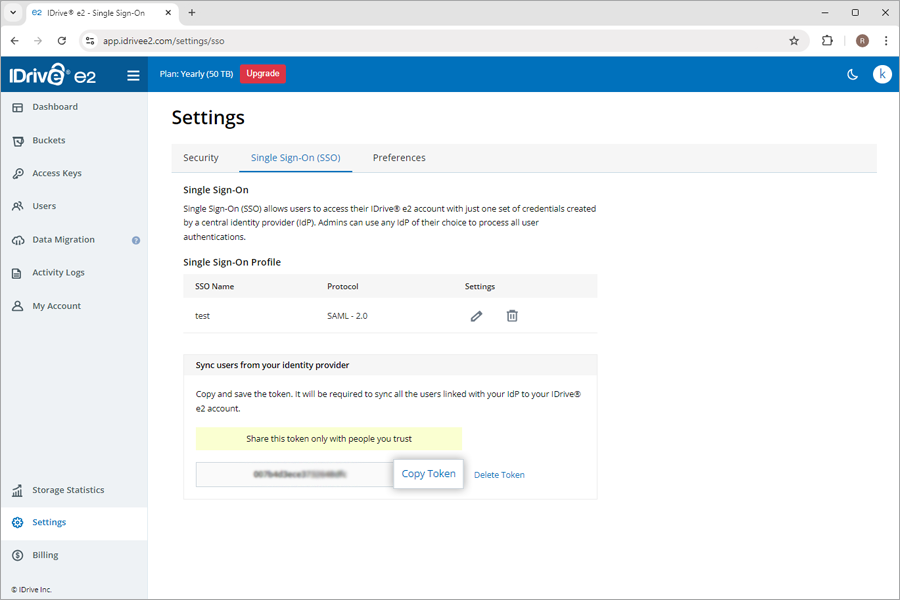
- Aşağıdaki SCIM Kullanıcı sağlama URL'sini IdP'nizde yapılandırın:
https://api.idrivee2.com/api/sso/user_provisioning
SCIM sağlamasını yapılandırma
Uygulama oluşturulduktan sonra yönetici, SCIM sağlaması için hesabını yapılandırabilir.
SCIM sağlamasını yapılandırmak için,
- Okta hesap kimlik bilgilerinizi kullanarak Okta konsoluna giriş yapın.
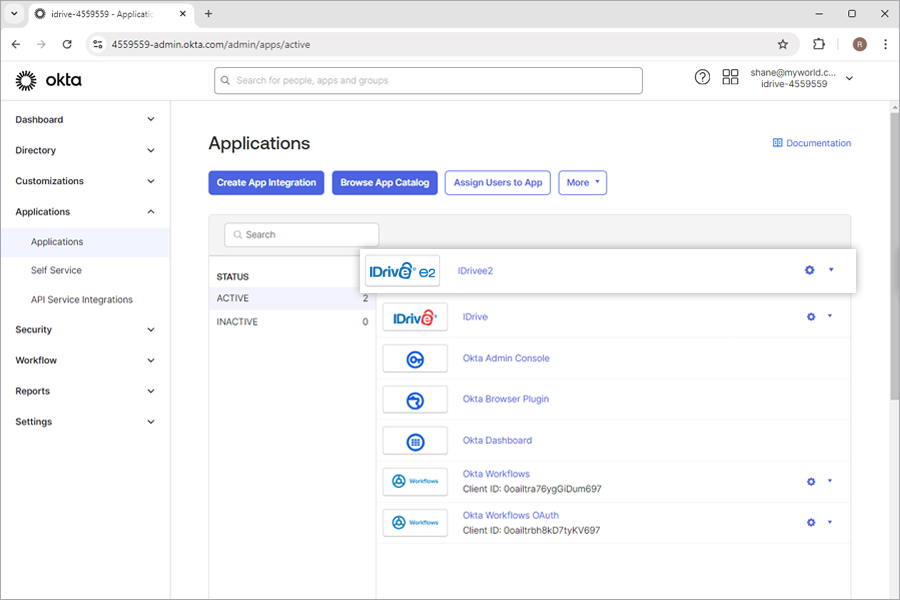
- 'Applications' bölümünde, yeni oluşturulan uygulamaya tıklayın.
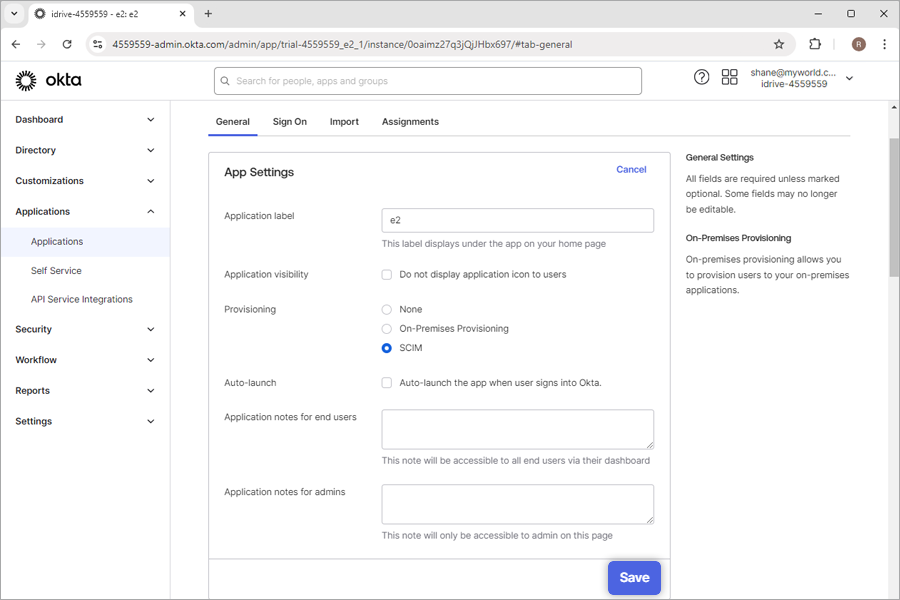
- 'General' kısmına gidin, 'App Settings' için 'Edit'e tıklayın ve 'SCIM'i seçin. 'Save'e tıklayın.
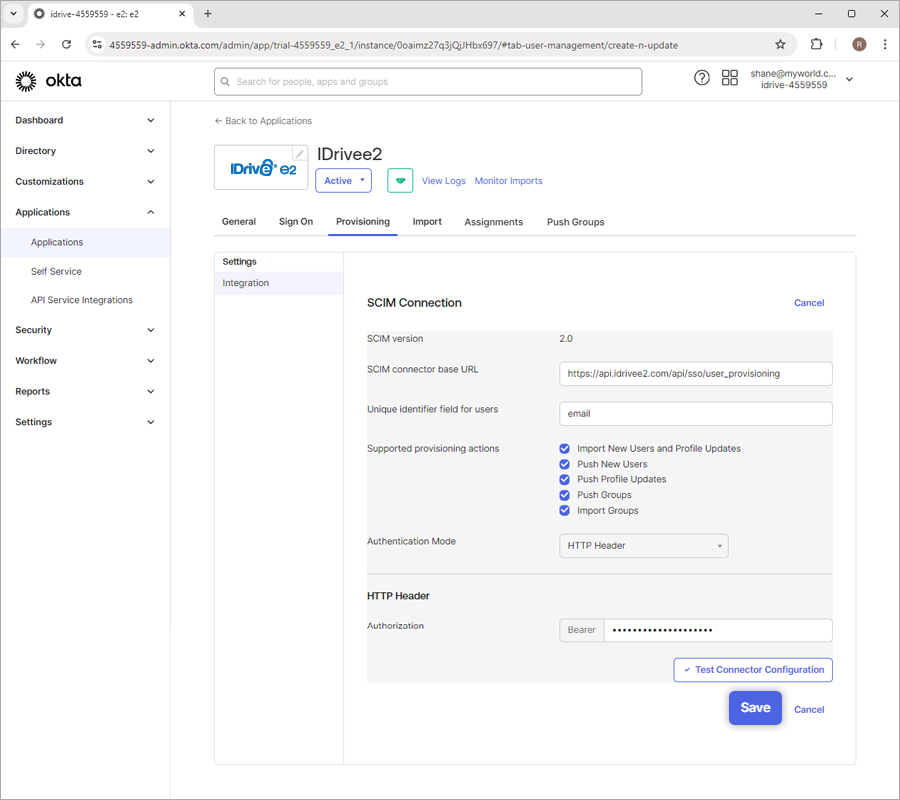
- 'Provisioning' bölümüne gidin, 'SCIM Connection' karşısındaki 'Edit'e tıklayın ve gerekli değişiklikleri aşağıdaki gibi yapın:
- SCIM connector base URL:
https://api.idrivee2.com/api/sso/user_provisioning - Kullanıcılar için benzersiz tanımlayıcı alanı: email
- Desteklenen sağlama eylemleri: Aşağıdaki seçenekleri tıklayın ve etkinleştirin:
- Push New Users
- Push Profile Updates
- Push Groups
- Authentication Mode: HTTP Header
- Yetkilendirme: IDrive® e2 hesabınızda oluşturulan SCIM sağlama belirtecini girin
- SCIM connector base URL:
- 'Save'e tıklayın.
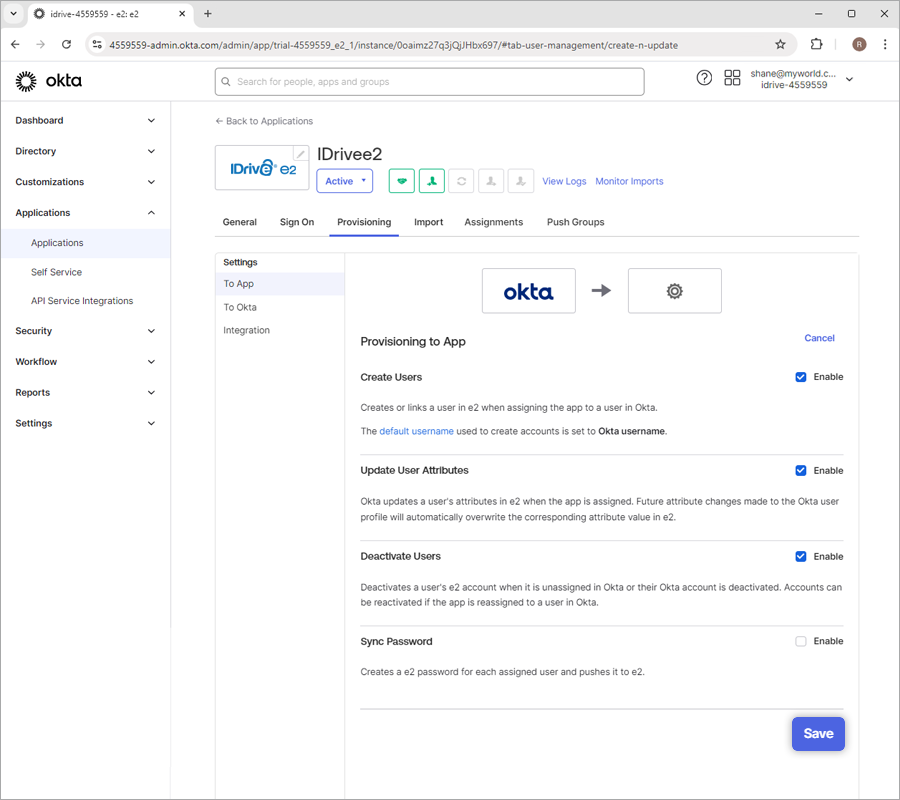
- 'To App' sekmesi altında, 'Provisioning to App' seçeneği karşısındaki 'Edit'e tıklayın.
- Aşağıdaki seçenekleri etkinleştirmek için 'Enable'a tıklayın:
- Create Users
- Update User Attributes
- Deactivate Users
- 'Save'e tıklayın.
Kullanıcıları / grupları sağlanan uygulamaya atama
Sağlamayı başlatmak için yöneticinin kullanıcıları/grupları uygulamaya ataması ve grupları iletmesi gerekir.
Kullanıcıları atamak için,
- Okta konsolunda yeni uygulamayı başlatın.
- 'Assignments' bölümüne gidin, 'Assign'a tıklayın ve sırasıyla kullanıcıları veya gruptaki kullanıcıları sağlamak için 'Assign to People' veya 'Assign to Groups'u seçin.
Bu, kullanıcıları ve gruptaki kullanıcıları sağlayacaktır.
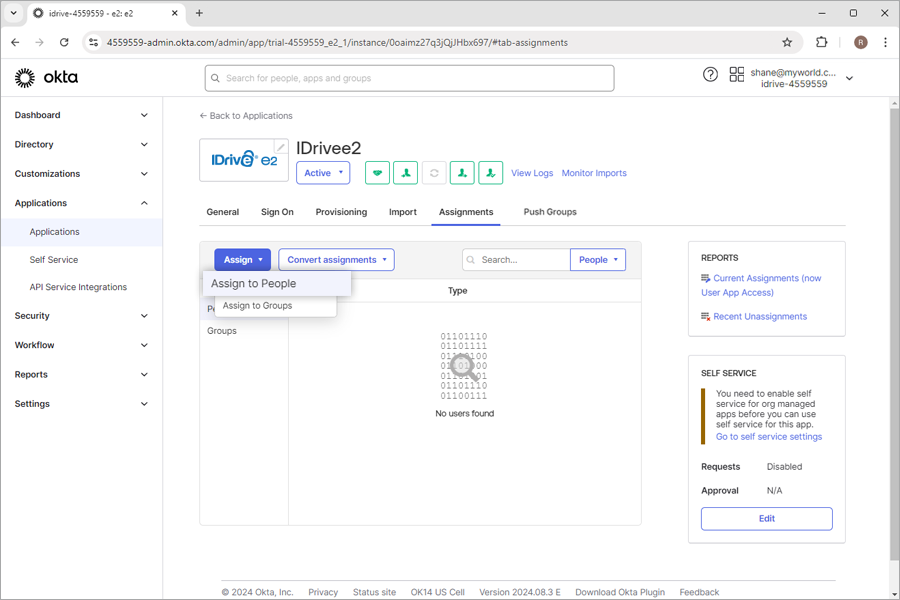
Not: Yeni kullanıcılar eklemek istiyorsanız, 'Directory' > 'People' gidin ve 'add person'a tıklayın.
Grupları atamak için,
- Okta konsolunda yeni uygulamayı başlatın.
- 'Assignments' bölümüne gidin.
- 'Assign'a tıklayın ve 'Assign to Groups'u seçin.
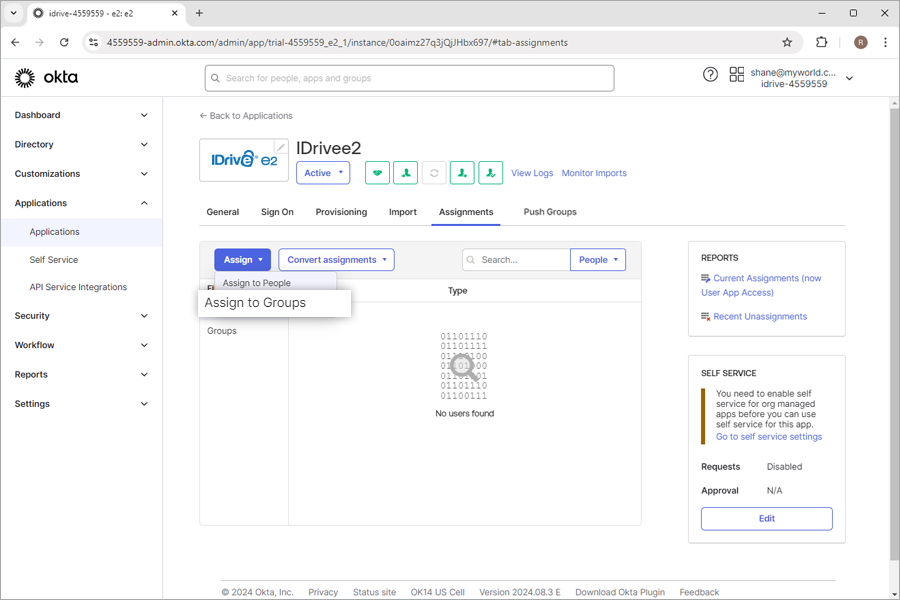
- İletmek istediğiniz grupları atayın. Yeni bir grup ekleyip atamak için 'Directory' > 'Groups' > 'Add Groups'a tıklayın, istenen grup adını girin ve 'Add group'a tıklayın.
- 'Push Groups' bölümüne gidin ve sağlamak istediğiniz grubu eklemek için '+ Push Groups' düğmesine tıklayın.
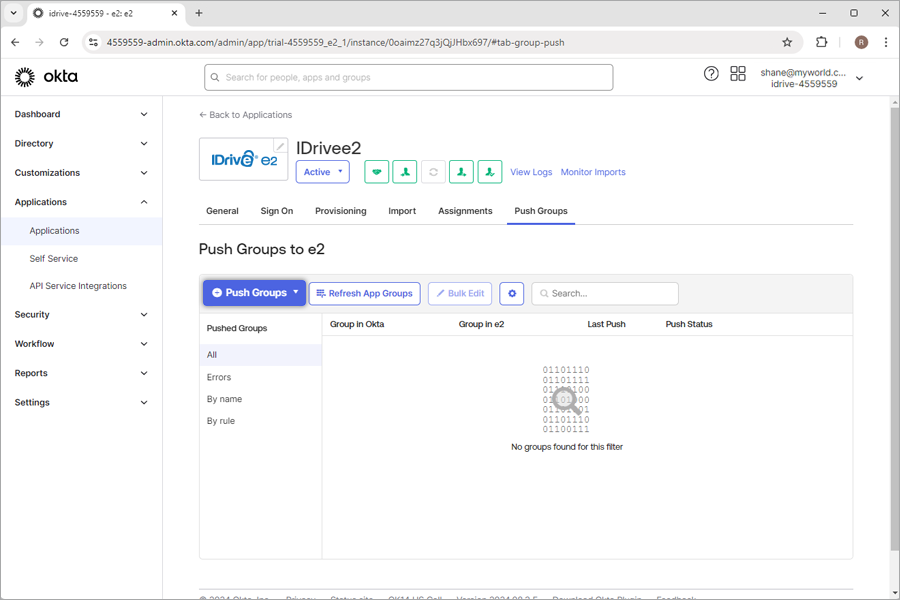
- Değişiklikleri kaydetmek için 'Save'e tıklayın.
Tamamlandığında gruplar sağlanacaktır.