Configurazione del provisioning SSO - Okta (SCIM)
Gli amministratori di IDrive® e2 possono ora configurare il provisioning per i propri utenti e gruppi dal provider di identità. IDrive® e2 supporta il metodo di provisioning SCIM (System for Cross-domain Identity Management) a questo scopo.
Per configurare il provisioning Single Sign-On (SSO) con Okta, l'amministratore deve:
- Generare il token di provisioning SCIM con l'account IDrive® e2
- Configurare il provisioning SCIM
- Assegnare utenti / gruppi all'app con provisioning
Generare il token di provisioning SCIM con l'account IDrive® e2
L'amministratore deve generare e utilizzare il token di provisioning SCIM (System for Cross-domain Identity Management) per sincronizzare tutti gli utenti collegati al proprio IdP con l'account IDrive® e2.
Per generare un token,
- Accedere a IDrive® e2 tramite browser web.
- Accedere a 'Dashboard' > 'Impostazioni' > 'Single Sign-On (SSO)'.
- Nella sezione SSO, fare clic sul pulsante 'Genera token' in 'Sincronizza utenti dal tuo provider di identità' per generare un token.
- Fare clic sul pulsante 'Copia token' per copiare e salvare il token per riferimento futuro.
Il token sarà necessario per sincronizzare tutti gli utenti collegati al proprio IdP con l'account IDrive® e2.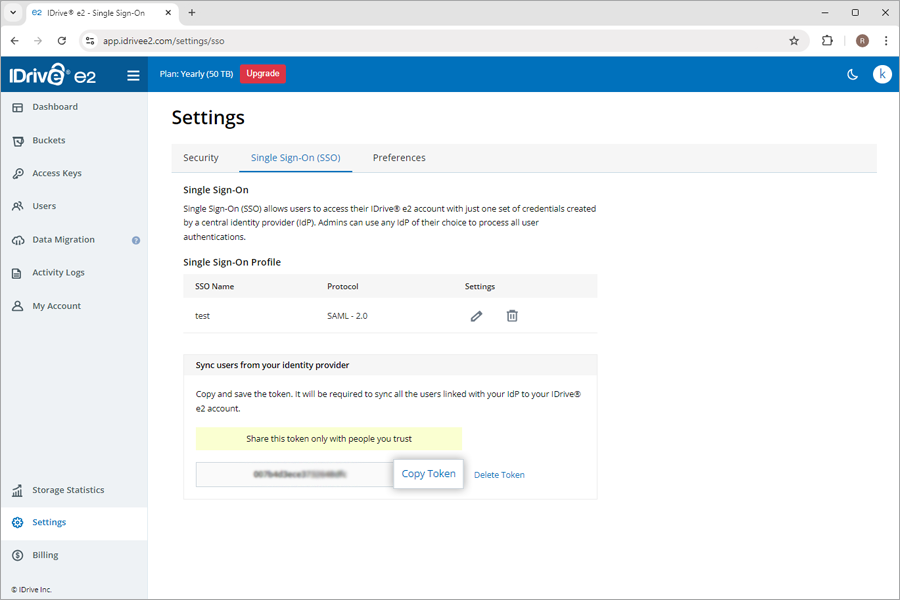
- Configurare il seguente URL di provisioning utente SCIM nel proprio IdP:
https://api.idrivee2.com/api/sso/user_provisioning
Configurare il provisioning SCIM
Una volta creata l'app, l'amministratore può configurare il proprio account per il provisioning SCIM.
Per configurare il provisioning SCIM,
- Accedere alla console Okta con le credenziali del proprio account Okta.
- Nelle 'Applicazioni', fare clic sull'app appena creata.
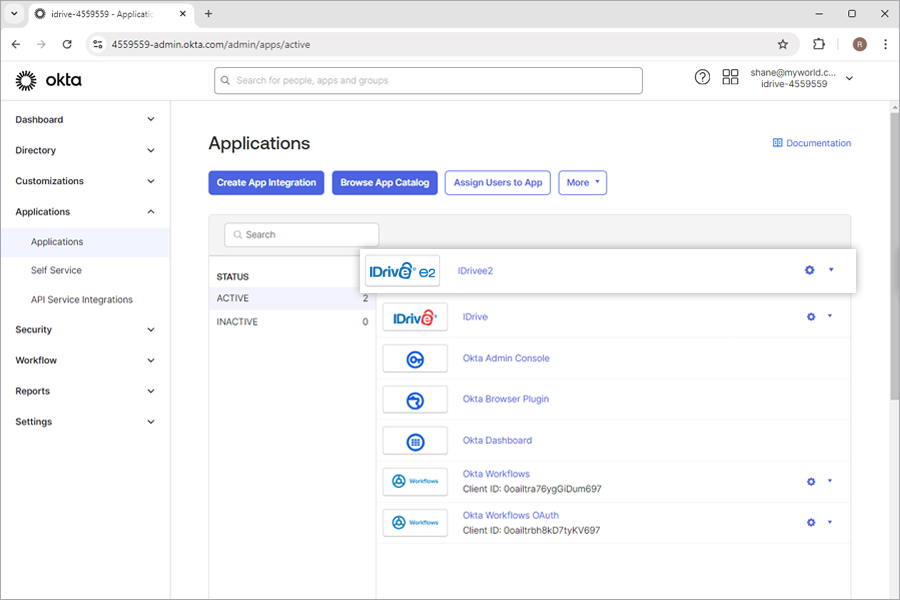
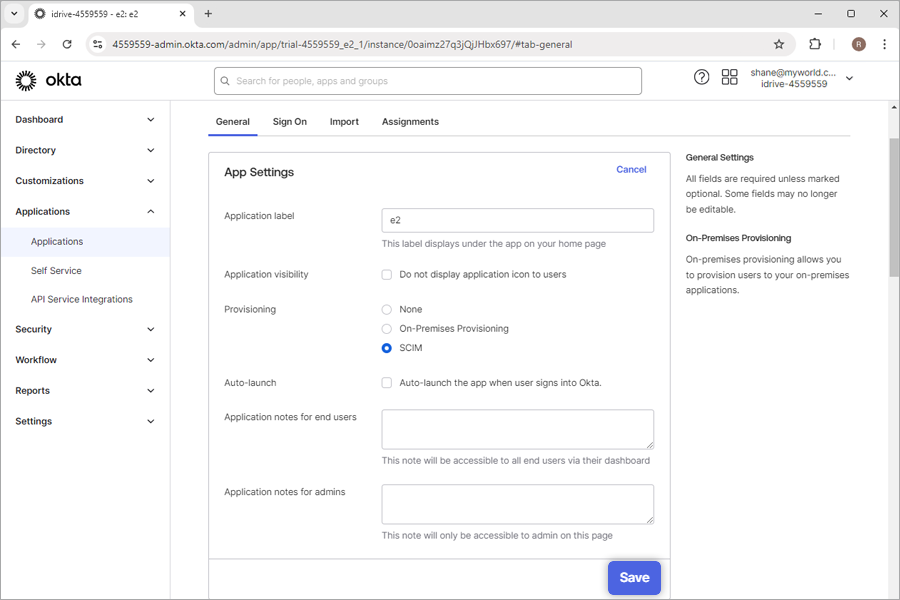
- Accedere a 'Generale', fare clic su 'Modifica' corrispondente alle 'Impostazioni app' e selezionare 'SCIM'. Fare clic su 'Salva'.
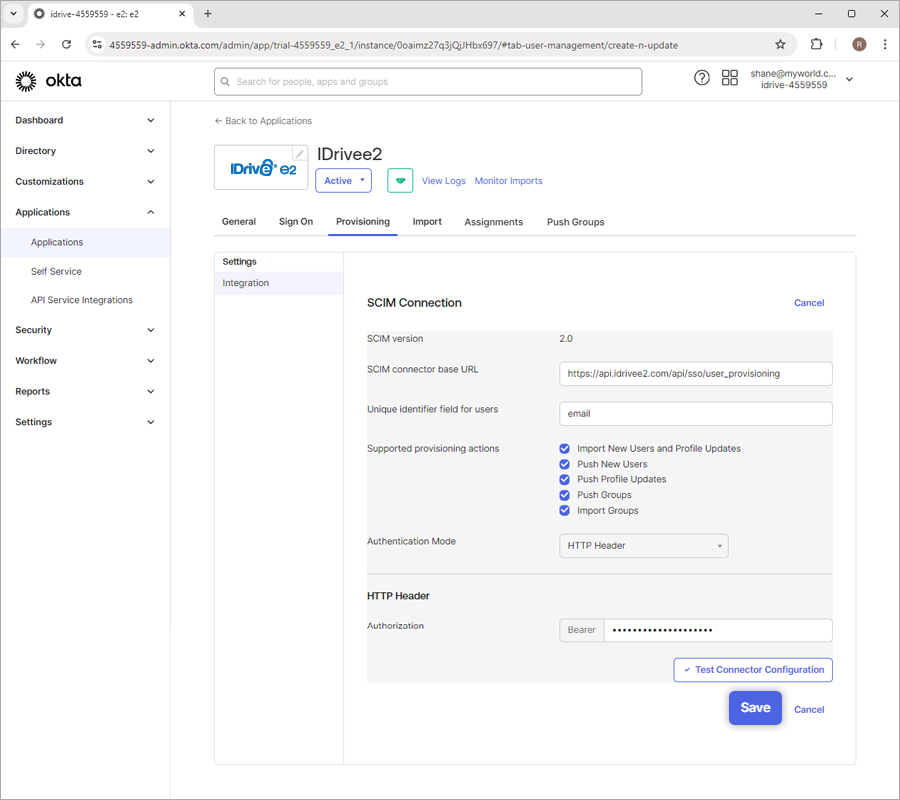
- Andare al 'Provisioning', fare clic su 'Modifica' per la 'Connessione SCIM' e modificare le impostazioni richieste come di seguito:
- URL base del connettore SCIM:
https://api.idrivee2.com/api/sso/user_provisioning - Campo identificatore univoco per gli utenti: email
- Azioni di provisioning supportate: fare clic e abilitare le opzioni seguenti:
- Invia nuovi utenti
- Invia aggiornamenti del profilo
- Invia gruppi
- Modalità di autenticazione: intestazione HTTP
- Autorizzazione: Inserire il token di provisioning SCIM generato sull'account IDrive® e2
- URL base del connettore SCIM:
- Fare clic su 'Salva'.
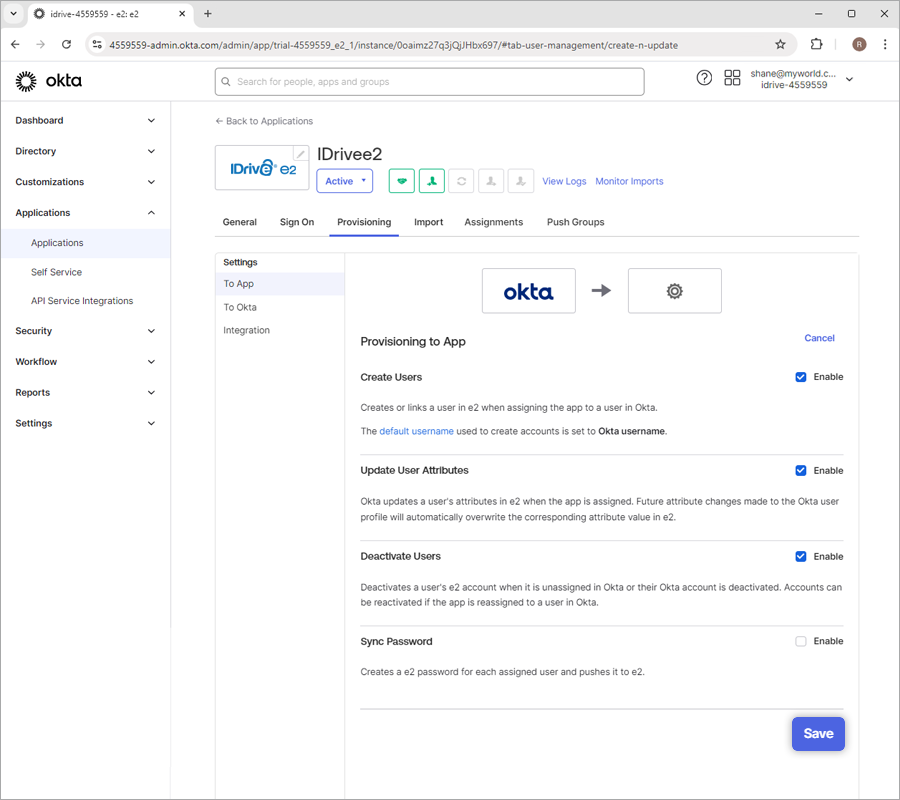
- Nella scheda 'All'app', fare clic su 'Modifica' per l'opzione 'Provisioning all'app'.
- Fare clic su 'Abilita' per abilitare le opzioni seguenti:
- Crea utenti
- Aggiorna attributi utente
- Disattiva utenti
- Fare clic su 'Salva'.
Assegnare utenti / gruppi all'app con provisioning
Per avviare il provisioning, un amministratore deve assegnare utenti/gruppi all'applicazione e inviare i gruppi.
Per assegnare utenti,
- Avviare la nuova app nella console Okta.
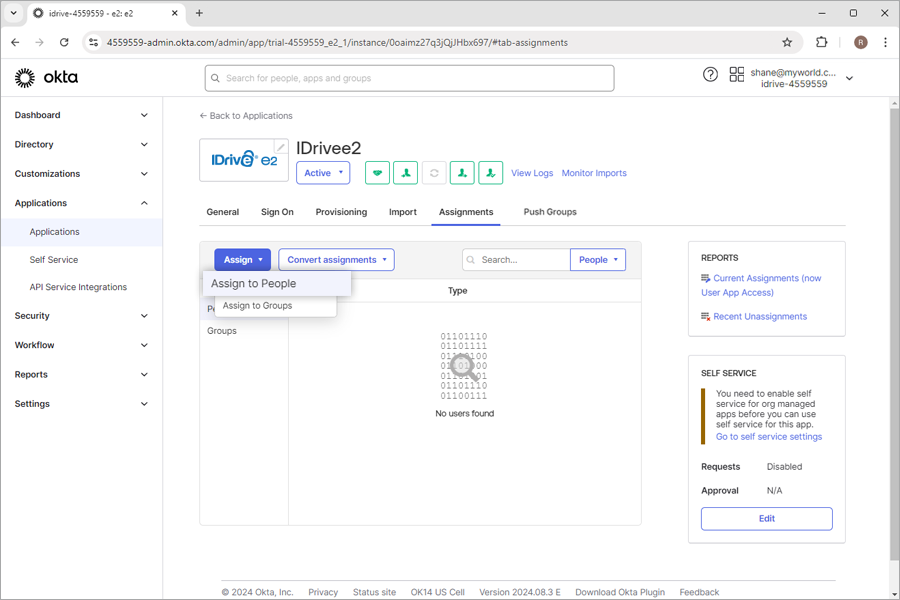
- Andare alle 'Assegnazioni', fare clic su 'Assegna' e selezionare 'Assegna alle persone' o 'Assegna ai gruppi' per eseguire il provisioning degli utenti o degli utenti nel gruppo rispettivamente.
Questo eseguirà il provisioning degli utenti e degli utenti nel gruppo.
Nota: Se si desidera aggiungere nuovi utenti, andare a 'Directory' > 'Persone' e fare clic su 'Aggiungi persona'.
Per assegnare gruppi,
- Avviare la nuova app nella console Okta.
- Accedere alle 'Assegnazioni'.
- Fare clic su 'Assegna' e selezionare 'Assegna ai gruppi'.
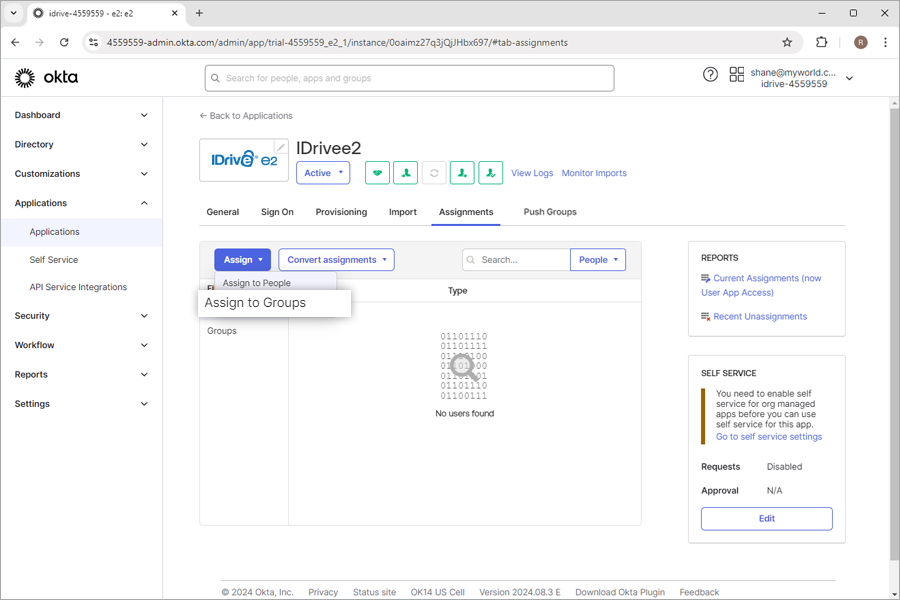
- Assegnare i gruppi che si desidera inviare. Per aggiungere un nuovo gruppo e assegnarlo, fare clic su 'Directory' > 'Gruppi' > 'Aggiungi gruppi', inserire il nome del gruppo desiderato e fare clic su 'Aggiungi gruppo'.
- Accedere a 'Invia gruppi' e fare clic sul pulsante '+ Invia gruppi' per aggiungere il gruppo di cui si desidera eseguire il provisioning.
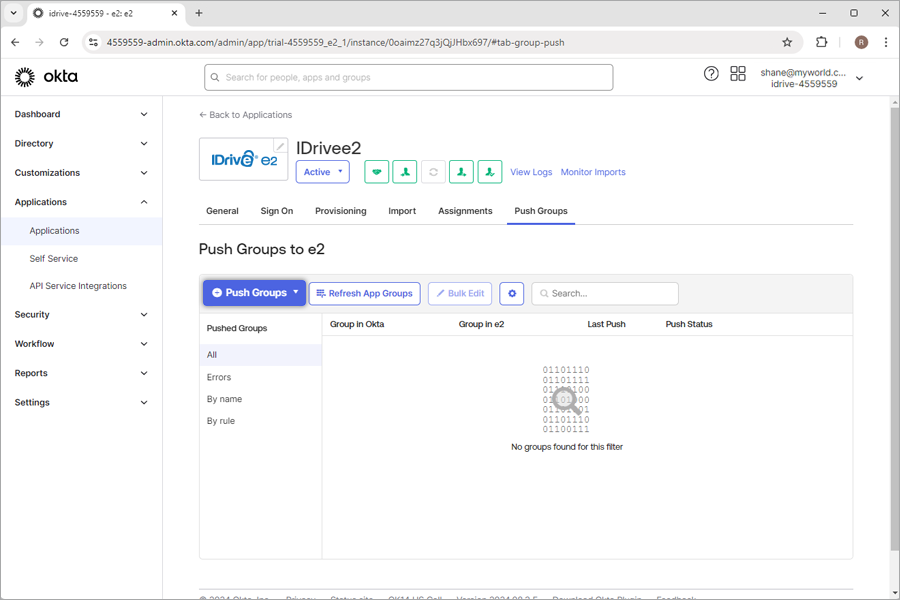
- Fare clic su 'Salva' per salvare le modifiche.
Una volta completato, i gruppi verranno sottoposti a provisioning.