Cursor con IDrive® e2 MCP
IDrive® e2 MCP conecta su almacenamiento de objetos IDrive® e2 con asistentes y aplicaciones de IA mediante el estándar abierto Model Context Protocol (MCP). Permite que clientes de IA compatibles accedan de forma segura a sus datos y trabajen con ellos usando lenguaje natural, eliminando la necesidad de integraciones personalizadas, scripts o flujos de trabajo manuales. Esta guía explica cómo conectar Cursor con el almacenamiento IDrive® e2.
Requisitos previos
- Una cuenta activa de IDrive® e2.
- Acceso a una cuenta de Cursor.
Arquitectura de referencia
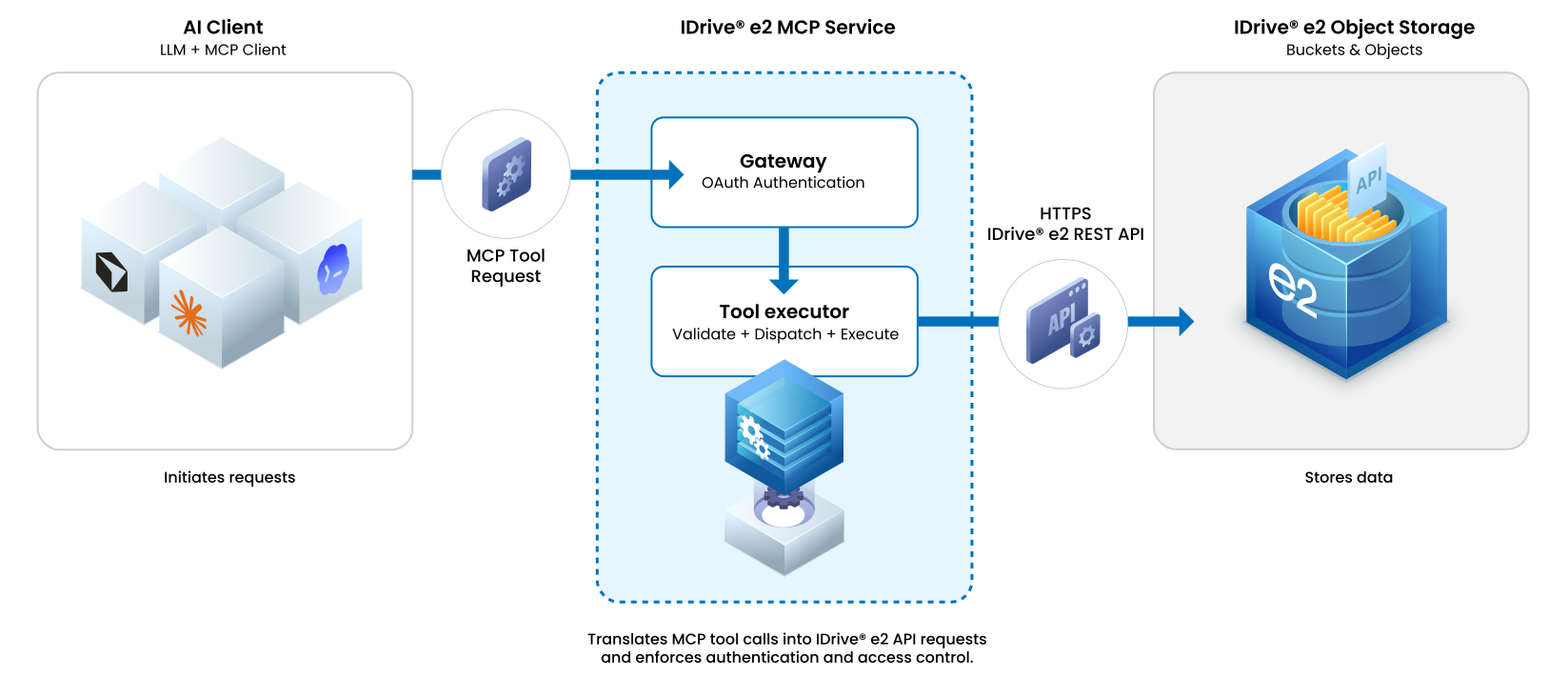
Configurar Cursor para IDrive® e2 MCP
- Inicie sesión en Cursor y haga clic en Settings.
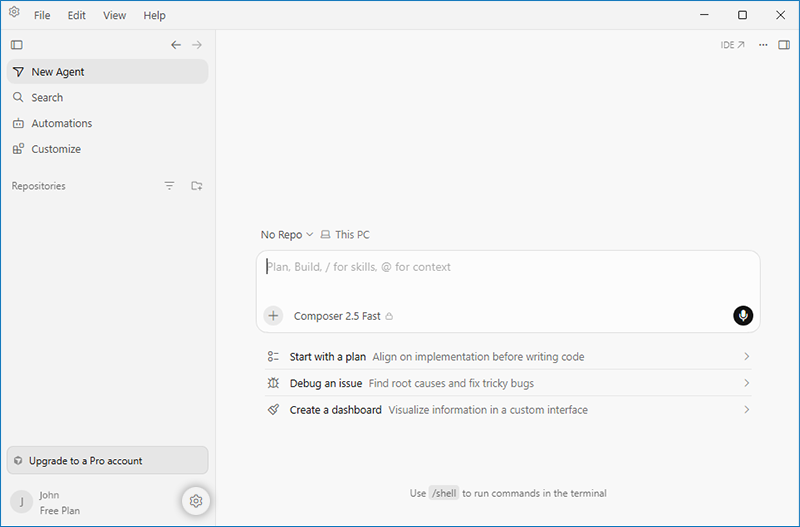
- Haga clic en Tools and MCPs.
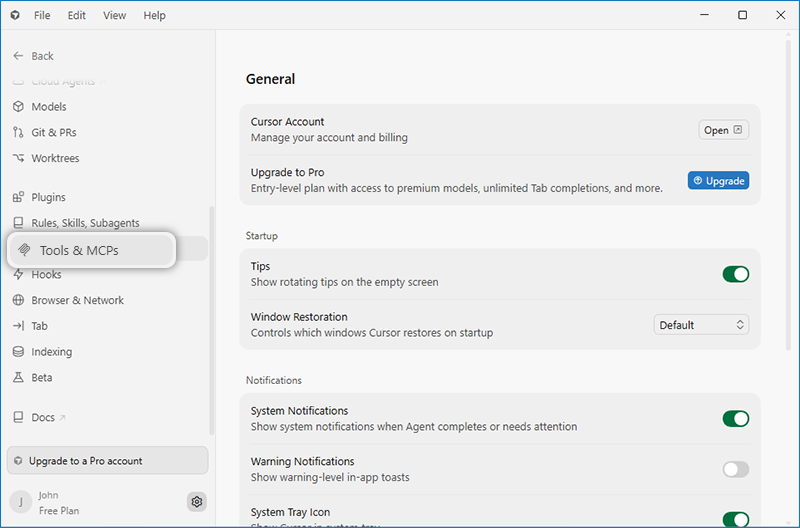
- Haga clic en Add Custom MCP.
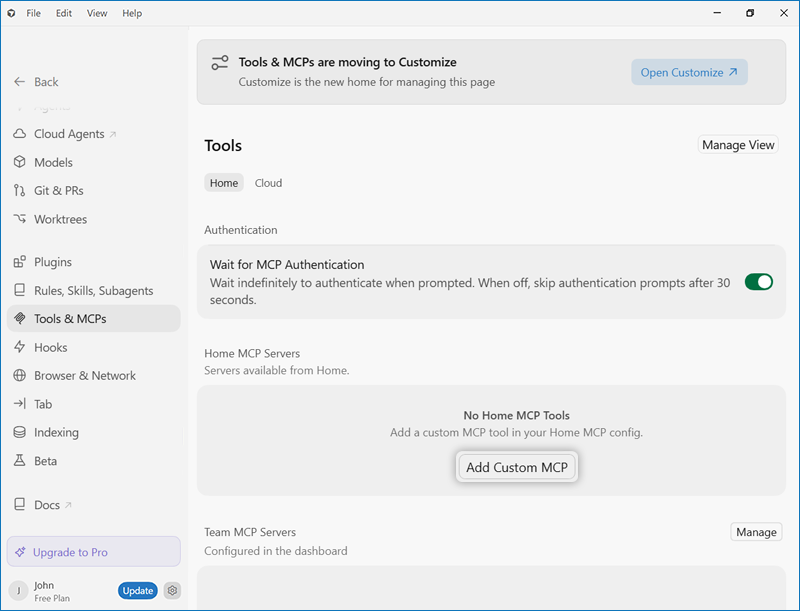
- Inserte el código siguiente.
{

  "mcpServers": {

      "IDrivee2": {

          "url": "https://mcp.idrivee2.com/s3"

      }

  }

}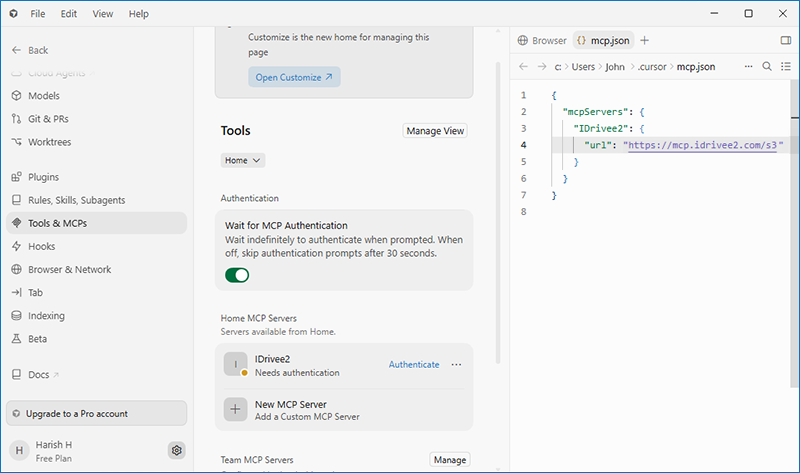
- El servidor MCP recién agregado aparecerá en la página Tools & MCP.
- Active IDrive® e2 MCP con el interruptor y haga clic en Authenticate.
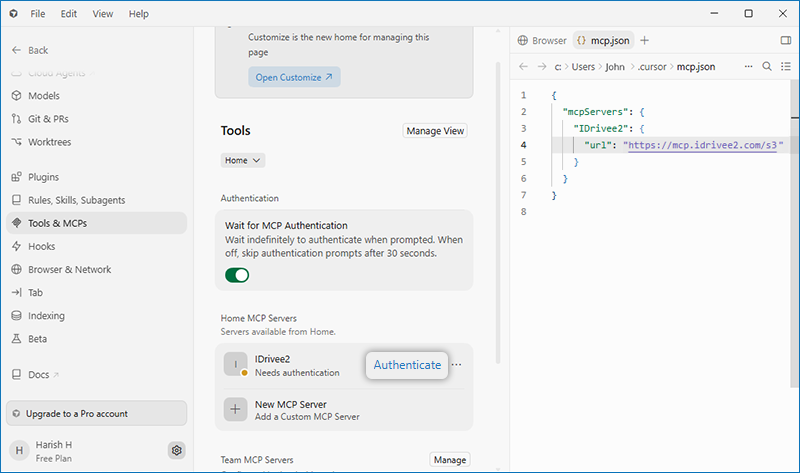
- Será redirigido a la consola web de IDrive® e2. Haga clic en Sign in to IDrive® e2.
- Proporcione los siguientes detalles y haga clic en Sign in.
- Introduzca la dirección de correo electrónico y la contraseña de su cuenta IDrive® e2.
- O puede continuar con Google Sign In.
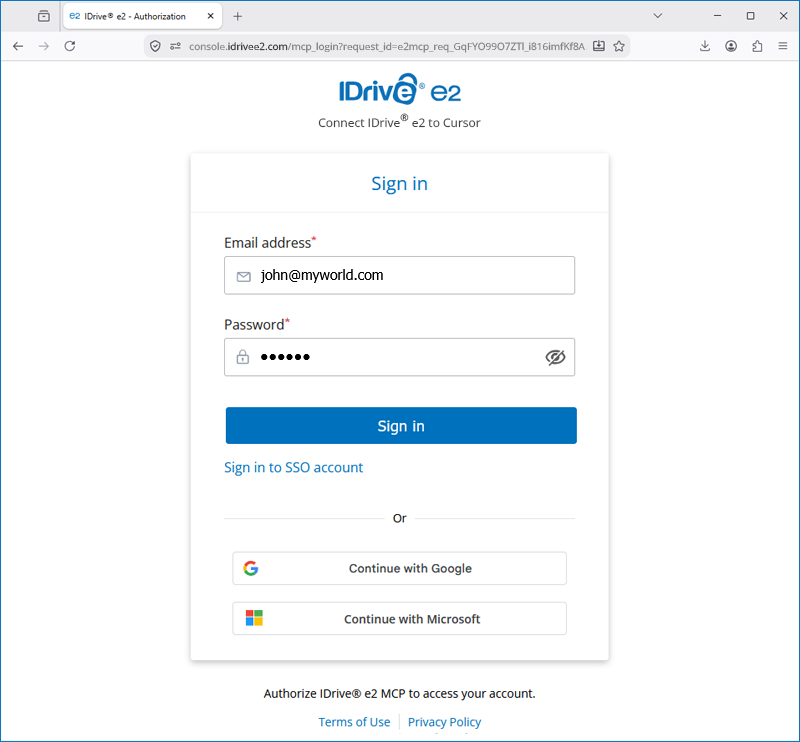
- Complete MFA si está configurado para su cuenta IDrive® e2.
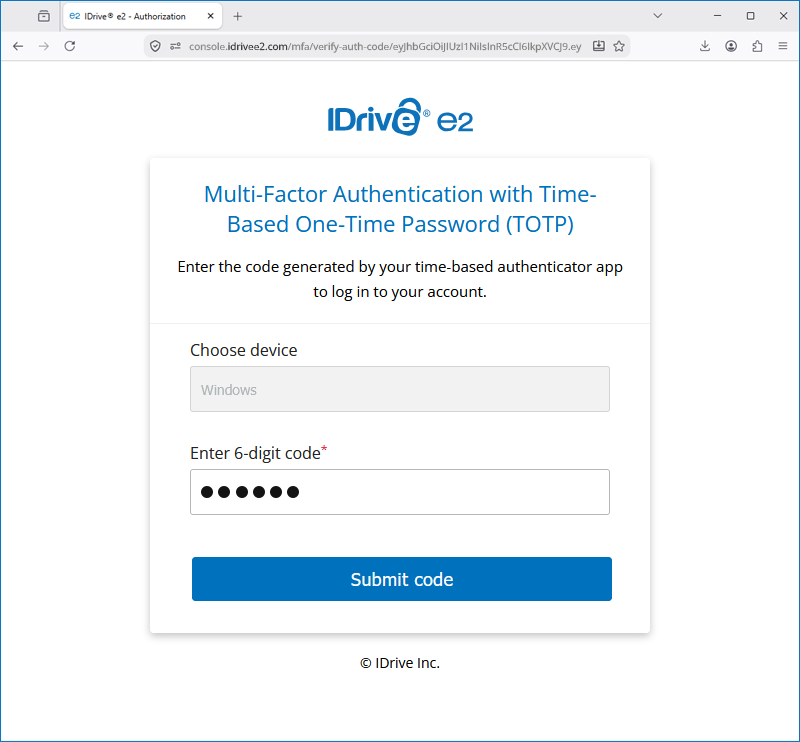
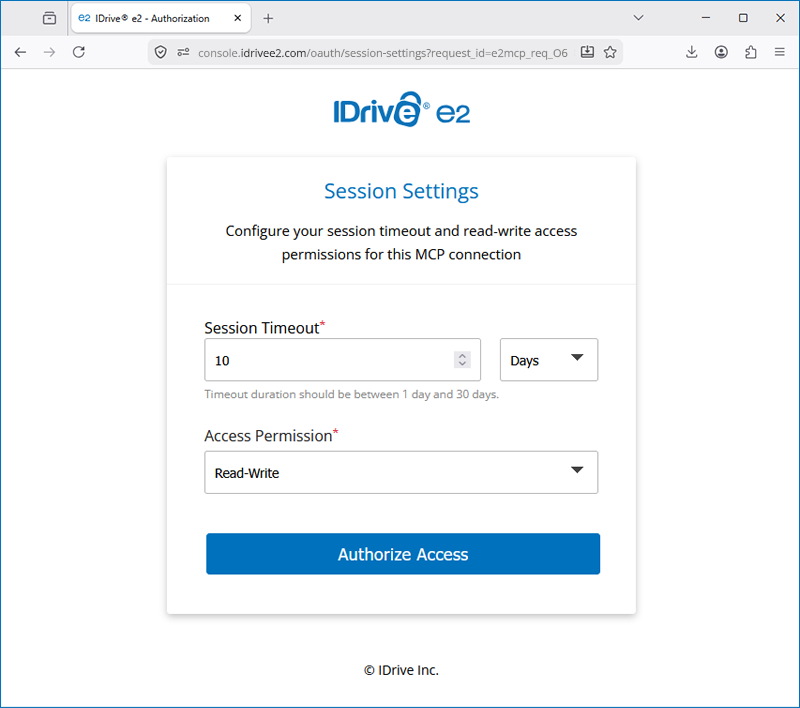
- Establezca la duración del tiempo de espera de la sesión y el permiso de acceso.
- Una vez iniciada la sesión, será redirigido a Cursor.
- Vaya a la página MCP de Cursor y verifique que IDrive® e2 MCP esté activo.
- Ahora puede usar indicaciones en lenguaje natural para interactuar con el almacenamiento IDrive® e2.