Claude con IDrive® e2 MCP
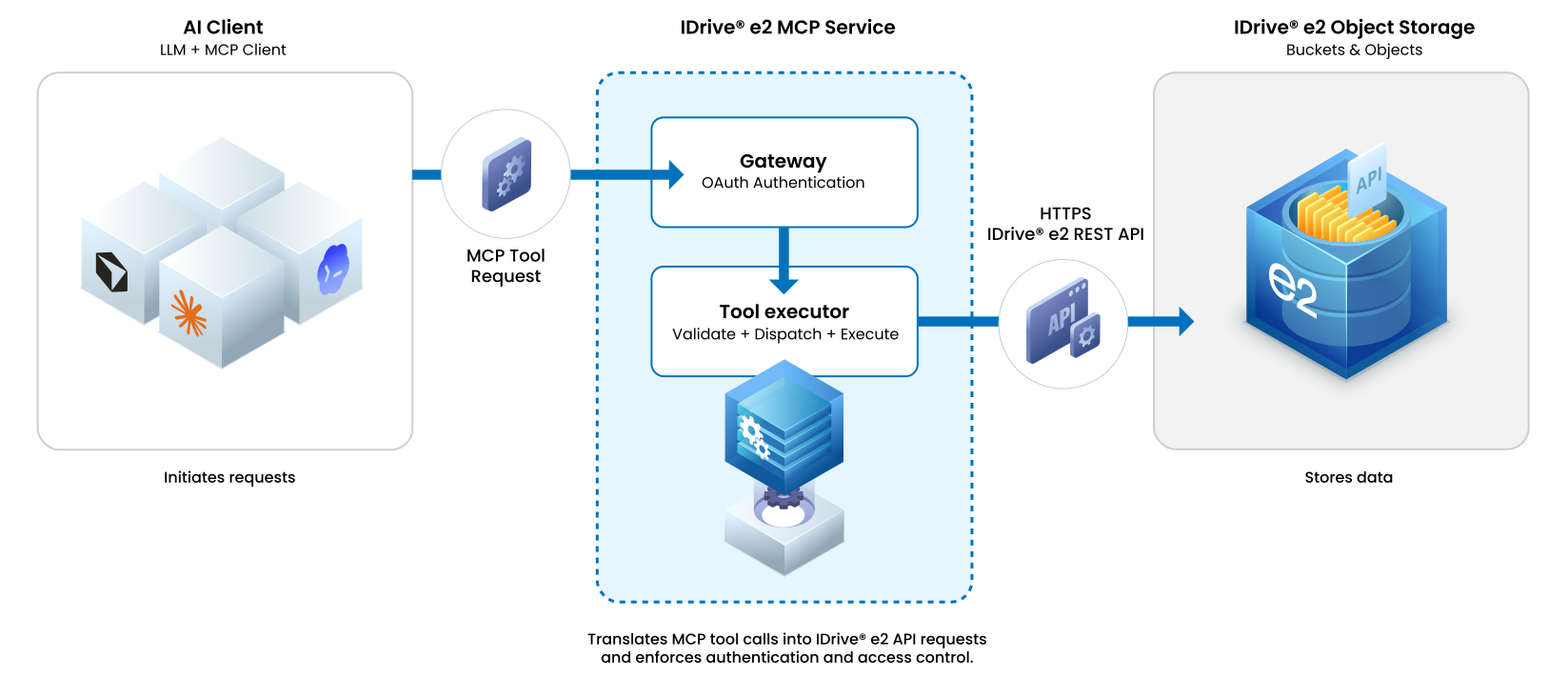
IDrive® e2 MCP conecta su almacenamiento de objetos IDrive® e2 con asistentes y aplicaciones de IA mediante el estándar abierto Model Context Protocol (MCP). Permite que clientes de IA compatibles accedan de forma segura a sus datos y trabajen con ellos usando lenguaje natural, eliminando la necesidad de integraciones personalizadas, scripts o flujos de trabajo manuales. Esta guía explica cómo conectar Claude con el almacenamiento IDrive® e2.
Requisitos previos
- Una cuenta activa de IDrive® e2.
- Acceso a una cuenta de Claude.
Arquitectura de referencia
Configurar Claude con IDrive® e2 MCP
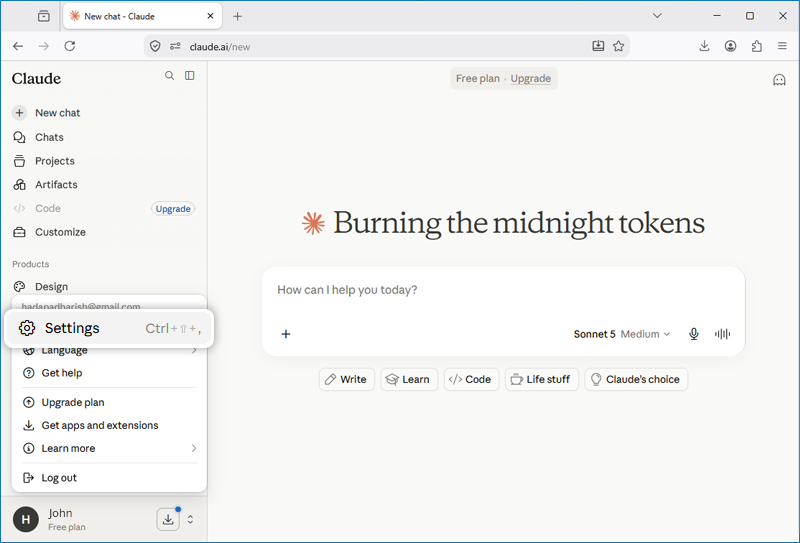
- Inicie sesión en Claude y haga clic en Settings.
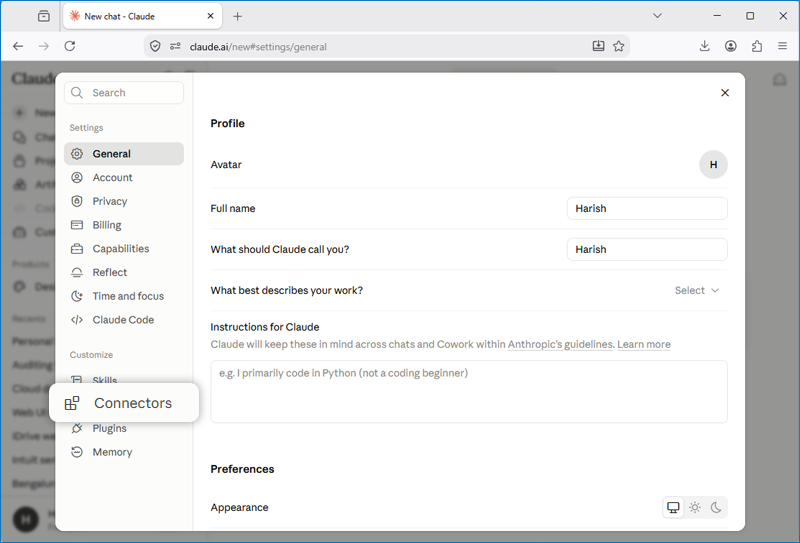
- Vaya a Connectors .
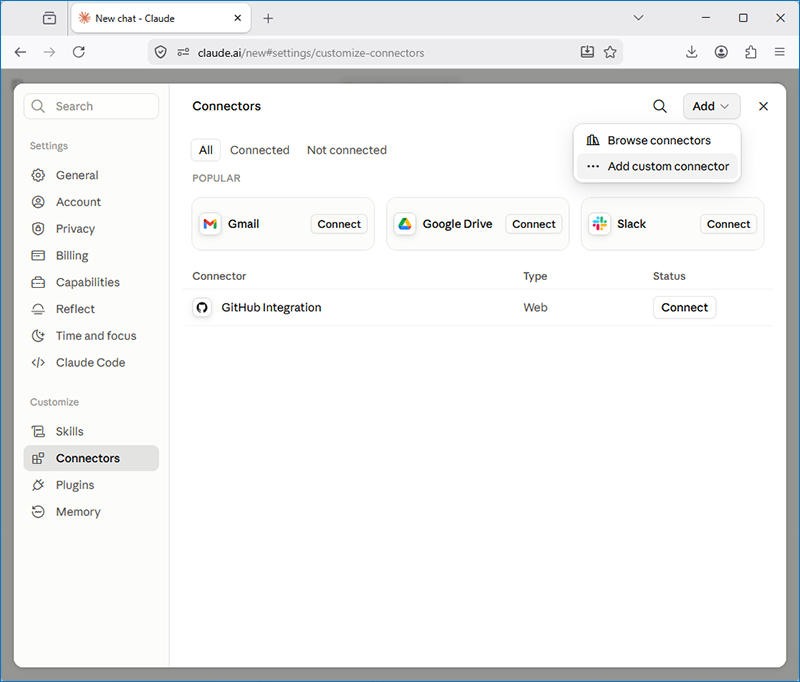
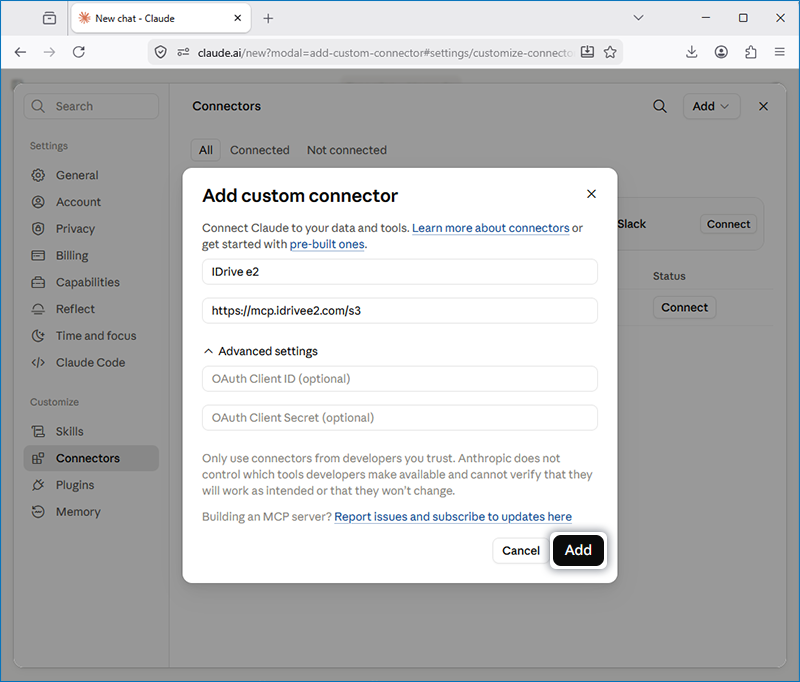
- Haga clic en + y seleccione Add custom connector.
- En el cuadro de diálogo Add Custom Connector, proporcione los siguientes detalles y haga clic en Add.
- Nombre del conector: IDrive e2
- URL del servidor MCP: https://mcp.idrivee2.com/s3
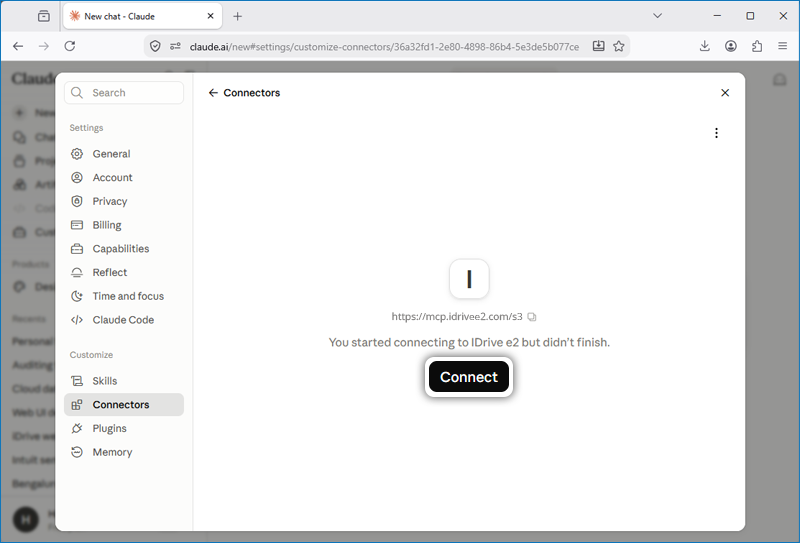
- Haga clic en Connect.
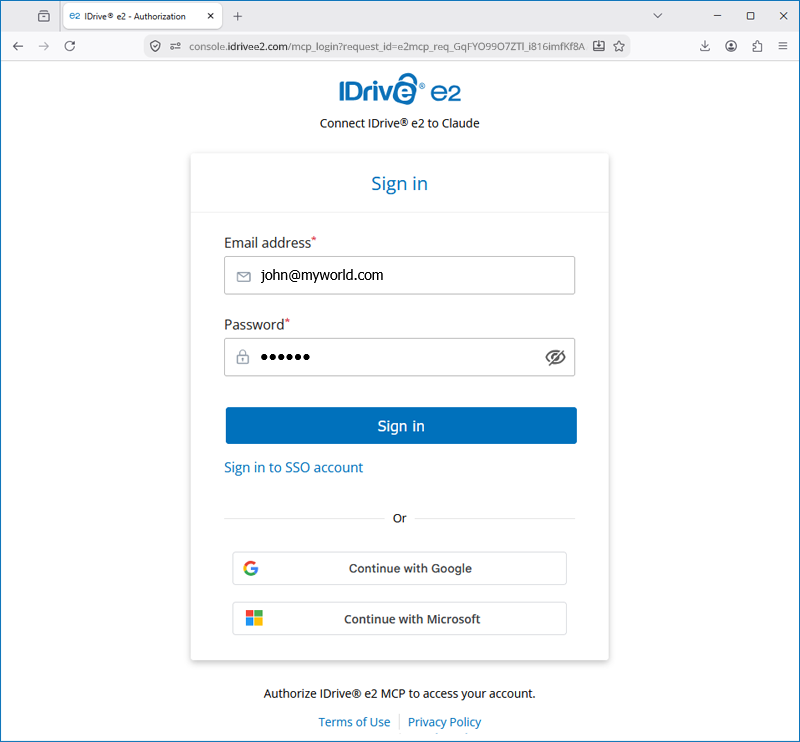
- Será redirigido a la consola web de IDrive® e2. Haga clic en Sign in to IDrive® e2.
- Proporcione los siguientes detalles y haga clic en Sign in.
- Introduzca la dirección de correo electrónico y la contraseña de su cuenta IDrive® e2.
- O puede continuar con Google Sign In.
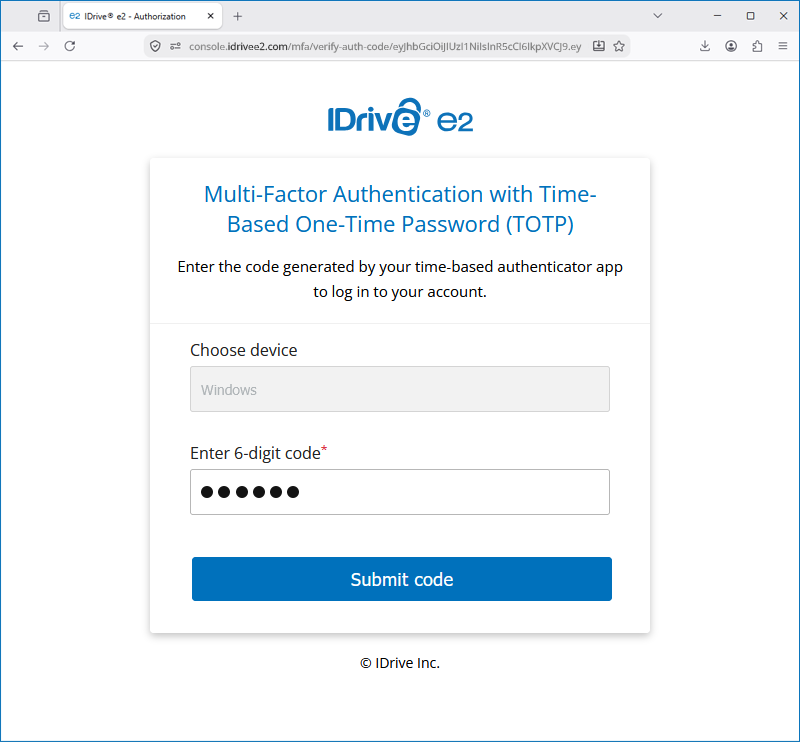
- Complete MFA si está configurado para su cuenta IDrive® e2.
- Establezca la duración del tiempo de espera de la sesión y el permiso de acceso de la sesión.
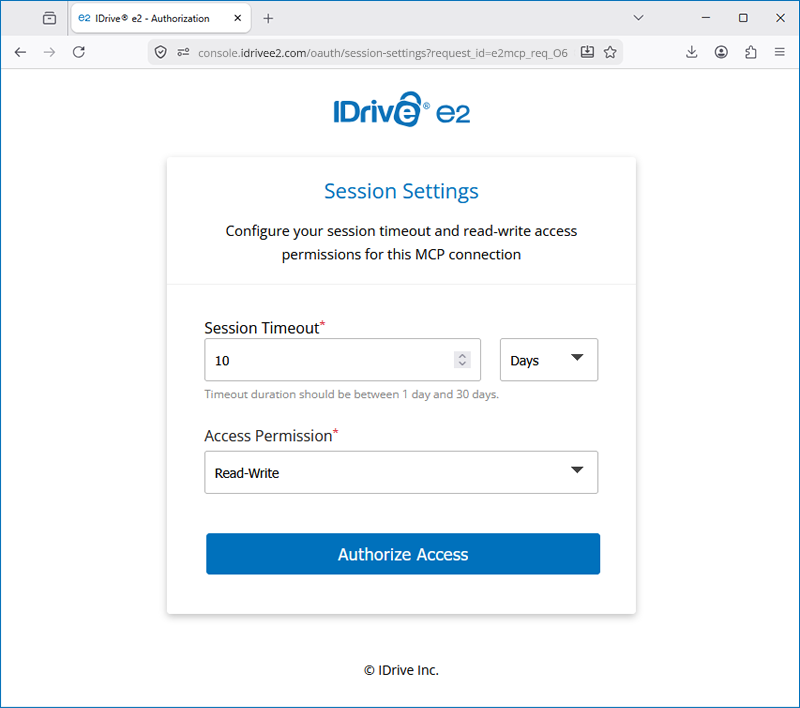
- Ha conectado correctamente su cuenta de Claude con el servicio IDrive® e2 MCP. Puede probarlo usando el mensaje: “Listar todos mis buckets” y sus buckets se mostrarán.
Configurar Claude con IDrive® e2 MCP usando la CLI
Puede configurar Claude para conectarse a IDrive® e2 MCP usando la CLI de Claude.
-
Agregar el servidor MCP
claude mcp add --transport http idrive-s3
https://mcp.idrivee2.com/s3 -
Iniciar sesión en IDrive® e2
claude mcp login idrive-s3 -
Autorizar la conexión
Se abrirá una ventana del navegador en la página de inicio de sesión de IDrive® e2. Inicie sesión con sus credenciales de IDrive® e2 o elija Google Sign In. Complete MFA si está configurado para su cuenta IDrive® e2. Establezca la duración del tiempo de espera de la sesión y el permiso de acceso. -
Completar la autenticación
Después de autorizar, volverá automáticamente a la CLI de Claude. Si la redirección no se completa, copie la URL de devolución de llamada desde su navegador y péguela en la terminal cuando se le solicite. -
Empezar a usar IDrive® e2 MCP
Una vez que la autenticación sea exitosa, verá el mensaje "Authenticated with idrive-s3". Las herramientas MCP de IDrive® e2 ya están disponibles en Claude.