Cursor con IDrive® e2 MCP autoalojado
IDrive® e2 MCP conecta tu almacenamiento de objetos IDrive® e2 con asistentes y aplicaciones de AI mediante el estandar abierto Model Context Protocol (MCP). Permite que clientes de AI compatibles accedan y trabajen con tus datos de forma segura usando lenguaje natural, eliminando la necesidad de integraciones personalizadas, scripts o flujos de trabajo manuales. Esta guia explica como conectar Cursor con el almacenamiento IDrive® e2 usando MCP autoalojado.
Requisitos previos
- Una cuenta activa de IDrive® e2.
- Acceso a una cuenta de Cursor.
- Node.js 20 o superior
Arquitectura de referencia
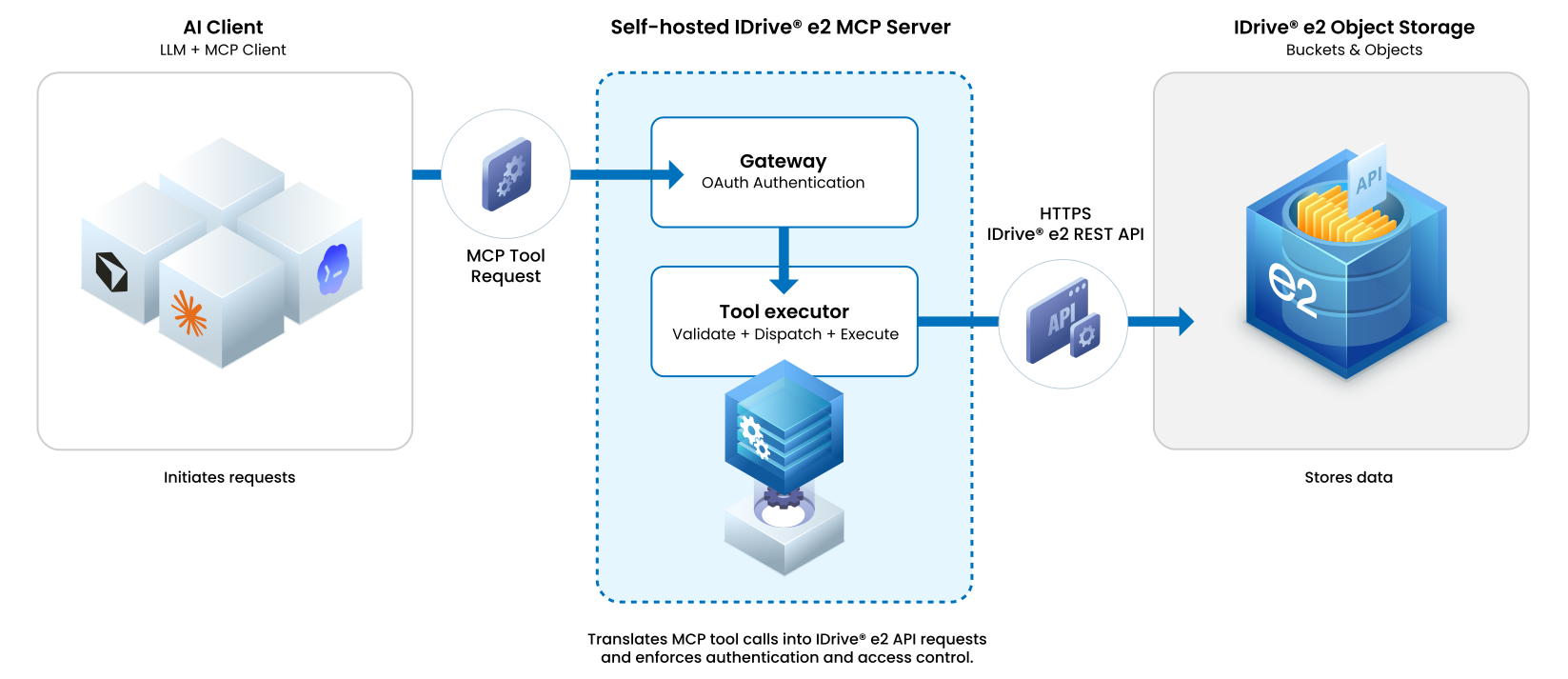
Implementar paquete MCP de IDrive® e2
- Instalar el paquete MCP autoalojado
O instalalo en un proyecto Node.js:npm install --global @idrivee2/s3-mcpnpm install @idrivee2/s3-mcp - Ejecuta el agente despues de la instalacion:
El servidor se inicia en segundo plano e imprime su ID de proceso, URL MCP y archivo de registro. Usa la URL MCP predeterminada para conectar con Cursor.idrivee2-s3-mcphttp://127.0.0.1:1908/s3
Configurar Cursor para IDrive® e2 MCP
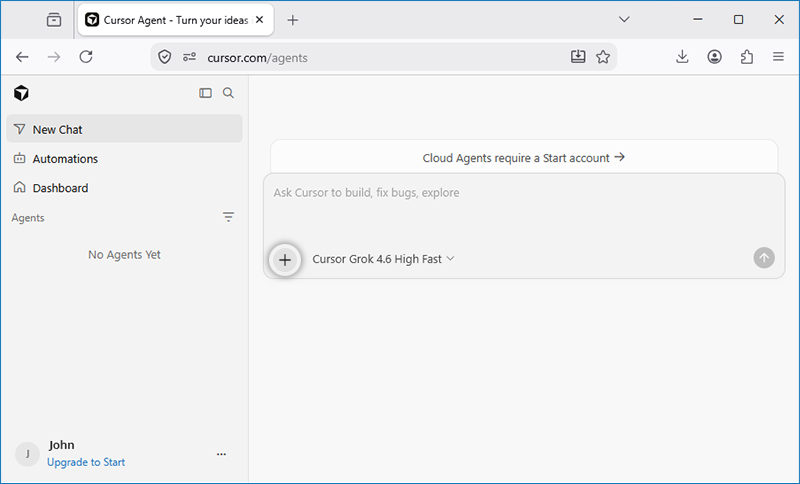
- Inicia sesion en Cursor, abre un chat y haz clic en +.
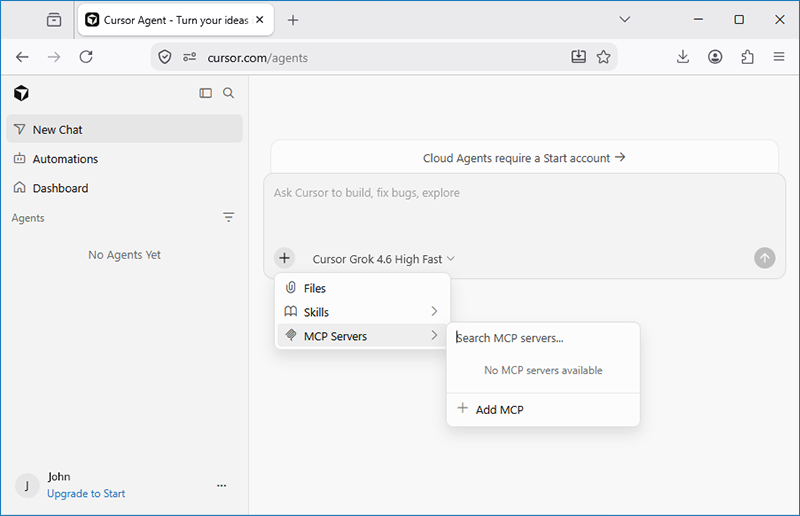
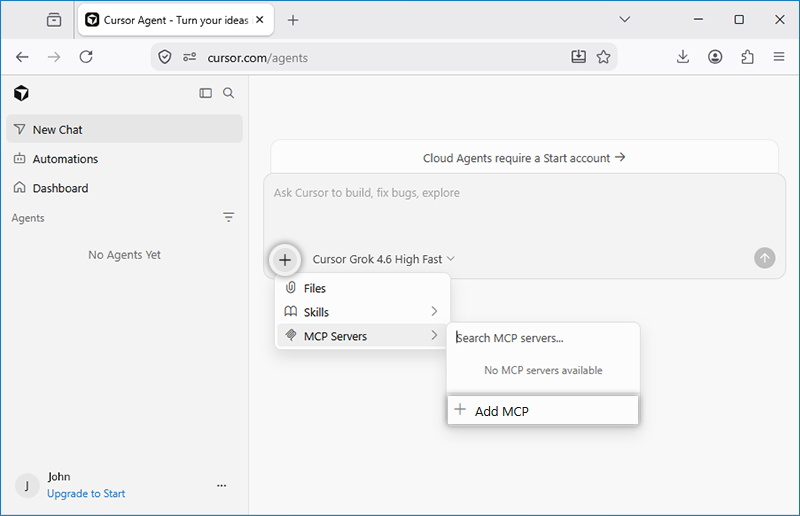
- Ve a MCP Servers y haz clic en Add MCP.
- En la ventana Browse MCPs, selecciona Custom MCP.
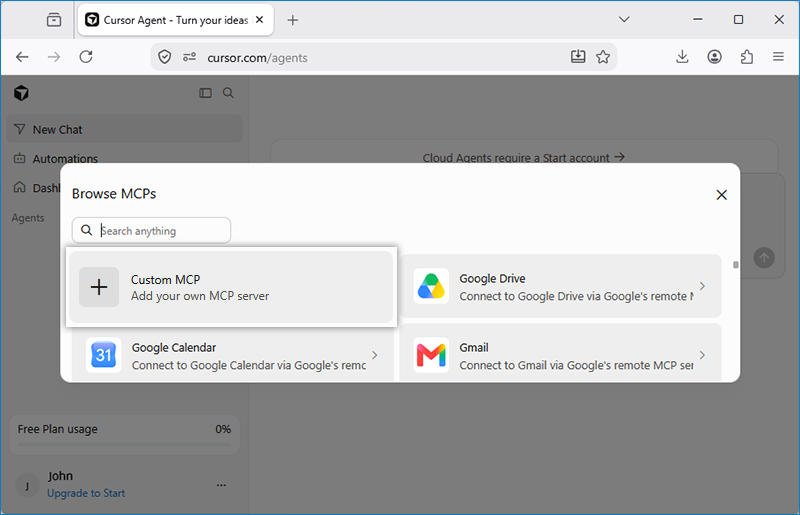
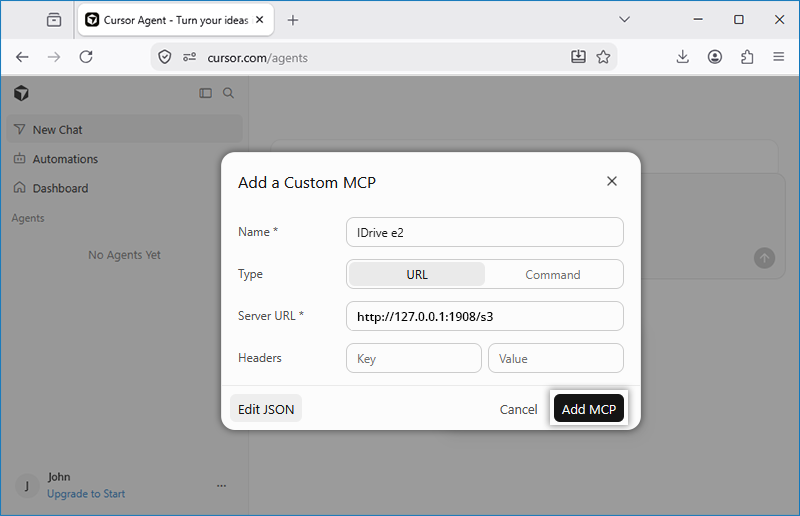
- En la ventana Add a Custom MCP popup, introduce los siguientes datos y haz clic en Add MCP.
- Nombre: IDrive® e2
- Tipo: URL
- URL del servidor: http://127.0.0.1:1908/s3
- El servidor MCP recien agregado aparecera en el desplegable MCP Servers.
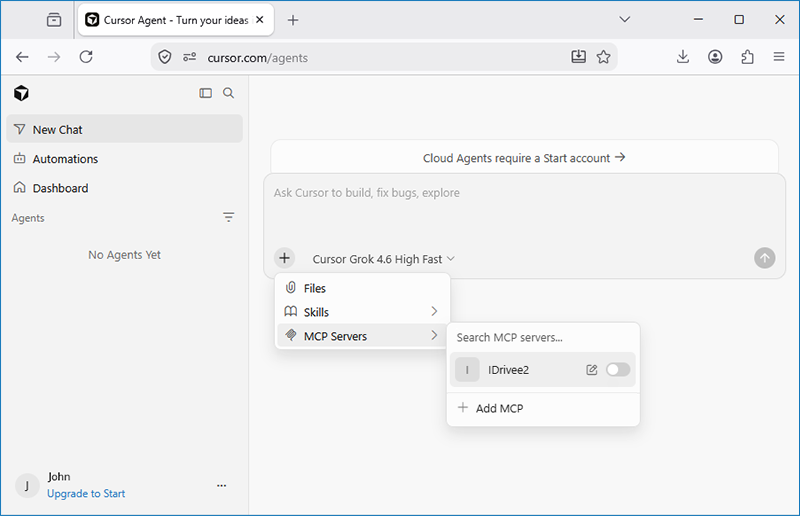
- Activa IDrive® e2 MCP con el interruptor y haz clic en Login.
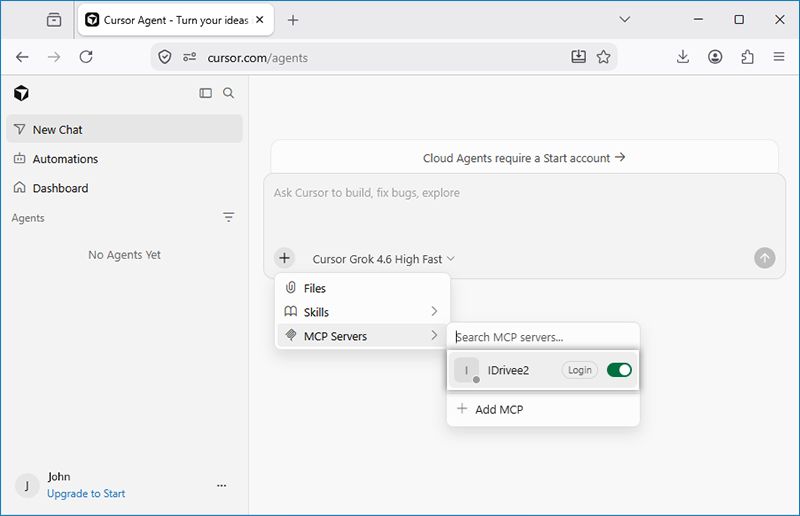
- Seras redirigido a la consola web de IDrive® e2.
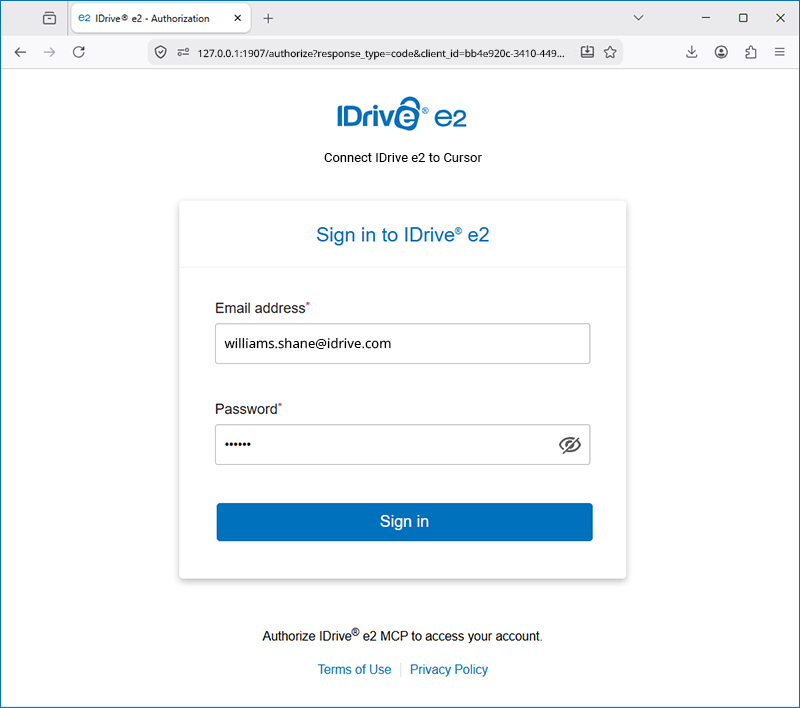
- Introduce el correo y la contrasena de tu cuenta IDrive® e2 y haz clic en Sign in.
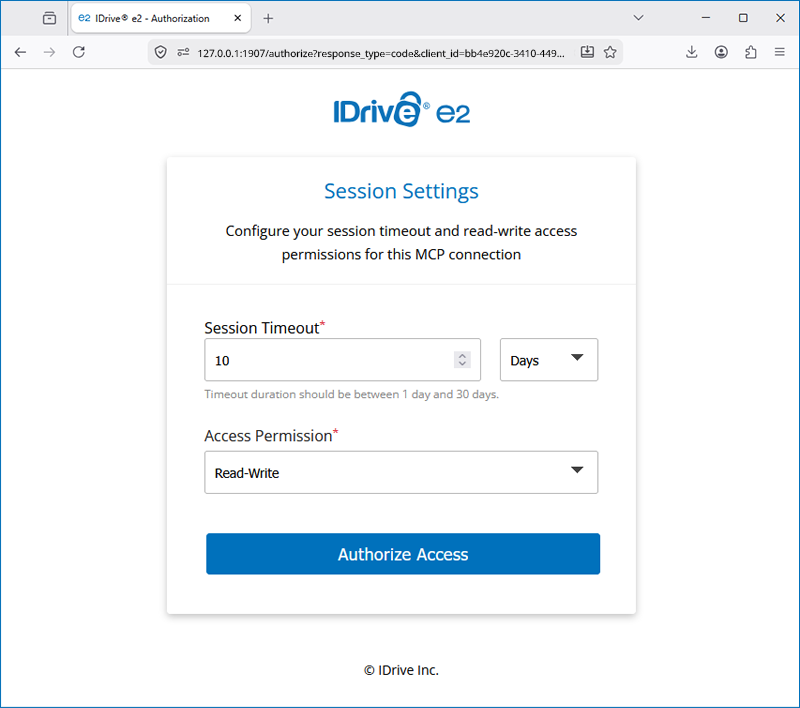
- Configura la duracion del tiempo de espera de sesion y el permiso de acceso.
- Una vez iniciada la sesion, seras redirigido a Cursor.
- Ve a la pagina MCP de Cursor y verifica que IDrive® e2 MCP este activo.
- Ahora puedes usar indicaciones en lenguaje natural para interactuar con el almacenamiento IDrive® e2.