Cursor mit IDrive® e2 MCP
IDrive® e2 MCP verbindet Ihren IDrive® e2-Objektspeicher mit KI-Assistenten und Anwendungen über den offenen Standard Model Context Protocol (MCP). So können kompatible KI-Clients sicher per natürlicher Sprache auf Ihre Daten zugreifen und damit arbeiten, ohne benutzerdefinierte Integrationen, Skripte oder manuelle Workflows zu benötigen. Dieses Handbuch erklärt, wie Sie Cursor mit dem IDrive® e2-Speicher verbinden.
Voraussetzungen
- Ein aktives IDrive® e2-Konto.
- Zugriff auf ein Cursor-Konto.
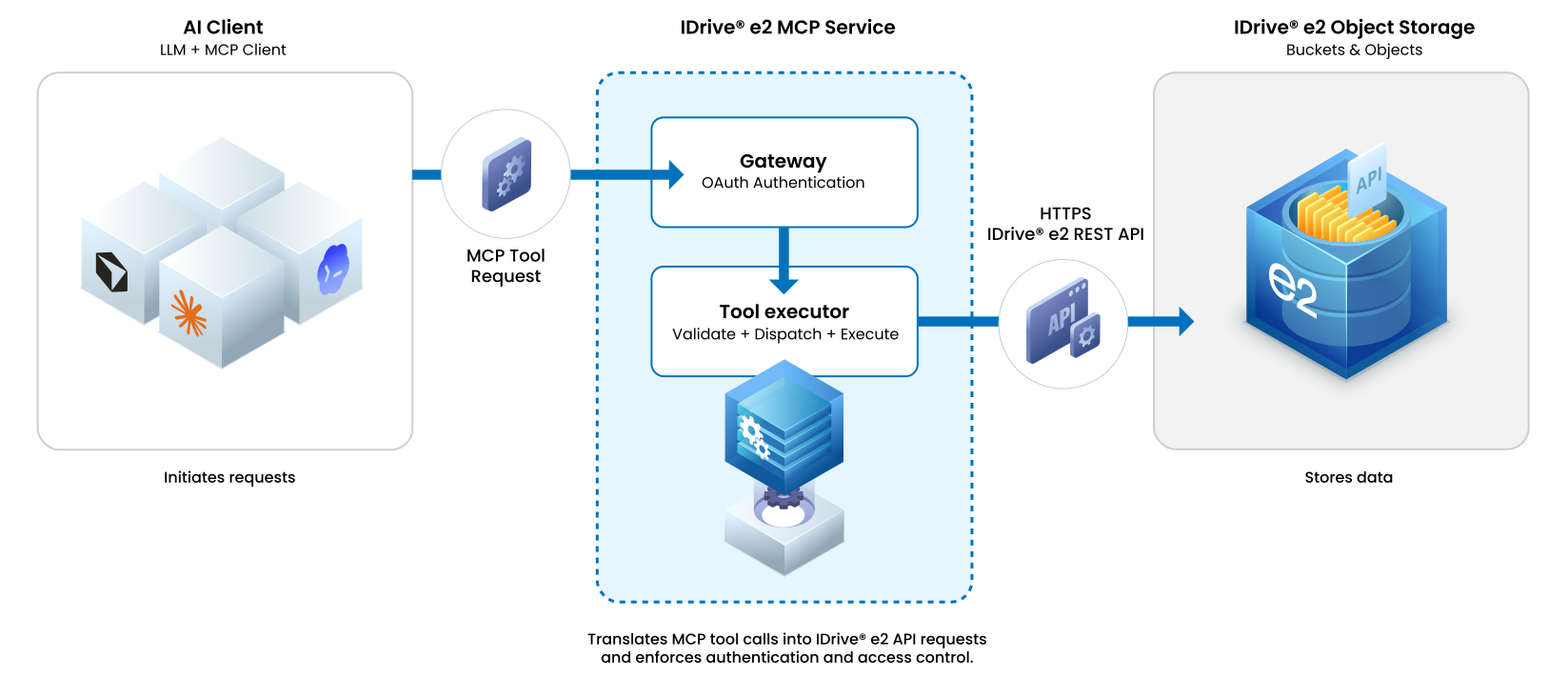
Referenzarchitektur
Cursor für IDrive® e2 MCP konfigurieren
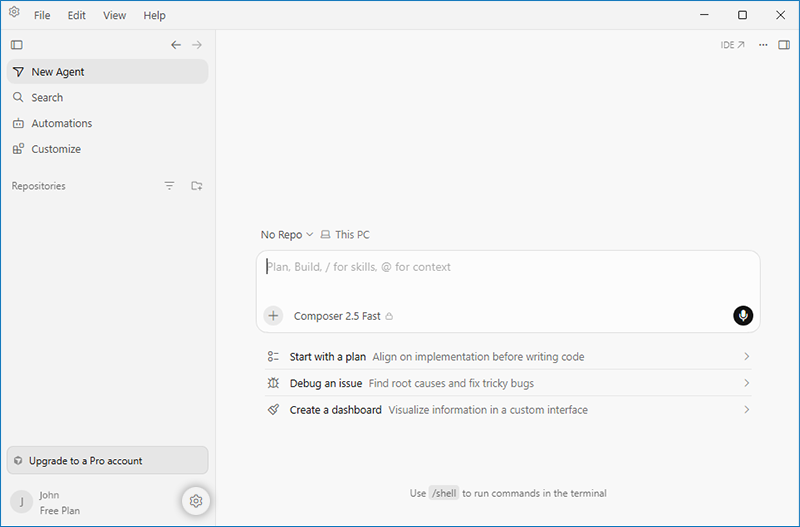
- Melden Sie sich bei Cursor an und klicken Sie auf Settings.
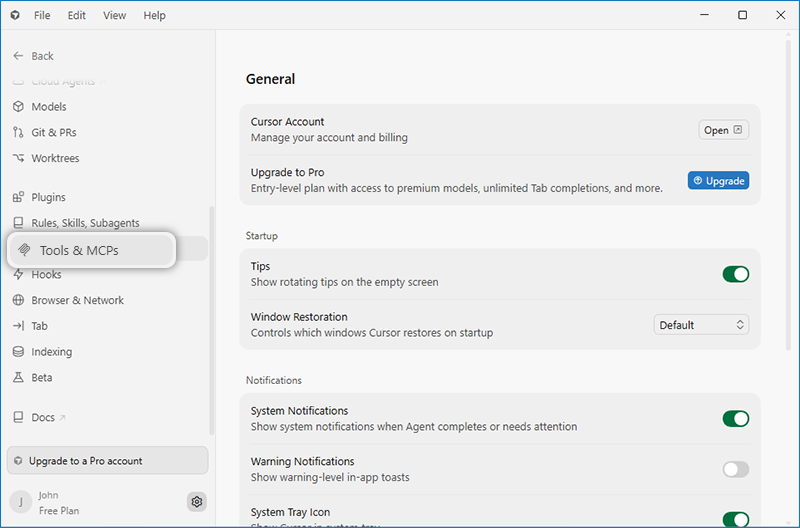
- Klicken Sie auf Tools and MCPs.
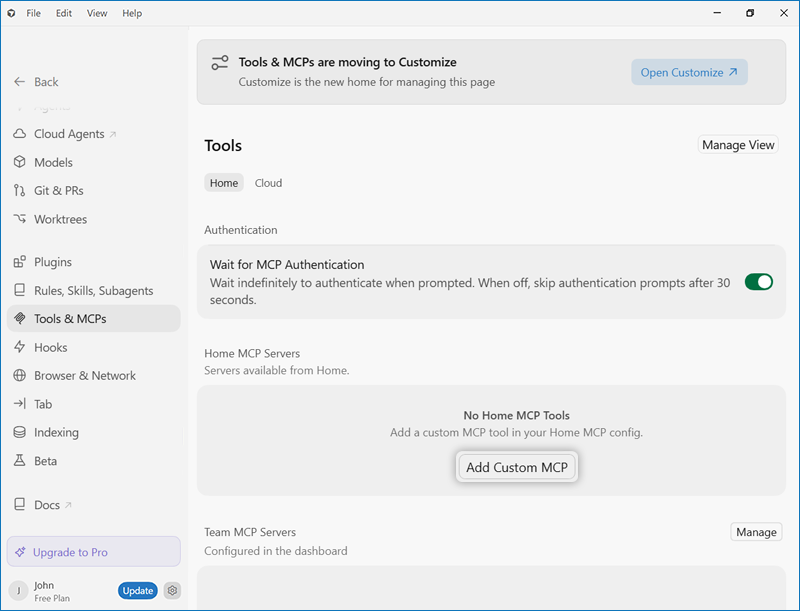
- Klicken Sie auf Add Custom MCP.
- Fügen Sie den folgenden Code ein.
{

  "mcpServers": {

      "IDrivee2": {

          "url": "https://mcp.idrivee2.com/s3"

      }

  }

}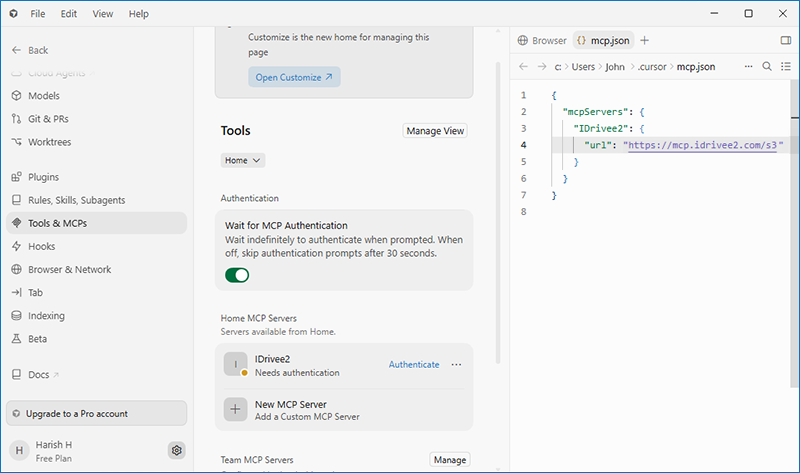
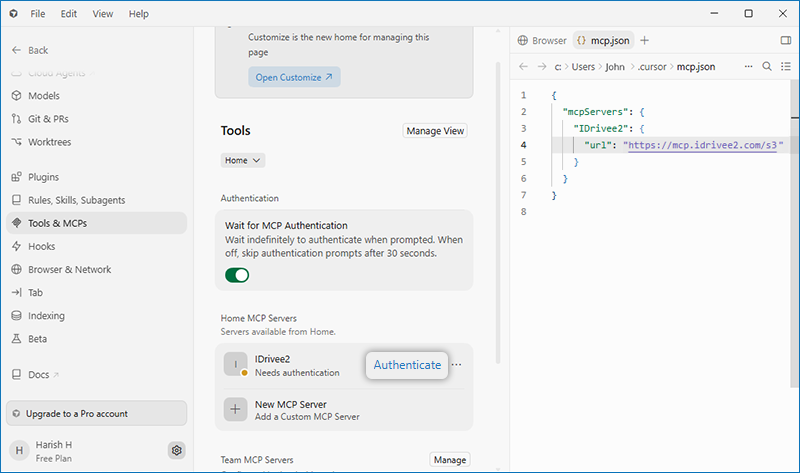
- Der neu hinzugefügte MCP-Server wird auf der Seite Tools & MCP aufgelistet.
- Aktivieren Sie IDrive® e2 MCP mit dem Schalter und klicken Sie auf Authenticate.
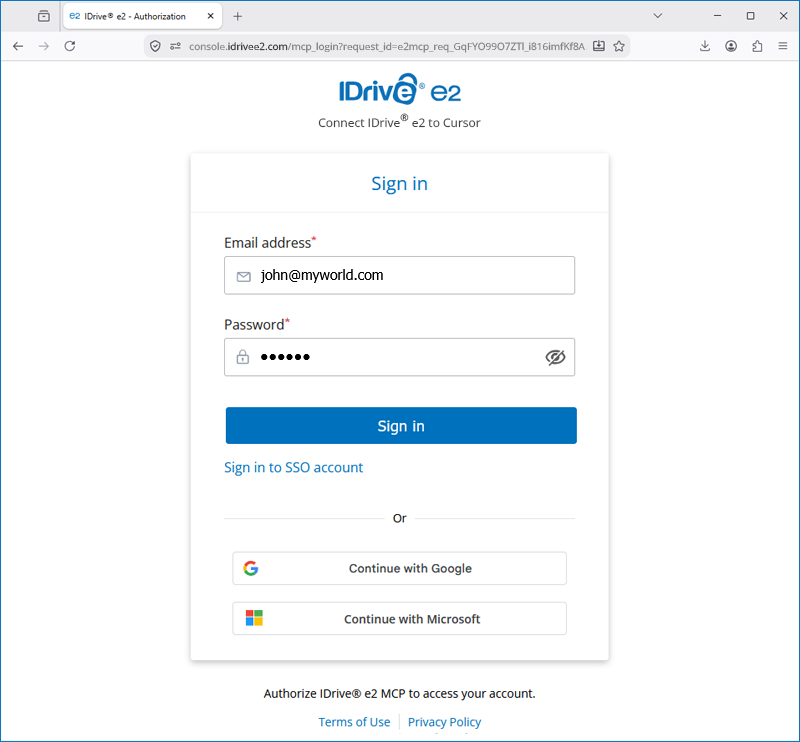
- Sie werden zur Webkonsole von IDrive® e2 weitergeleitet. Klicken Sie auf Sign in to IDrive® e2.
- Geben Sie die folgenden Angaben ein und klicken Sie auf Sign in.
- Geben Sie die E-Mail-Adresse und das Passwort Ihres IDrive® e2-Kontos ein.
- Oder Sie können mit Google Sign In fortfahren.
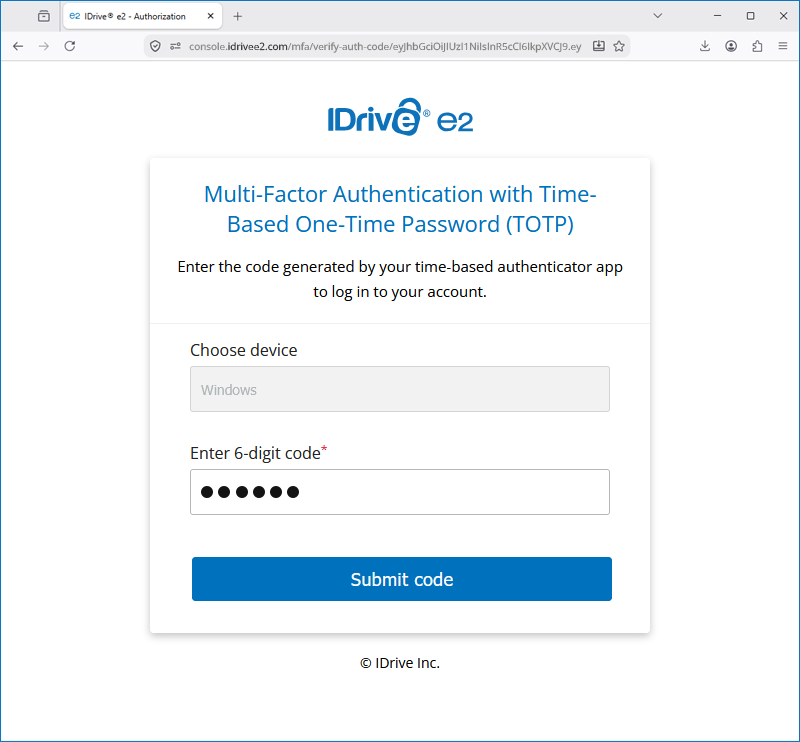
- Schließen Sie die MFA ab, falls sie für Ihr IDrive® e2-Konto konfiguriert ist.
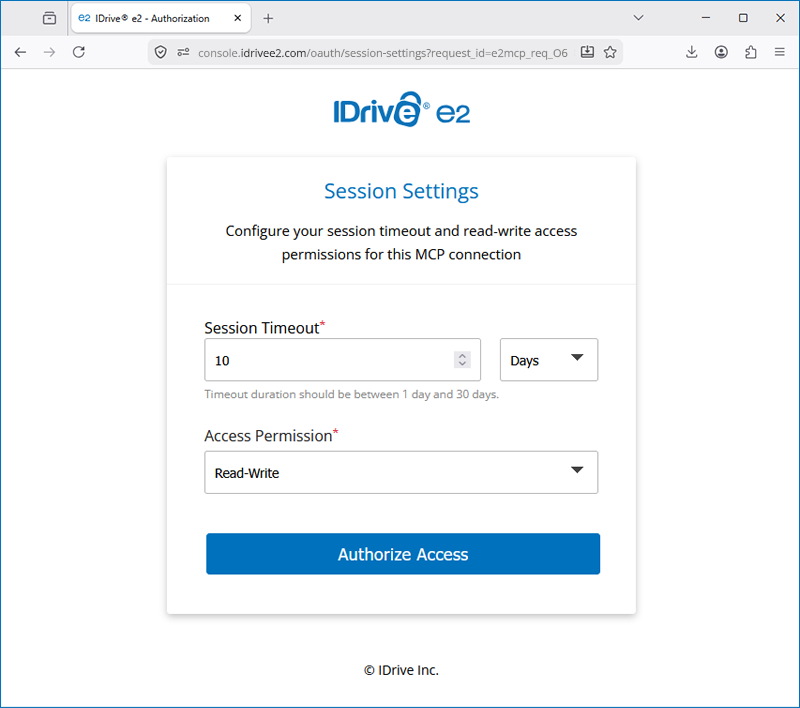
- Legen Sie die Dauer des Sitzungstimeouts und die Zugriffsberechtigung fest.
- Nach der Anmeldung werden Sie zu Cursor weitergeleitet.
- Wechseln Sie zur Cursor-MCP-Seite und prüfen Sie, ob IDrive® e2 MCP aktiv ist.
- Sie können nun natürliche Sprachbefehle verwenden, um mit dem IDrive® e2-Speicher zu interagieren.