Claude mit IDrive® e2 MCP
IDrive® e2 MCP verbindet Ihren IDrive® e2-Objektspeicher mit KI-Assistenten und Anwendungen über den offenen Standard Model Context Protocol (MCP). So können kompatible KI-Clients sicher per natürlicher Sprache auf Ihre Daten zugreifen und damit arbeiten, ohne benutzerdefinierte Integrationen, Skripte oder manuelle Workflows zu benötigen. Dieses Handbuch erklärt, wie Sie Claude mit dem IDrive® e2-Speicher verbinden.
Voraussetzungen
- Ein aktives IDrive® e2-Konto.
- Zugriff auf ein Claude-Konto.
Referenzarchitektur
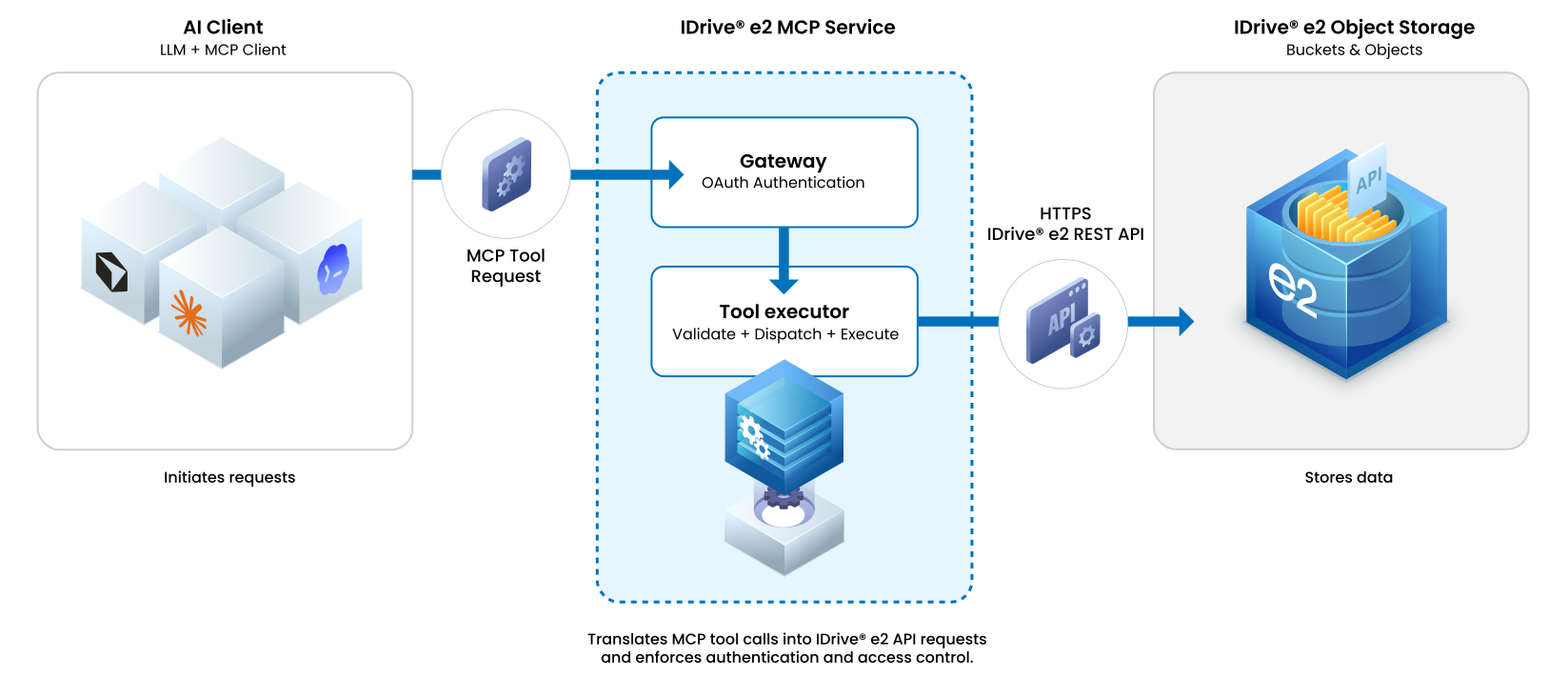
Claude mit IDrive® e2 MCP konfigurieren
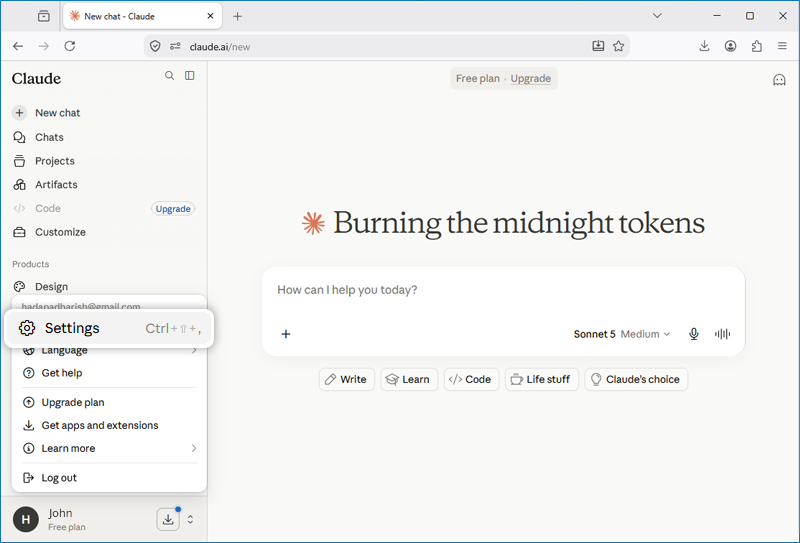
- Melden Sie sich bei Claude an und klicken Sie auf Settings.
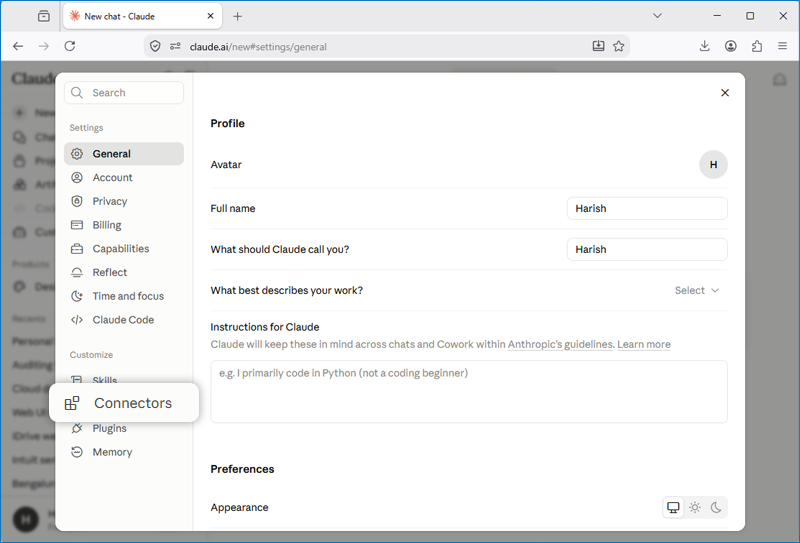
- Wechseln Sie zu Connectors .
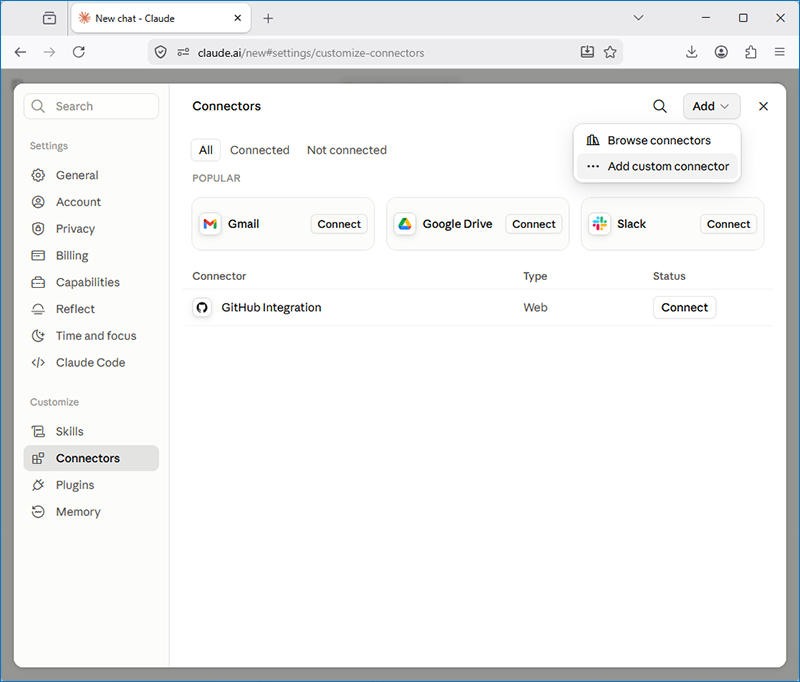
- Klicken Sie auf + und wählen Sie Add custom connector aus.
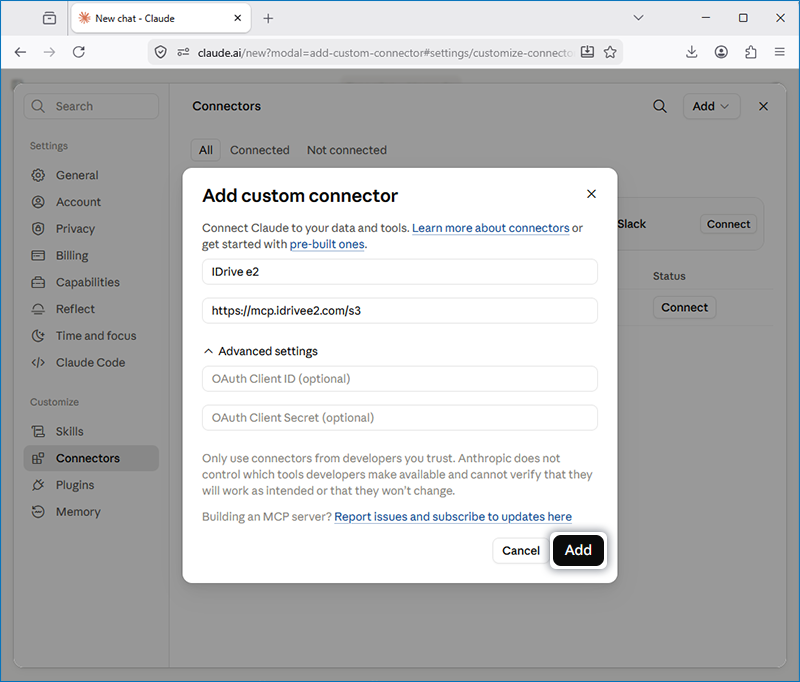
- Geben Sie im Dialogfeld Add Custom Connector die folgenden Details an und klicken Sie auf Add.
- Name für den Connector: IDrive e2
- URL des MCP-Servers: https://mcp.idrivee2.com/s3
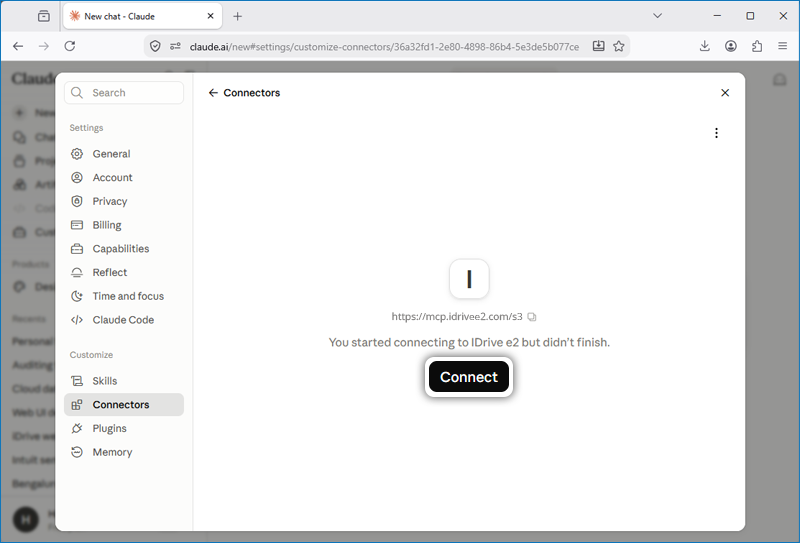
- Klicken Sie auf Connect.
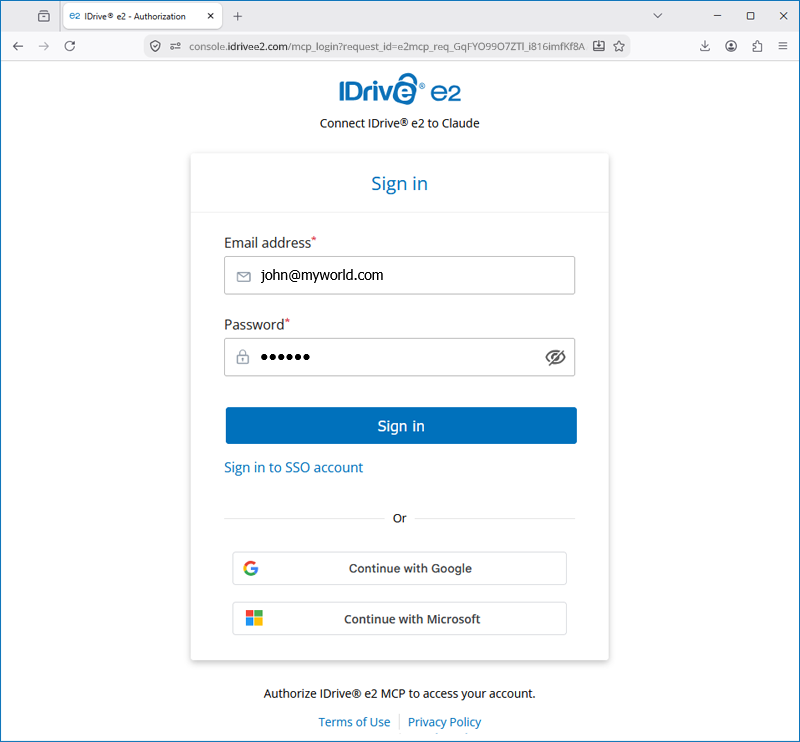
- Sie werden zur Webkonsole von IDrive® e2 weitergeleitet. Klicken Sie auf Sign in to IDrive® e2.
- Geben Sie die folgenden Angaben ein und klicken Sie auf Sign in.
- Geben Sie die E-Mail-Adresse und das Passwort Ihres IDrive® e2-Kontos ein.
- Oder Sie können mit Google Sign In fortfahren.
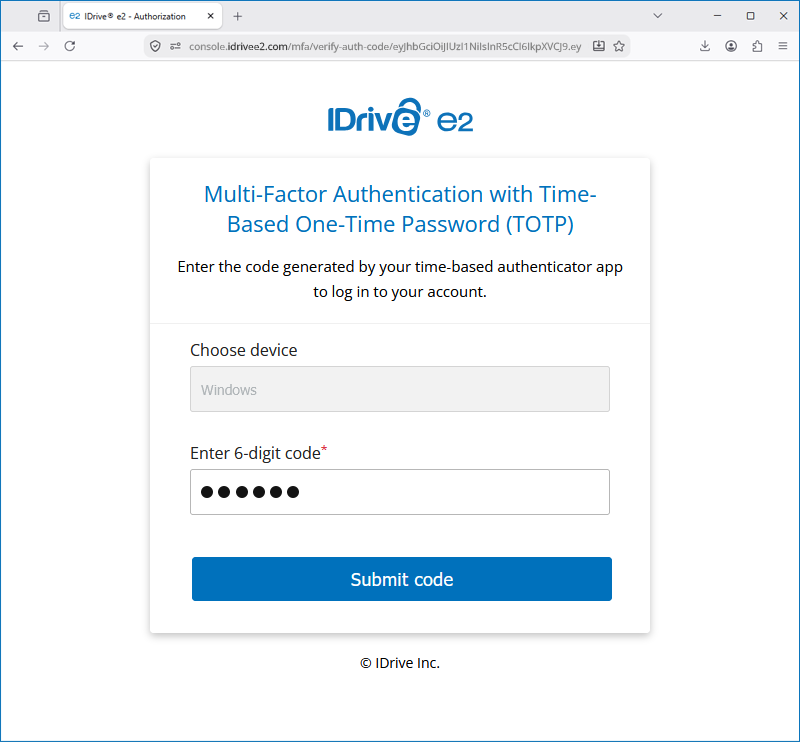
- Schließen Sie die MFA ab, falls sie für Ihr IDrive® e2-Konto konfiguriert ist.
- Legen Sie die Dauer des Sitzungstimeouts und die Zugriffsberechtigung der Sitzung fest.
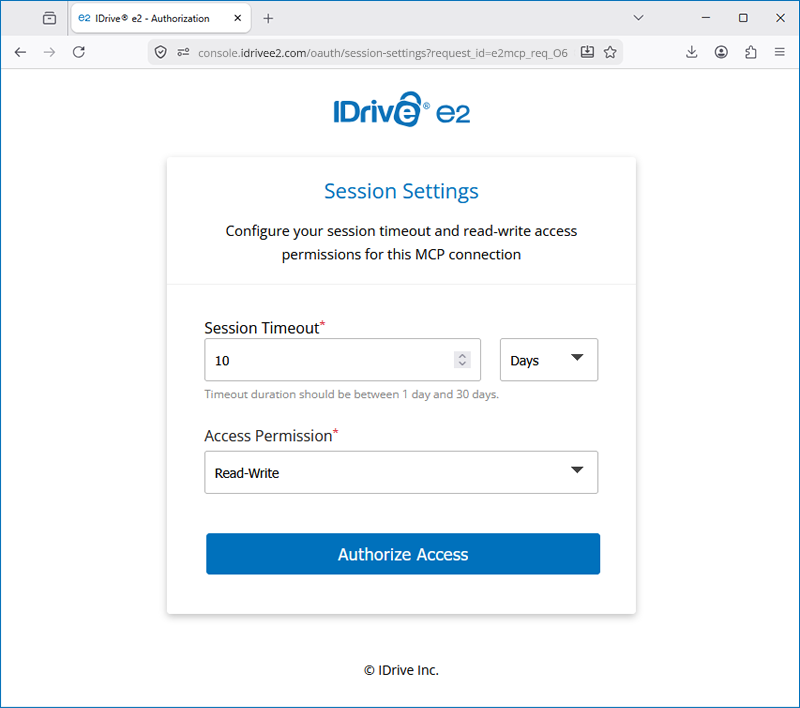
- Sie haben Ihr Claude-Konto erfolgreich mit dem IDrive® e2-MCP-Dienst verbunden. Sie können dies testen, indem Sie die Eingabeaufforderung „Alle meine Buckets auflisten“ verwenden, und Ihre Buckets werden angezeigt.
Claude mit IDrive® e2 MCP über die CLI konfigurieren
Sie können Claude so konfigurieren, dass es über die Claude-CLI eine Verbindung zu IDrive® e2 MCP herstellt.
-
MCP-Server hinzufügen
claude mcp add --transport http idrive-s3
https://mcp.idrivee2.com/s3 -
Bei IDrive® e2 anmelden
claude mcp login idrive-s3 -
Verbindung autorisieren
Ein Browserfenster öffnet die Anmeldeseite von IDrive® e2. Melden Sie sich mit Ihren IDrive® e2-Zugangsdaten an oder wählen Sie Google Sign In. Schließen Sie MFA ab, falls sie für Ihr IDrive® e2-Konto konfiguriert ist. Legen Sie die Dauer des Sitzungstimeouts und die Zugriffsberechtigung fest. -
Authentifizierung abschließen
Nach der Autorisierung werden Sie automatisch zur Claude-CLI zurückgeleitet. Wenn die Weiterleitung nicht abgeschlossen wird, kopieren Sie die Callback-URL aus Ihrem Browser und fügen Sie sie bei Aufforderung in das Terminal ein. -
IDrive® e2 MCP verwenden
Sobald die Authentifizierung erfolgreich war, wird die Meldung "Authenticated with idrive-s3" angezeigt. Die IDrive® e2-MCP Tools sind jetzt in Claude verfügbar.