Codex mit IDrive® e2 MCP
IDrive® e2 MCP verbindet Ihren IDrive® e2-Objektspeicher mit KI-Assistenten und Anwendungen über den offenen Standard Model Context Protocol (MCP). So können kompatible KI-Clients sicher per natürlicher Sprache auf Ihre Daten zugreifen und damit arbeiten, ohne benutzerdefinierte Integrationen, Skripte oder manuelle Workflows zu benötigen. Dieses Handbuch erklärt, wie Sie Codex mit dem IDrive® e2-Speicher verbinden.
Voraussetzungen
- Ein aktives IDrive® e2-Konto.
- Zugriff auf ein Codex-Konto.
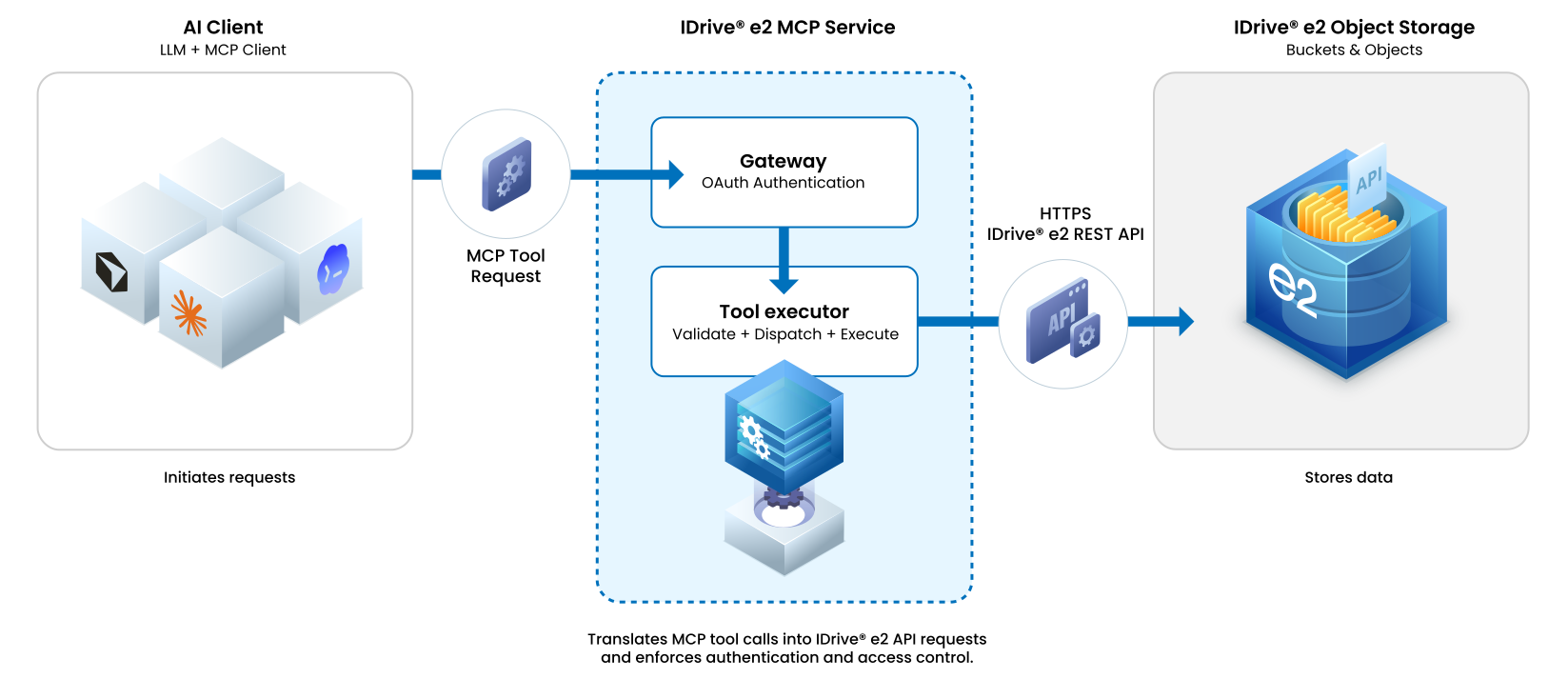
Referenzarchitektur
Codex für IDrive® e2 MCP konfigurieren
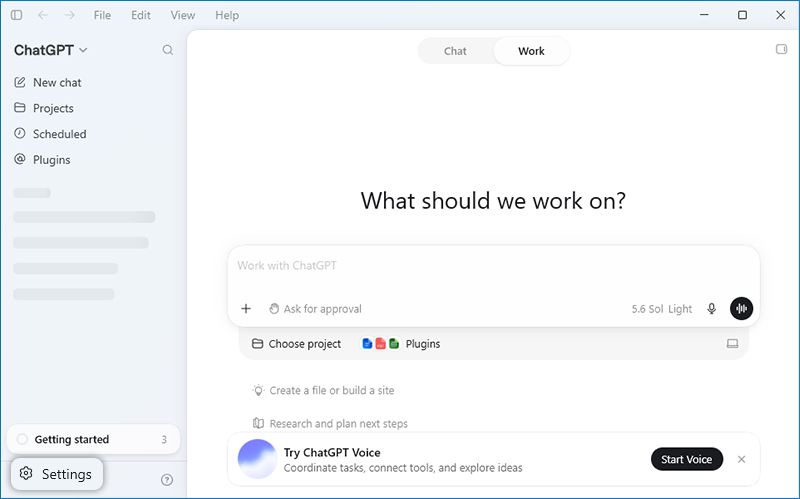
- Melden Sie sich bei Codex an und gehen Sie zu Settings.
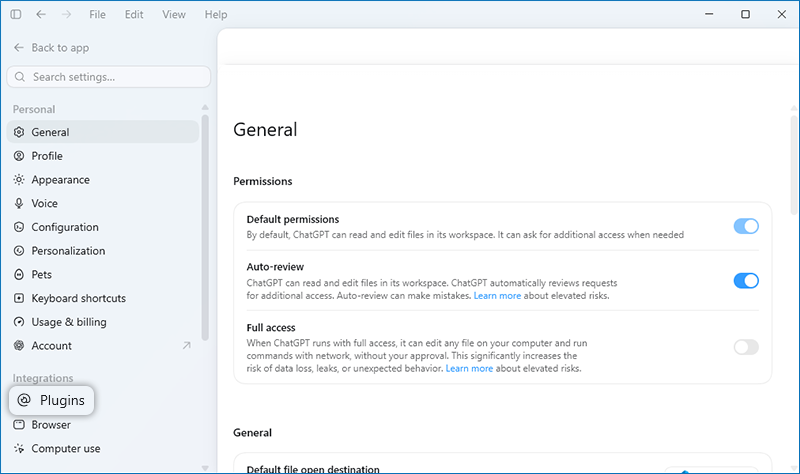
- Wechseln Sie zu Plugins > MCP.
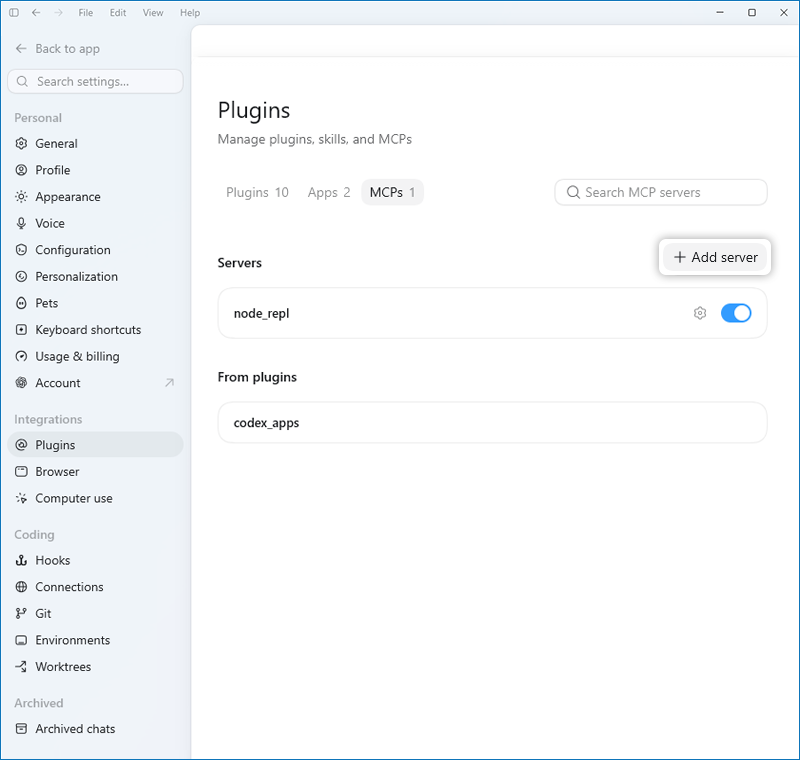
- Klicken Sie auf Add server.
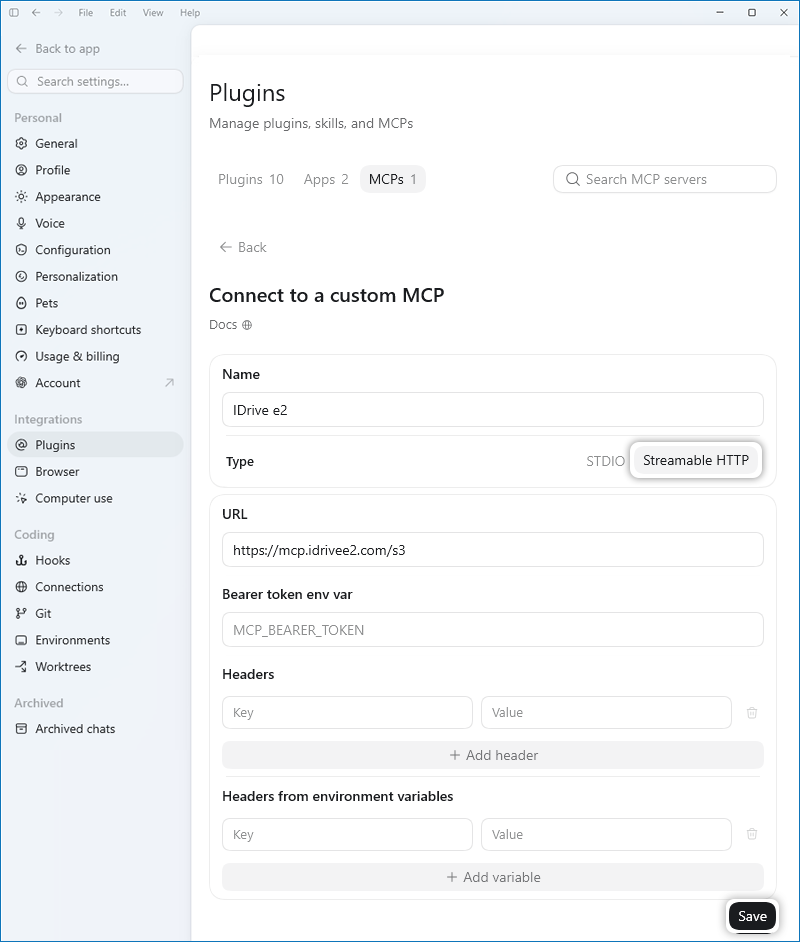
- Geben Sie im Dialogfeld Add server die folgenden Details ein und klicken Sie auf Save.
- Wählen Sie Streamable HTTP
- Name für den Connector: IDrive e2
- URL des MCP-Servers: https://mcp.idrivee2.com/s3
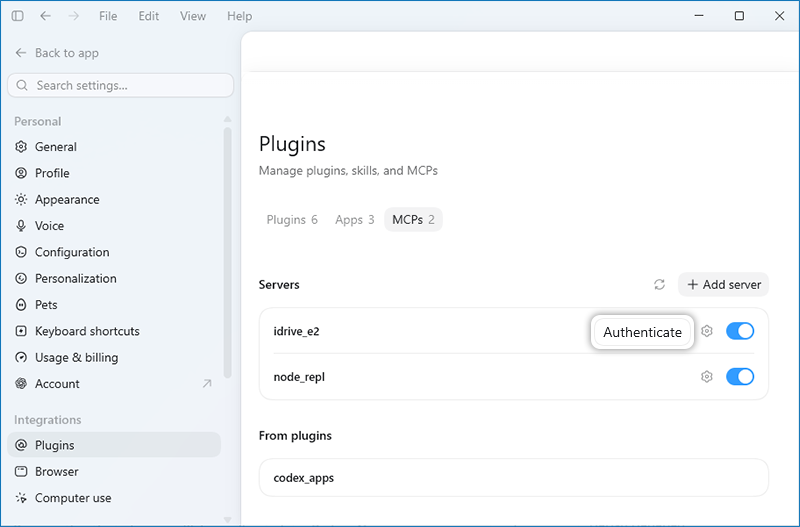
- Klicken Sie auf Authenticate.
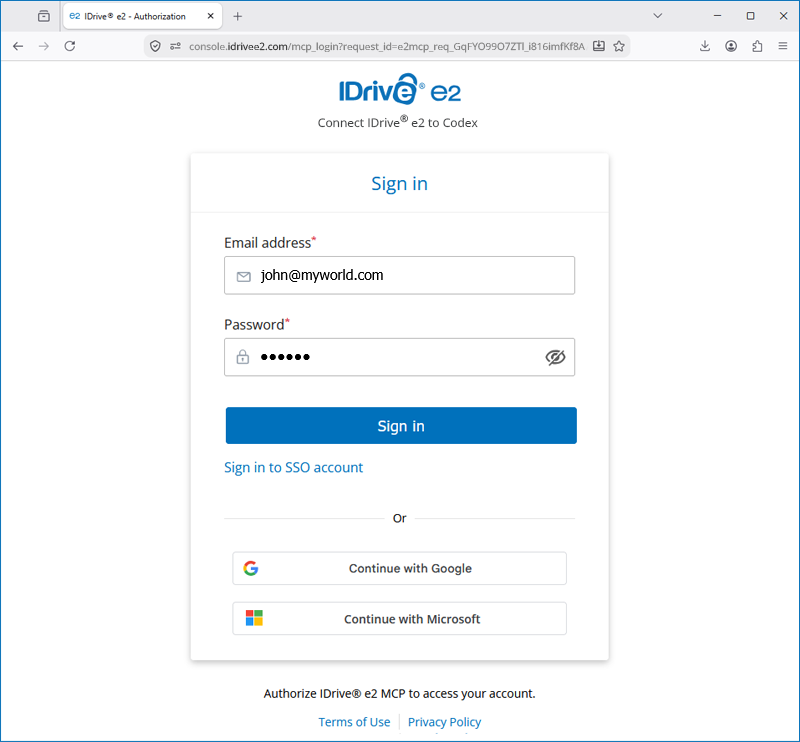
- Sie werden zur Webkonsole von IDrive® e2 weitergeleitet. Klicken Sie auf Sign in to IDrive® e2.
- Klicken Sie auf Sign in und wählen Sie eine der folgenden Methoden aus.
- Geben Sie die E-Mail-Adresse und das Passwort Ihres IDrive® e2-Kontos ein
- Oder Sie können mit Google Sign In fortfahren.
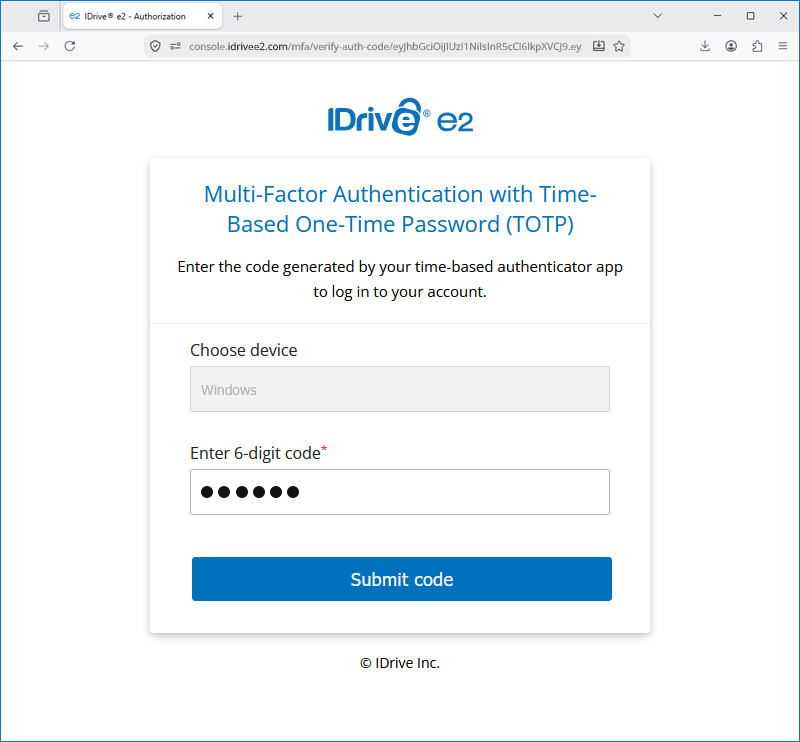
- Schließen Sie die MFA ab, falls sie für Ihr IDrive® e2-Konto konfiguriert ist.
- Legen Sie die Dauer des Sitzungstimeouts und die Zugriffsberechtigung fest.
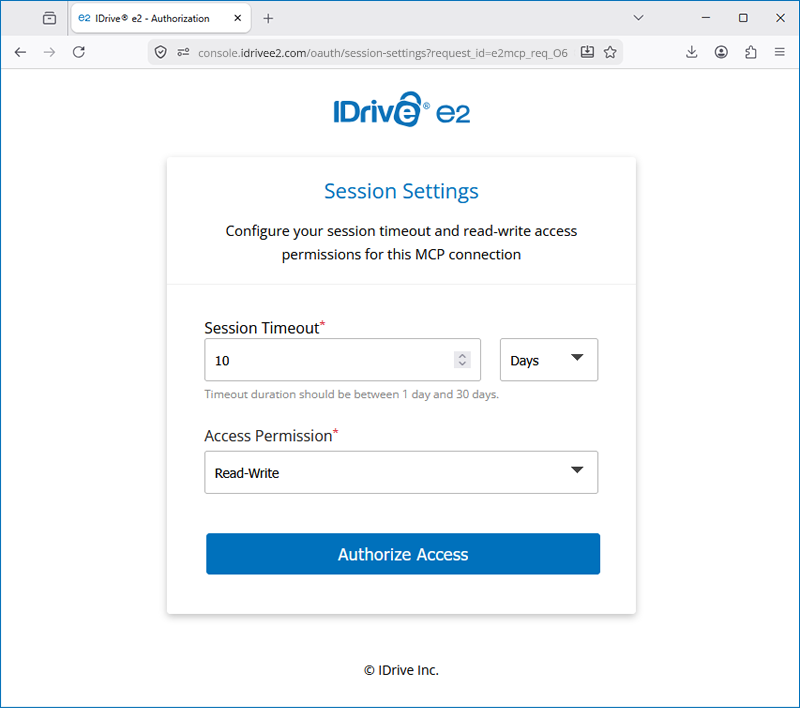
- Nach der Authentifizierung werden Sie zurück zu Codex weitergeleitet. Sie können nun natürliche Sprachbefehle verwenden, um mit dem IDrive® e2-Speicher zu interagieren.
Den IDrive® e2-MCP-Server mit Codex CLI verbinden
Sie können den IDrive® e2 Model Context Protocol (MCP)-Server mithilfe der OAuth-Authentifizierung mit Codex CLI verbinden.
- Fügen Sie den IDrive® e2-MCP-Server hinzu, indem Sie den folgenden Befehl ausführen.
codex mcp add idrive-s3 \
--url https://mcp.idrivee2.com/s3 - Bei IDrive® e2 authentifizieren
Nach Ausführung des Befehls erkennt Codex automatisch, dass der MCP-Server OAuth-Authentifizierung verwendet, und startet den Anmeldefluss. Ihr Standard-Webbrowser wird geöffnet und Sie werden zur Anmeldeseite von IDrive® e2 weitergeleitet.
- Melden Sie sich mit Ihren IDrive® e2-Zugangsdaten an oder wählen Sie Google Sign In.
- Schließen Sie die MFA ab, falls sie für Ihr IDrive® e2-Konto konfiguriert ist.
- Legen Sie die Dauer des Sitzungstimeouts und die Zugriffsberechtigung fest.
- Klicken Sie auf Authorize, um Codex Zugriff auf Ihr IDrive® e2-Konto zu gewähren.
- Nach der Autorisierung werden Sie zurück zu Codex weitergeleitet, wo die OAuth-Anmeldedaten sicher gespeichert werden.
Sie können jetzt die IDrive® e2-MCP-Tools direkt in Codex CLI verwenden.