Codex mit IDrive® e2 Selbst gehostetes MCP
IDrive® e2 MCP verbindet Ihren IDrive® e2 Objektspeicher mit KI-Assistenten und Anwendungen unter Verwendung des offenen Standards Model Context Protocol (MCP). Es ermoeglicht kompatiblen KI-Clients, sicher per natuerlicher Sprache auf Ihre Daten zuzugreifen und damit zu arbeiten, wodurch benutzerdefinierte Integrationen, Skripte oder manuelle Arbeitsablaeufe entfallen. Diese Anleitung erklaert, wie Sie Codex mit IDrive® e2 Speicher ueber Selbst gehostetes MCP auf Windows-, Linux- oder Mac-Systemen verbinden.
Voraussetzungen
- Ein aktives IDrive® e2 Konto.
- Zugriff auf ein Codex-Konto.
- Node.js 20 oder neuer
Referenzarchitektur
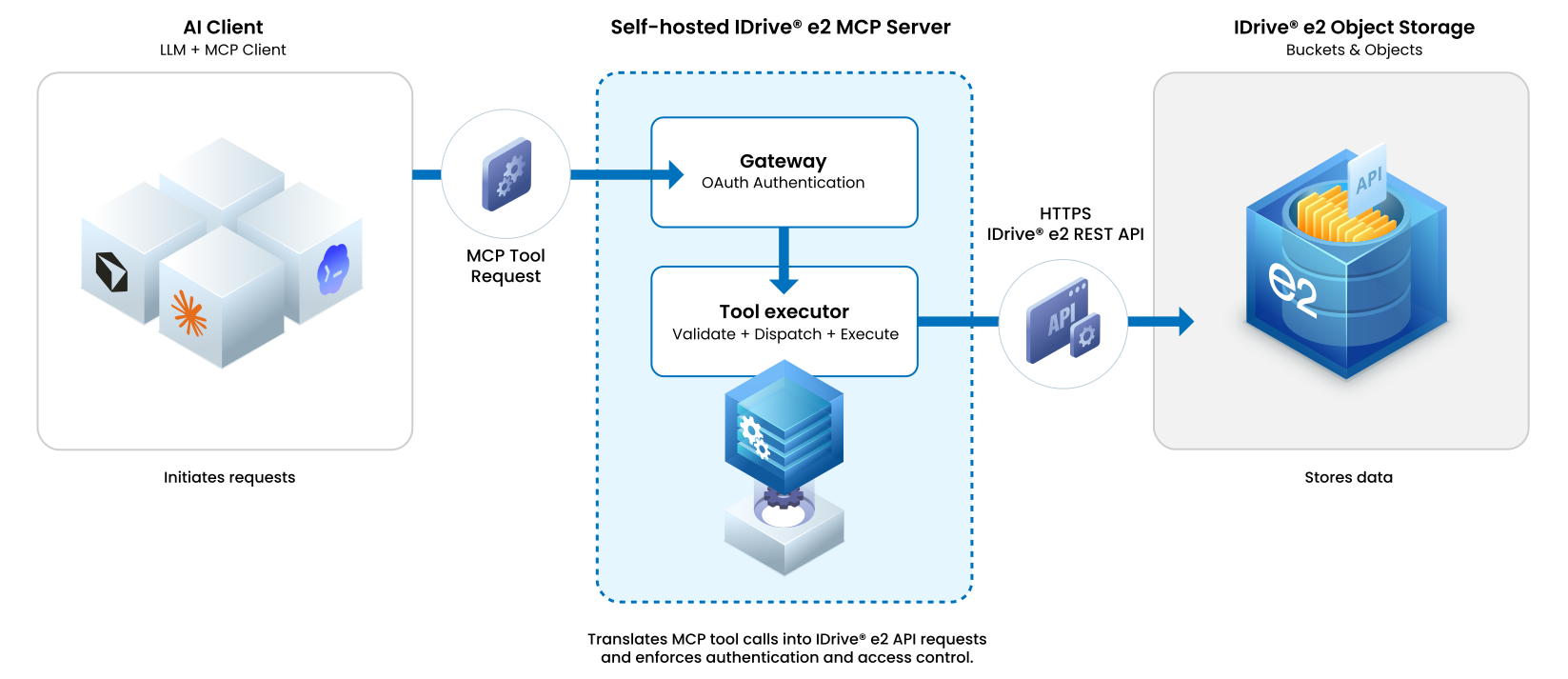
IDrive® e2 MCP-Paket bereitstellen
- Selbst gehostetes MCP-Paket installieren
Oder installieren Sie es in einem Node.js-Projekt:npm install --global @idrivee2/s3-mcpnpm install @idrivee2/s3-mcp - Fuehren Sie den Agenten nach der Installation aus:
Der Server startet im Hintergrund und gibt seine Prozess-ID, MCP-URL und Protokolldatei aus. Verwenden Sie die Standard-MCP-URL, um eine Verbindung mit Codex herzustellen.idrivee2-s3-mcphttp://127.0.0.1:1908/s3
Codex fuer IDrive® e2 MCP konfigurieren
- Melden Sie sich bei Codex an und gehen Sie zu Plugins.
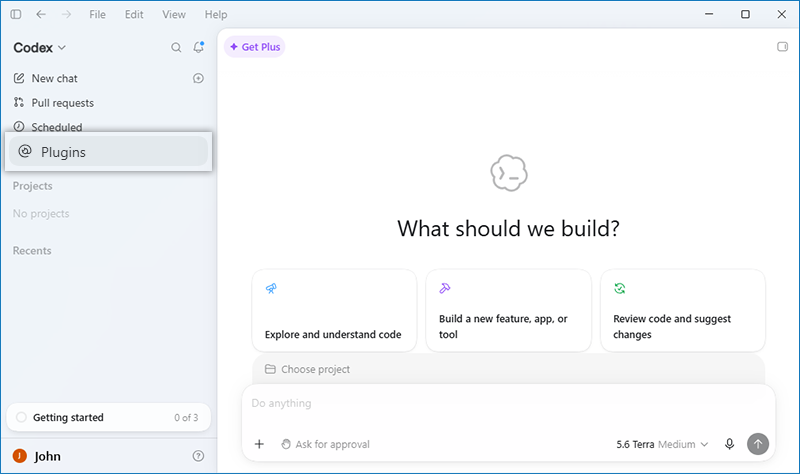
- Navigate to Installed and click
 .
.
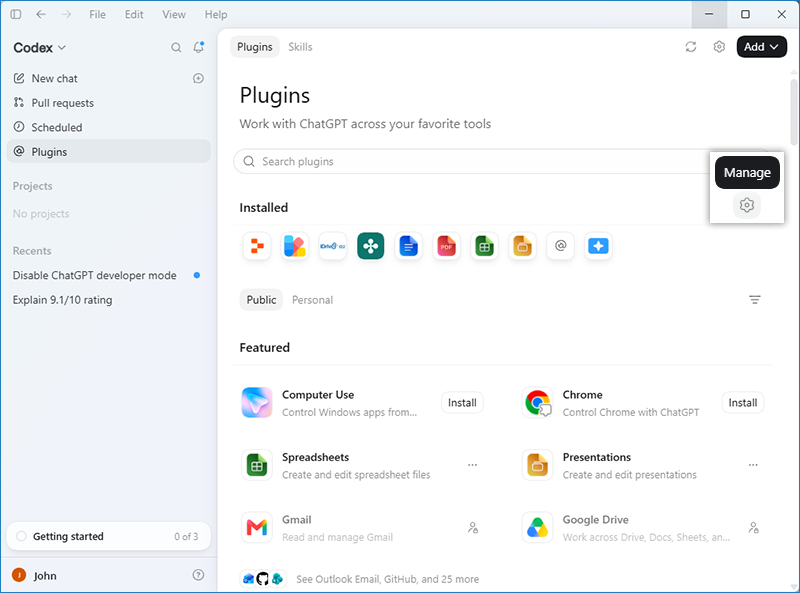
- Klicken Sie auf Add und waehlen Sie Add MCP server aus dem Dropdown-Menue.
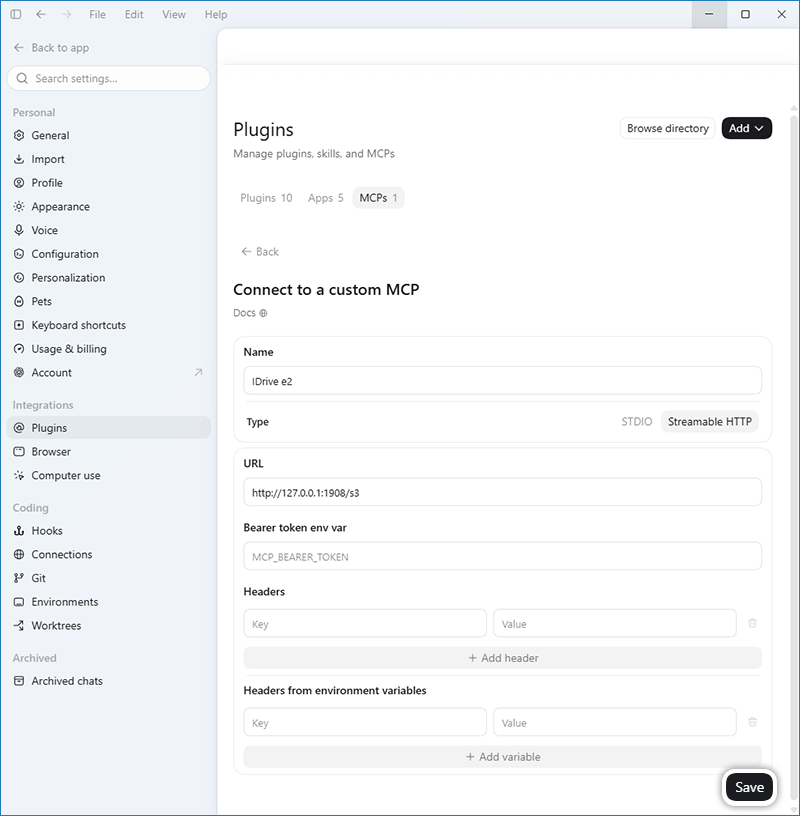
- Geben Sie im Dialogfeld Connect to a custom MCP die folgenden Details ein und klicken Sie auf Save.
- Waehlen Sie Streamable HTTP
- Name fuer den Connector: IDrive e2
- URL des MCP-Servers: http://127.0.0.1:1908/s3
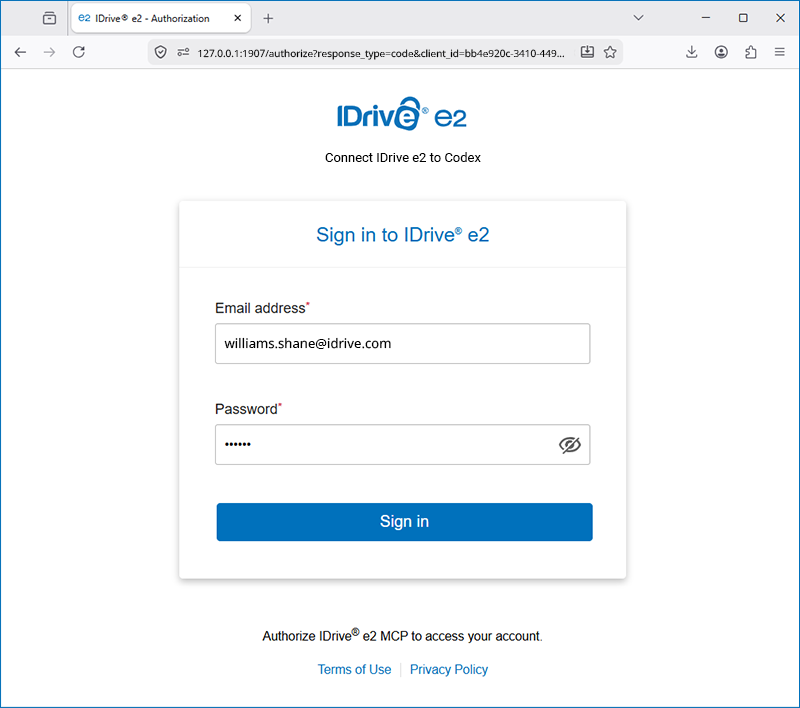
- Sie werden zur IDrive® e2-Webkonsole weitergeleitet.
- Geben Sie die E-Mail-Adresse und das Passwort Ihres IDrive® e2 Kontos ein und klicken Sie auf Sign in.
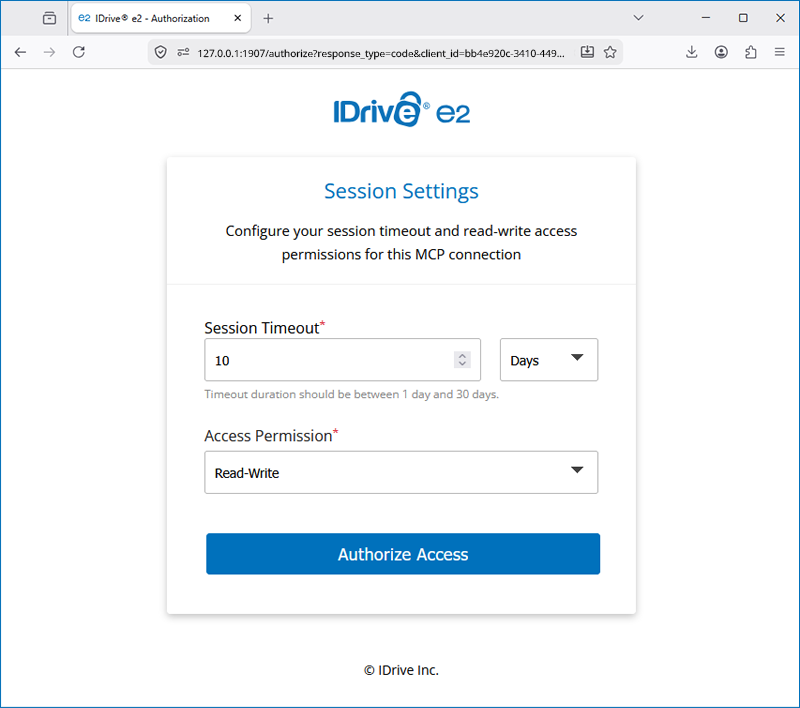
- Legen Sie die Sitzungs-Timeout-Dauer und die Zugriffsberechtigung fest.
- Nach der Authentifizierung werden Sie zu Codex weitergeleitet. Sie koennen nun Eingaben in natuerlicher Sprache verwenden, um mit dem IDrive® e2 Speicher zu interagieren.
Den IDrive® e2 MCP-Server mit Codex CLI verbinden
Sie koennen den IDrive® e2 Model Context Protocol (MCP)-Server ueber OAuth-Authentifizierung mit Codex CLI verbinden.
- Fuegen Sie den IDrive® e2 MCP-Server hinzu, indem Sie den folgenden Befehl ausfuehren.
codex mcp add idrive-s3 \
--url http://127.0.0.1:1908/s3 - Authentifizieren Sie sich mit IDrive® e2
Nach Ausfuehrung des Befehls werden Sie zur IDrive® e2-Anmeldeseite weitergeleitet.- Melden Sie sich mit Ihren IDrive® e2-Zugangsdaten an
- Legen Sie die Sitzungs-Timeout-Dauer und die Zugriffsberechtigung fest.
- Klicken Sie auf Authorize, um Codex Zugriff auf Ihr IDrive® e2 Konto zu gewaehren.
- Nach der Autorisierung werden Sie zurueck zu Codex geleitet. Sie koennen nun die IDrive® e2 MCP-Tools innerhalb von Codex CLI verwenden.