IDrive® e2 MCP ile Cursor
IDrive® e2 MCP, IDrive® e2 nesne depolamanızı açık Model Context Protocol (MCP) standardını kullanarak AI asistanları ve uygulamalarıyla bağlar. Uyumlu AI istemcilerinin verilerinize doğal dil ile güvenli şekilde erişmesini ve çalışmasını sağlar, özel entegrasyonlar, betikler veya manuel iş akışları ihtiyacını ortadan kaldırır. Bu kılavuz, Cursor'u IDrive® e2 depolamaya nasıl bağlayacağınızı açıklar.
Önkoşullar
- Etkin bir IDrive® e2 hesabı.
- Cursor hesabına erişim.
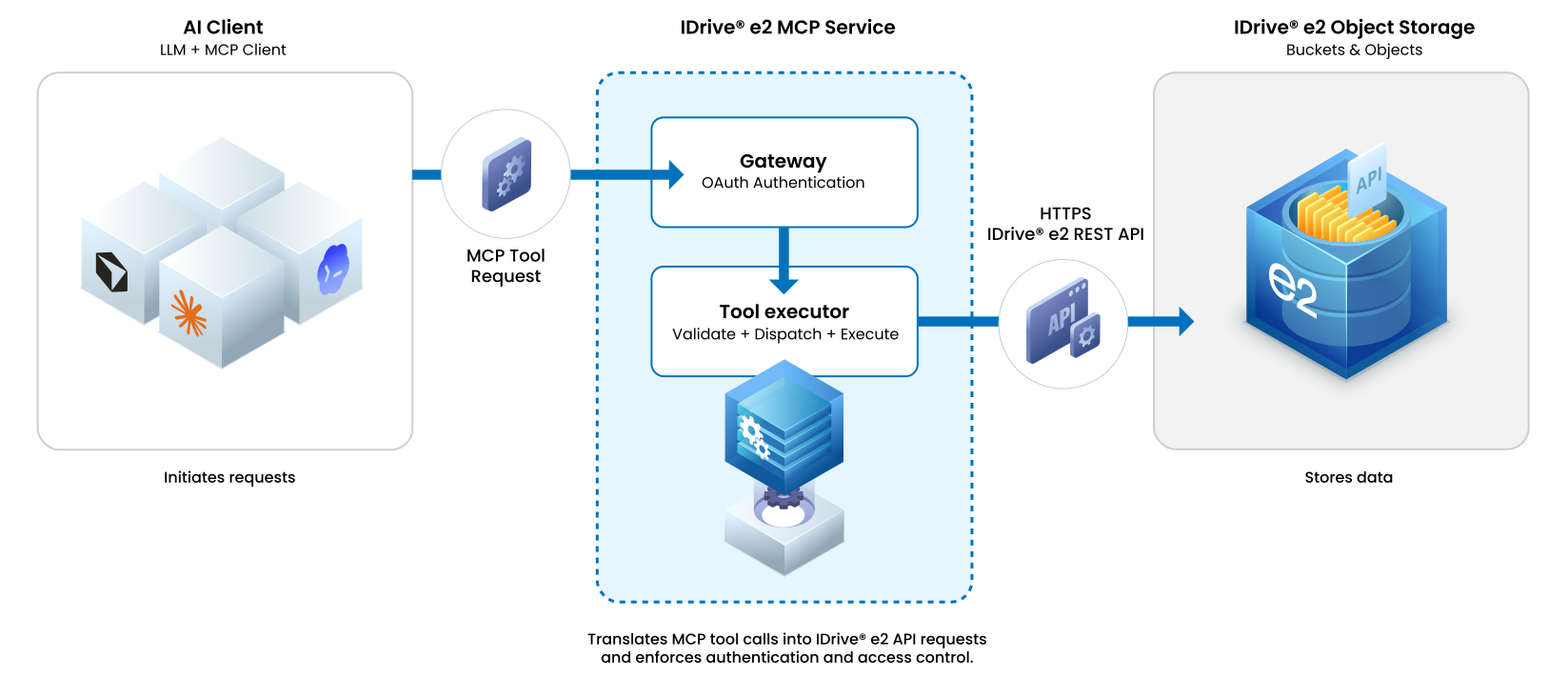
Referans Mimari
Cursor'u IDrive® e2 MCP için yapılandırın
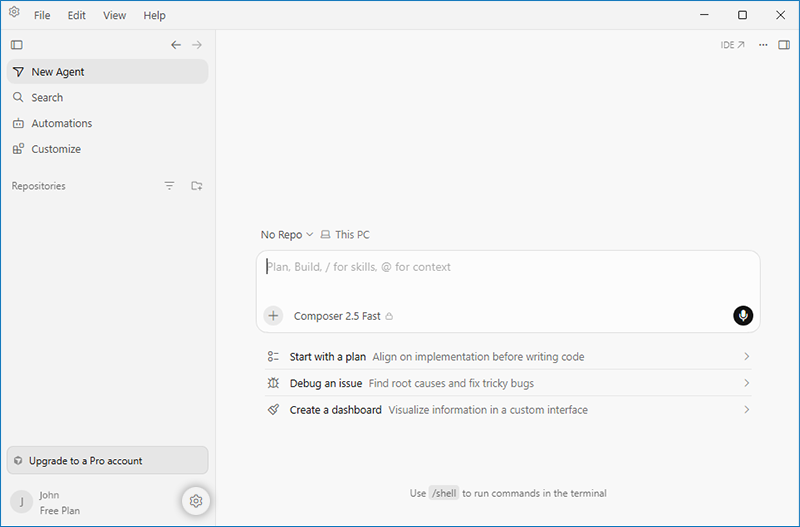
- Cursor'a giriş yapın ve Settings öğesine tıklayın.
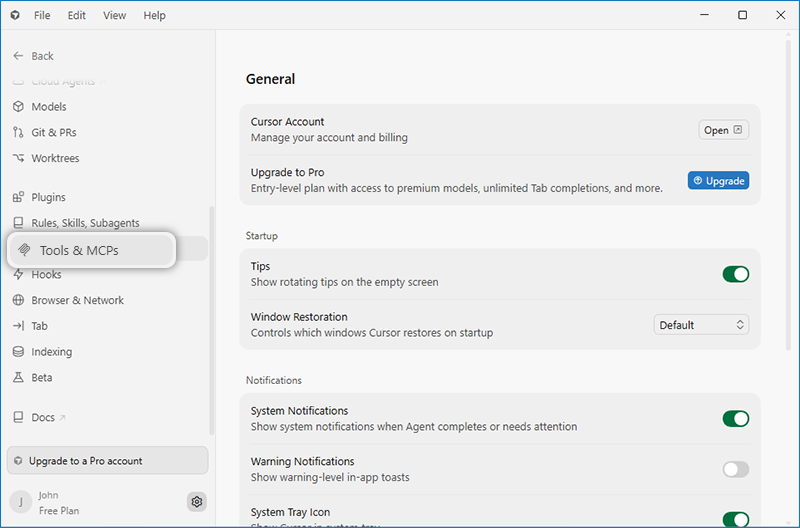
- Tools and MCPs öğesine tıklayın.
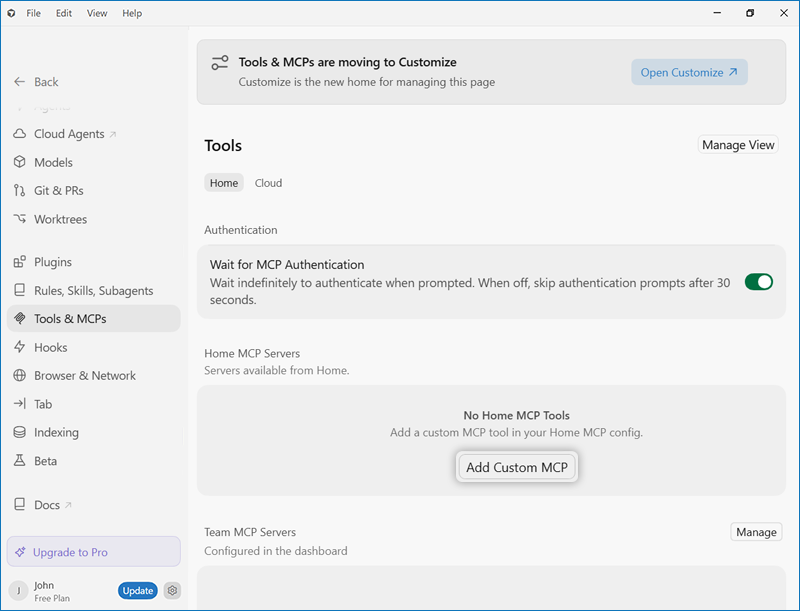
- Add Custom MCP öğesine tıklayın.
- Aşağıdaki kodu girin.
{
  "mcpServers": {
      "IDrivee2": {
          "url": "https://mcp.idrivee2.com/s3"
      }
  }
}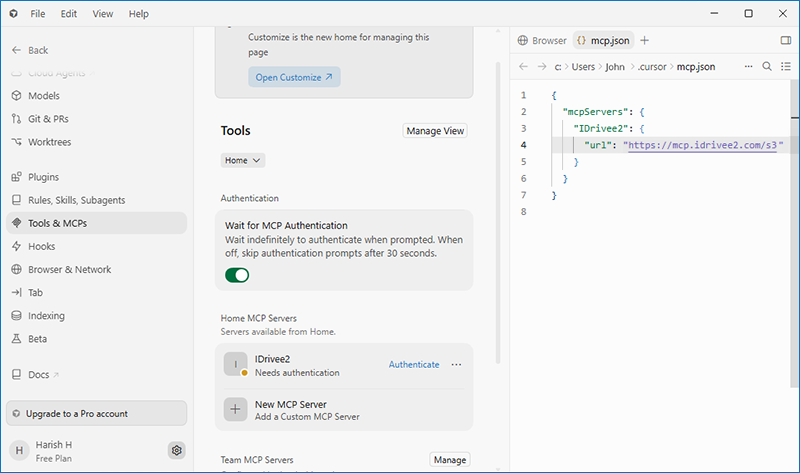
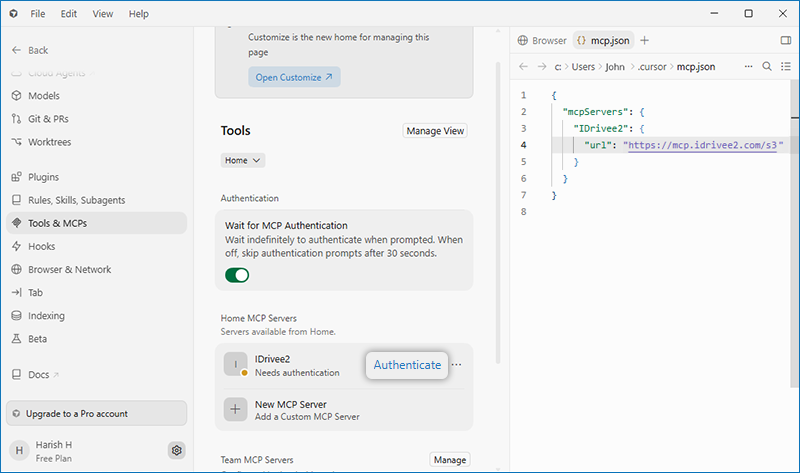
- Yeni eklenen MCP sunucusu Tools & MCP sayfasında listelenecektir.
- Anahtarı kullanarak IDrive® e2 MCP özelliğini
etkinleştirin ve Authenticate öğesine tıklayın.
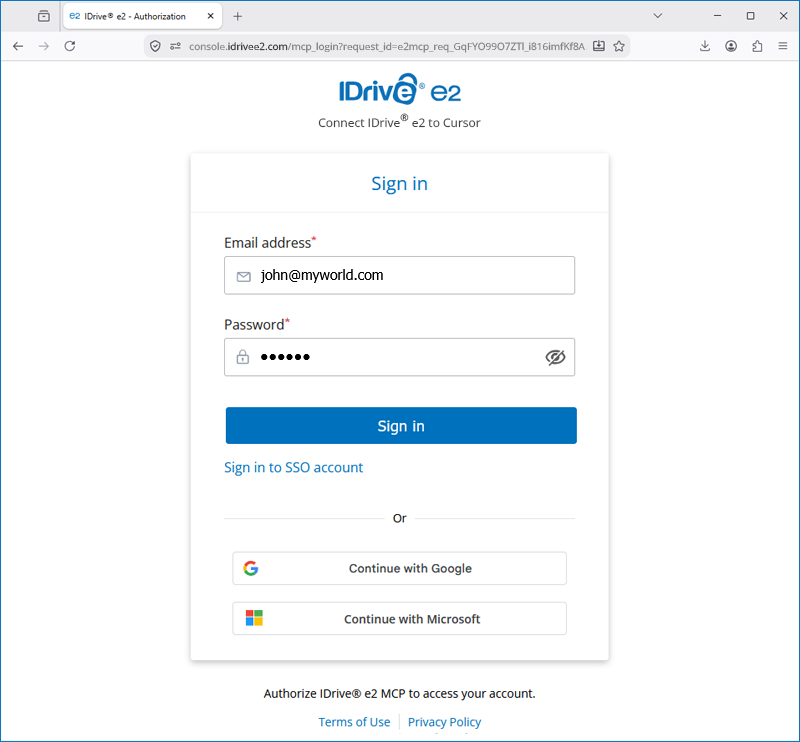
- IDrive® e2 web konsoluna yönlendirileceksiniz. Sign in to IDrive® e2 öğesine tıklayın.
- Aşağıdaki bilgileri girin ve Sign in öğesine tıklayın.
- IDrive® e2 hesabınızın e-posta adresini ve parolasını girin.
- Veya Google Sign In ile devam edebilirsiniz.
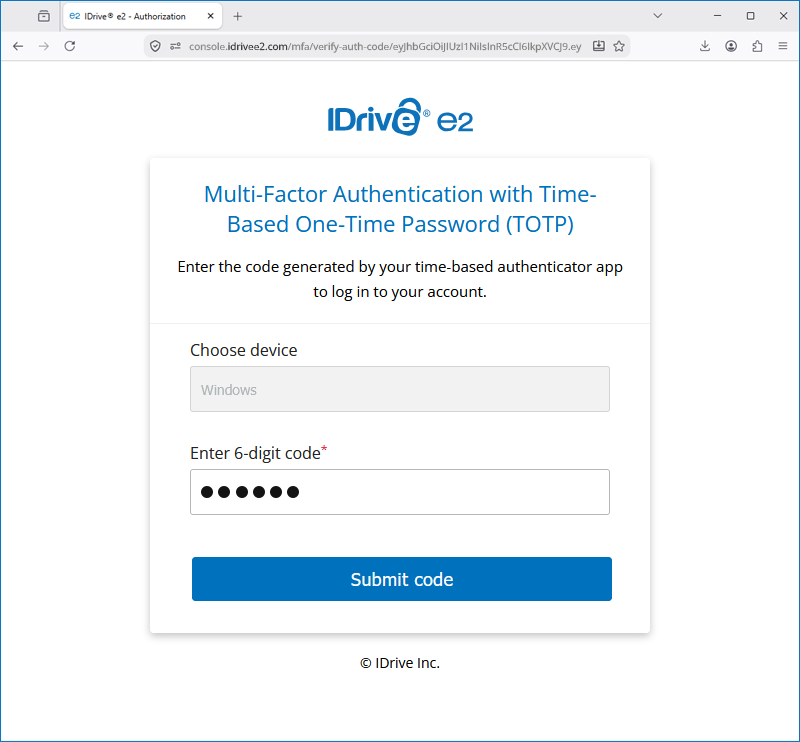
- IDrive® e2 hesabınız için yapılandırıldıysa MFA'yı tamamlayın.
- Oturum zaman aşımı süresini ve erişim iznini ayarlayın.
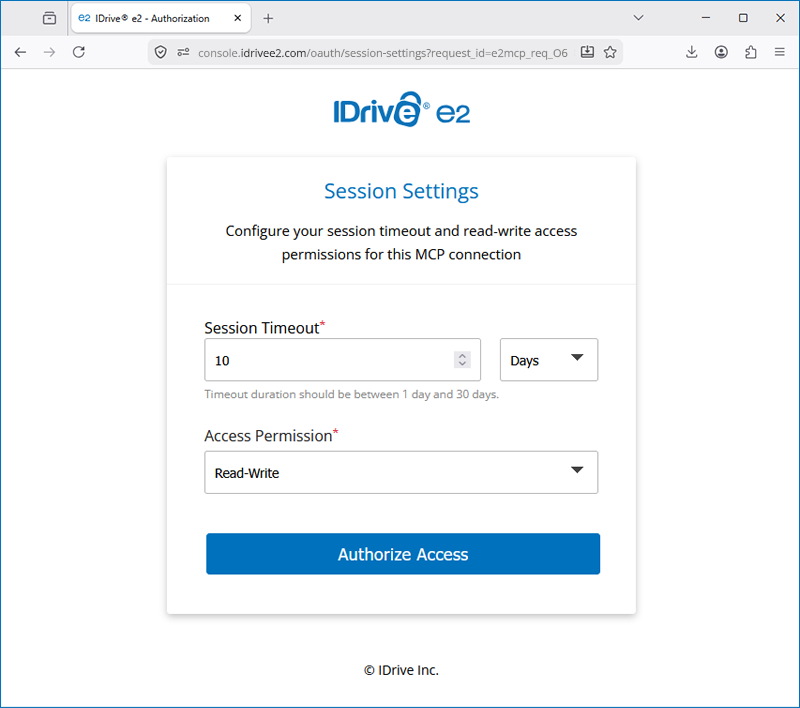
- Oturum açtıktan sonra Cursor'a yönlendirilirsiniz.
- Cursor MCP sayfasına gidin ve IDrive® e2 MCP'nin etkin olduğunu doğrulayın.
- Artık IDrive® e2 depolamasıyla etkileşim için doğal dil istemleri kullanabilirsiniz.