IDrive® e2 MCP ile Codex
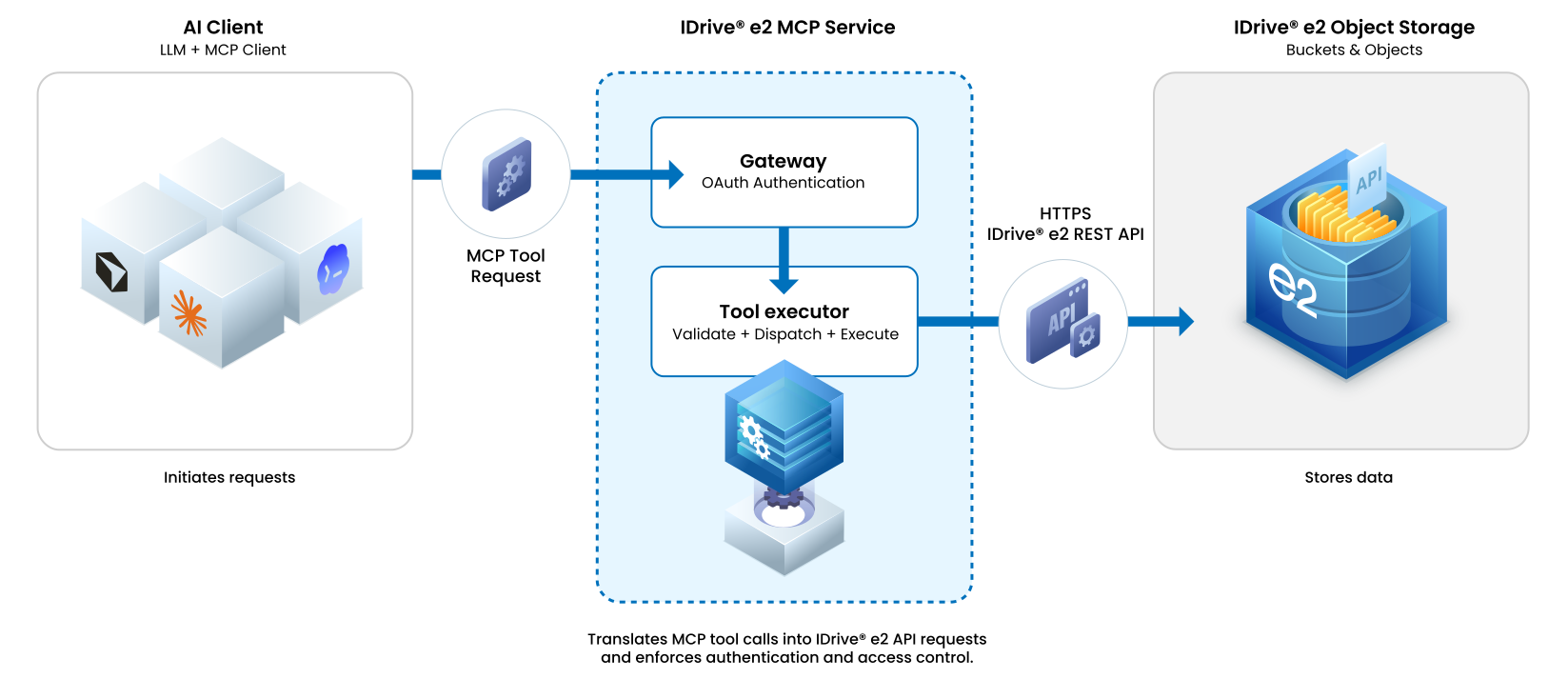
IDrive® e2 MCP, IDrive® e2 nesne depolamanızı açık Model Context Protocol (MCP) standardını kullanarak AI asistanları ve uygulamalarıyla bağlar. Uyumlu AI istemcilerinin verilerinize doğal dil ile güvenli şekilde erişmesini ve çalışmasını sağlar, özel entegrasyonlar, betikler veya manuel iş akışları ihtiyacını ortadan kaldırır. Bu kılavuz, Codex'i IDrive® e2 depolamaya nasıl bağlayacağınızı açıklar.
Önkoşullar
- Etkin bir IDrive® e2 hesabı.
- Codex hesabına erişim.
Referans Mimari
Codex'i IDrive® e2 MCP için yapılandırın
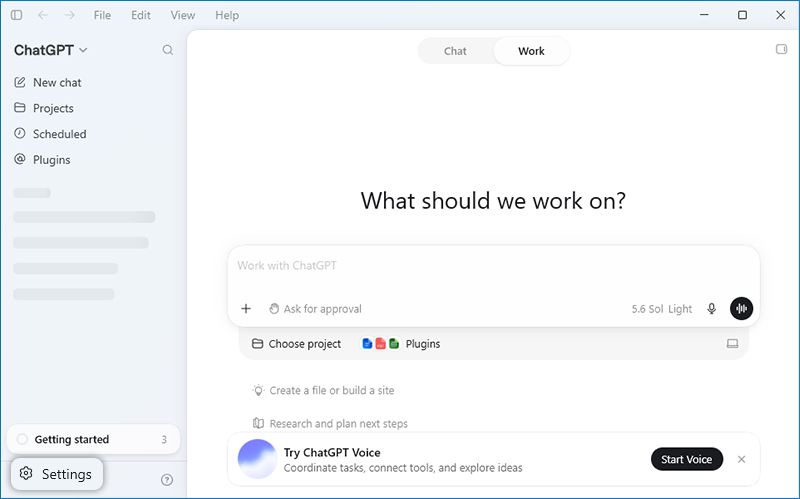
- Codex'e giriş yapın ve Settings öğesine gidin.
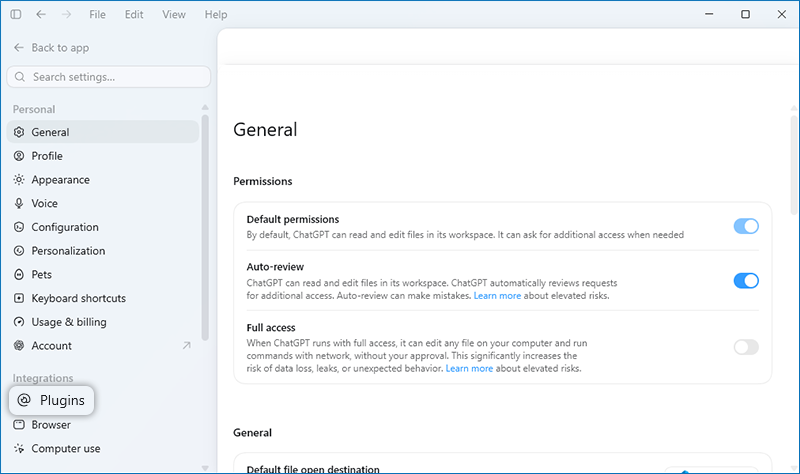
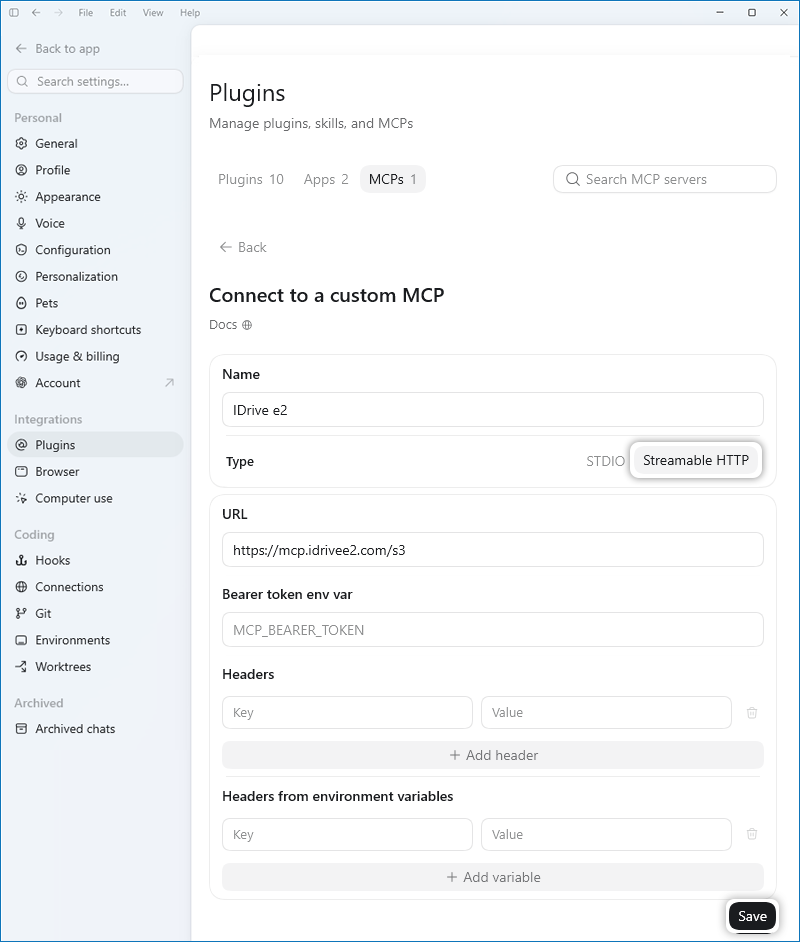
- Plugins > MCP bölümüne gidin.
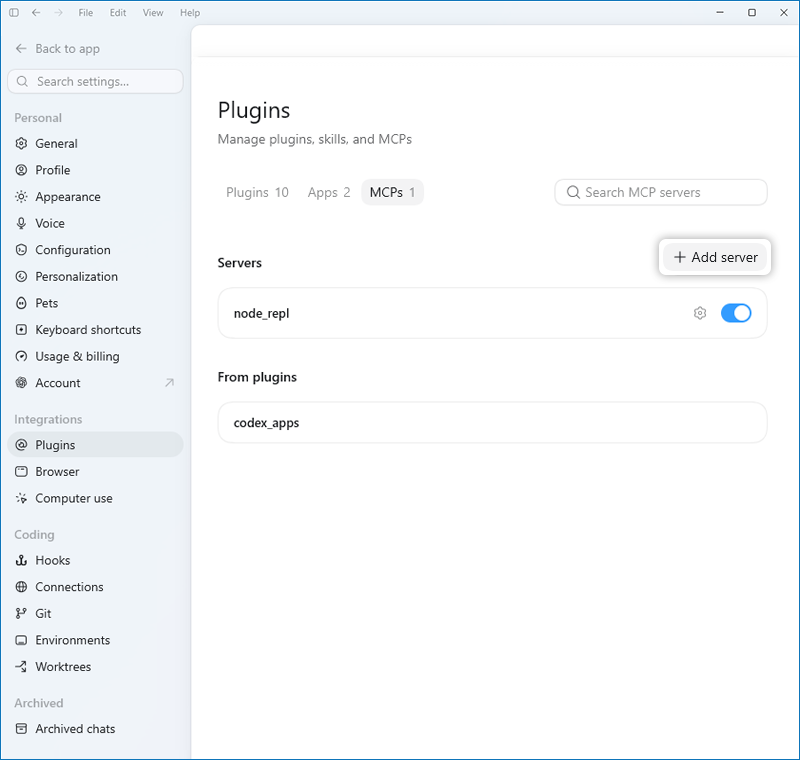
- Add server öğesine tıklayın.
- Add server iletişim kutusunda aşağıdaki bilgileri girin ve
Save öğesine tıklayın.
- Streamable HTTP seçin
- Name for the connector: IDrive e2
- URL of the MCP server: https://mcp.idrivee2.com/s3
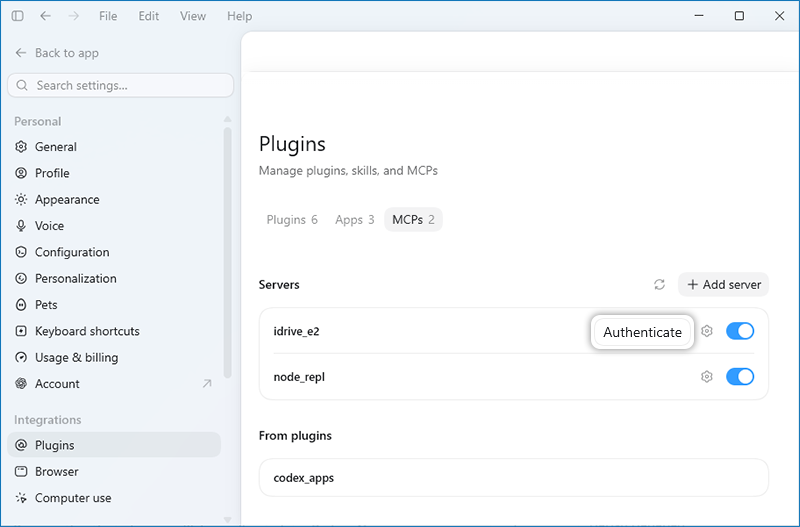
- Authenticate öğesine tıklayın.
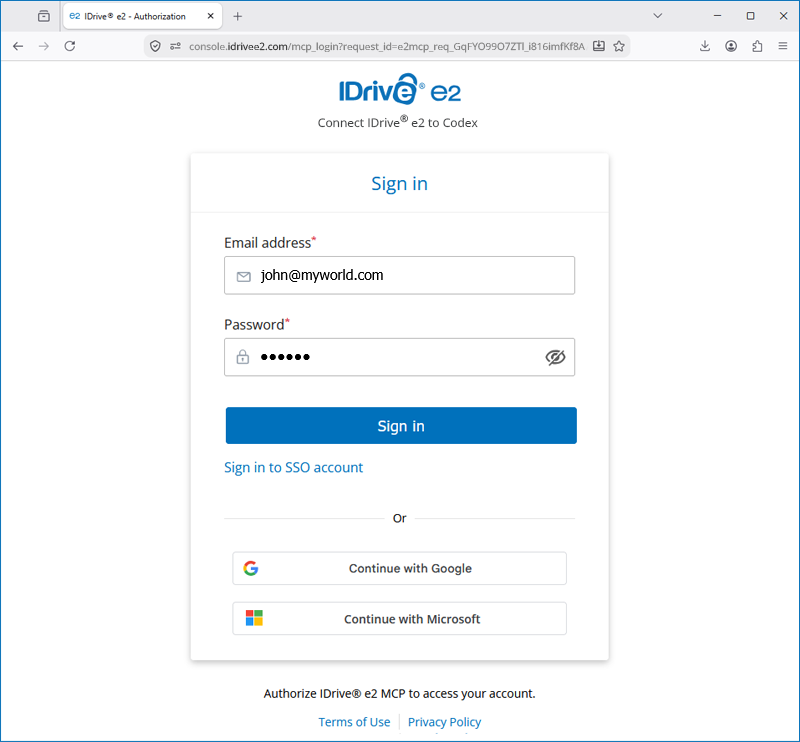
- IDrive® e2 web konsoluna yönlendirileceksiniz. Sign in to IDrive® e2 öğesine tıklayın.
- Sign in öğesine tıklayın ve aşağıdaki yöntemlerden birini seçin.
- IDrive® e2 hesabınızın e-posta adresini ve parolasını girin
- Veya Google Sign In ile devam edebilirsiniz.
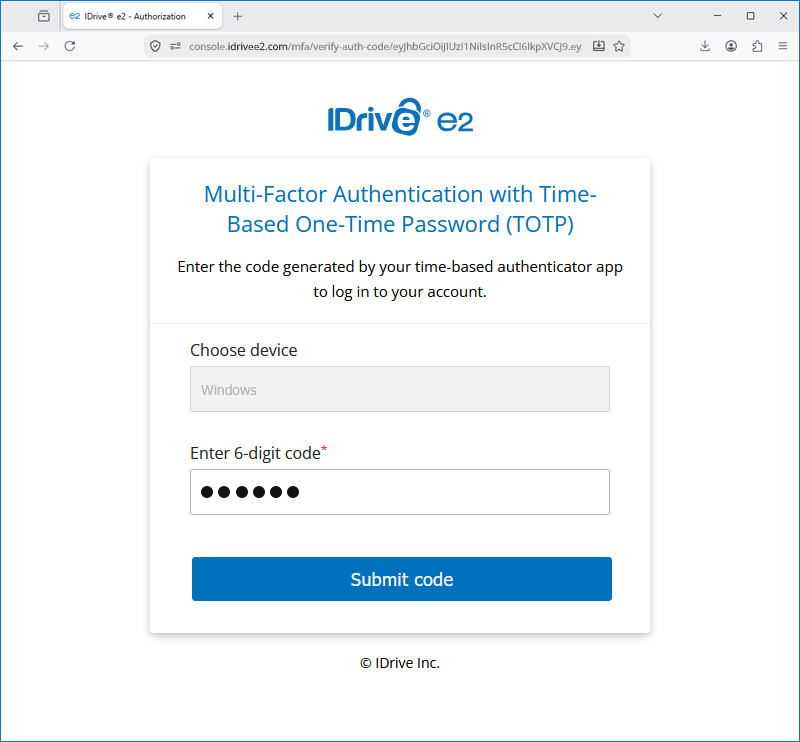
- IDrive® e2 hesabınız için yapılandırıldıysa MFA'yı tamamlayın.
- Oturum zaman aşımı süresini ve erişim iznini ayarlayın.
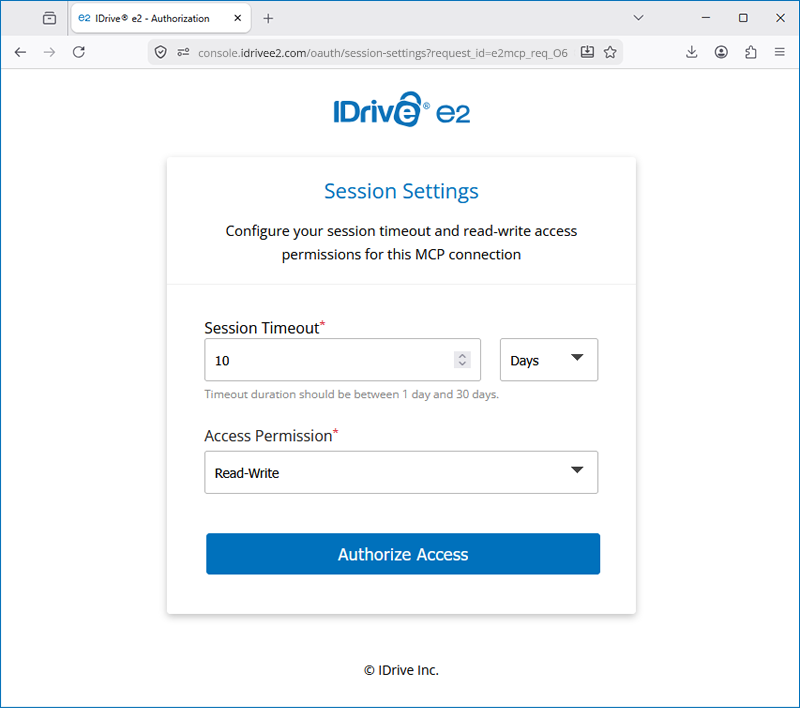
- Kimlik doğrulama tamamlandığında Codex'e yönlendirilirsiniz. Artık IDrive® e2 depolamasıyla etkileşim için doğal dil istemleri kullanabilirsiniz.
IDrive® e2 MCP Sunucusunu Codex CLI'ye bağlayın
IDrive® e2 Model Context Protocol (MCP) sunucusunu OAuth kimlik doğrulaması kullanarak Codex CLI'ye bağlayabilirsiniz.
- Aşağıdaki komutu çalıştırarak IDrive® e2 MCP Sunucusunu ekleyin.
codex mcp add idrive-s3 \\
--url https://mcp.idrivee2.com/s3 - IDrive® e2 ile kimlik doğrulama
Komut çalıştırıldıktan sonra Codex, MCP sunucusunun OAuth kimlik doğrulaması kullandığını otomatik olarak algılar ve oturum açma akışını başlatır. Varsayılan web tarayıcınız açılır ve IDrive® e2 giriş sayfasına yönlendirilirsiniz.
- IDrive® e2 kimlik bilgilerinizle giriş yapın veya Google Sign In'i seçin.
- IDrive® e2 hesabınız için yapılandırıldıysa MFA'yı tamamlayın.
- Oturum zaman aşımı süresini ve erişim iznini ayarlayın.
- Codex'e IDrive® e2 hesabınıza erişim vermek için Authorize öğesine tıklayın.
- Yetkilendirmeden sonra güvenli OAuth kimlik bilgilerini saklayan Codex'e geri yönlendirilirsiniz.
Artık Codex CLI içinden IDrive® e2 MCP araçlarını kullanmaya başlayabilirsiniz.