IDrive® e2 Kendi kendine barındırılan MCP ile Cursor
IDrive® e2 MCP, acik Model Context Protocol (MCP) standardini kullanarak IDrive® e2 nesne depolamanizi AI asistanlari ve uygulamalarla baglar. Uyumlu AI istemcilerinin dogal dil kullanarak verilerinize guvenli sekilde erismesini ve calismasini saglar; ozel entegrasyon, script veya manuel is akislarina olan ihtiyaci ortadan kaldirir. Bu kilavuz, Cursor'u IDrive® e2 depolamaya Kendi kendine barındırılan MCP kullanarak nasil baglayacaginizi aciklar.
On Kosullar
- Aktif bir IDrive® e2 hesabi.
- Bir Cursor hesabina erisim.
- Node.js 20 veya daha yeni
Referans Mimari
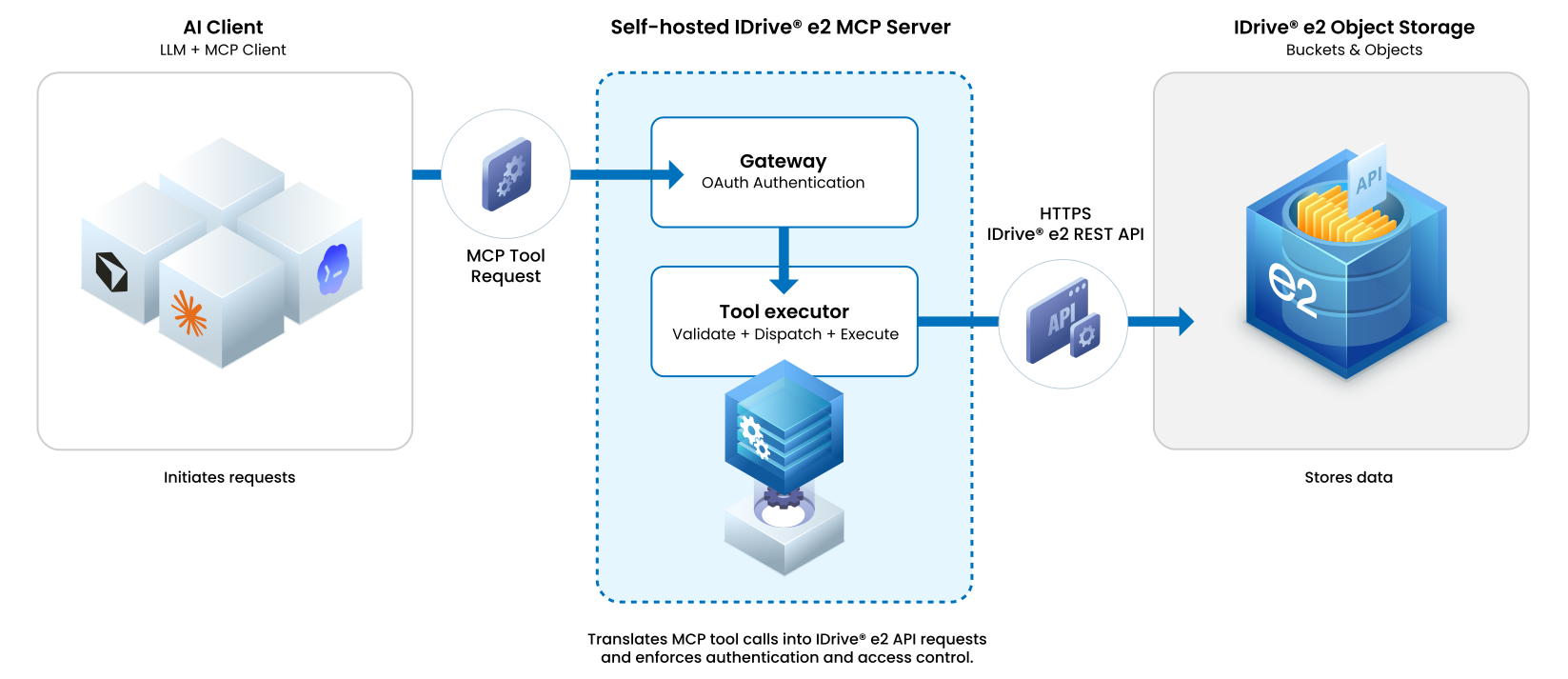
IDrive® e2 MCP Paketini Dagitin
- Kendi kendine barındırılan MCP paketini kurun
Veya bir Node.js projesine kurun:npm install --global @idrivee2/s3-mcpnpm install @idrivee2/s3-mcp - Kurulumdan sonra ajani calistirin:
Sunucu arka planda baslar ve islem kimligini, MCP URL'sini ve log dosyasini yazdirir. Cursor ile baglanmak icin varsayilan MCP URL'sini kullanin.idrivee2-s3-mcphttp://127.0.0.1:1908/s3
IDrive® e2 MCP icin Cursor'u Yapilandirin
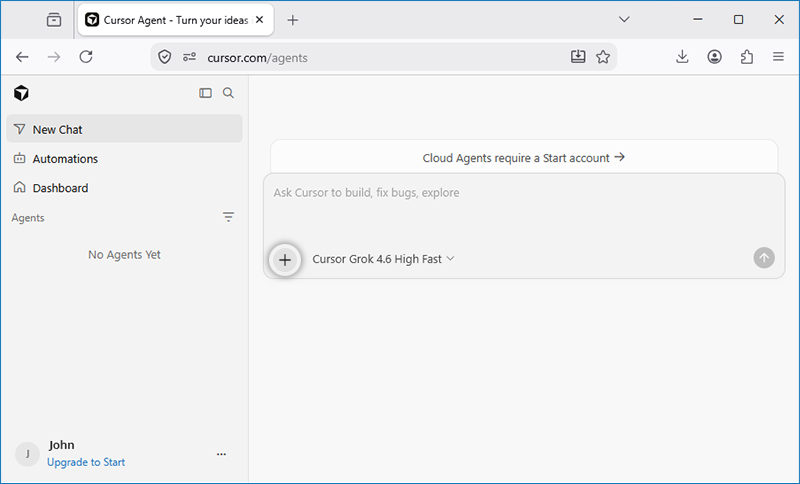
- Cursor'da oturum acin, bir sohbet baslatin ve + simgesine tiklayin.
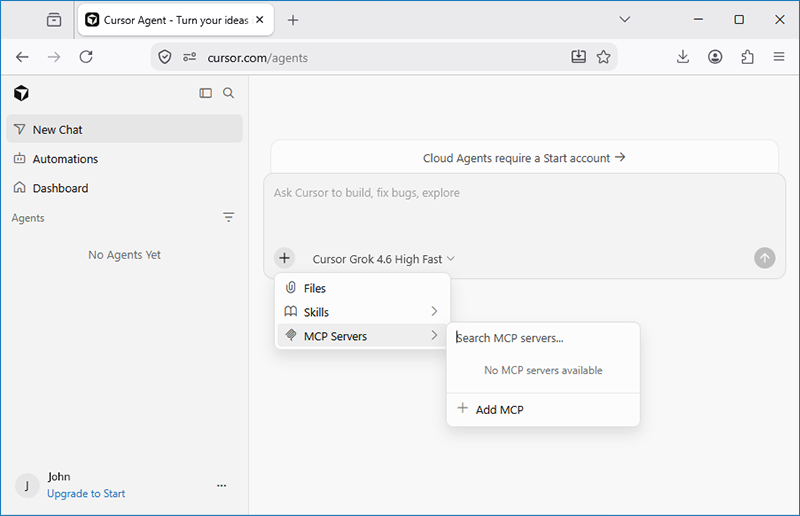
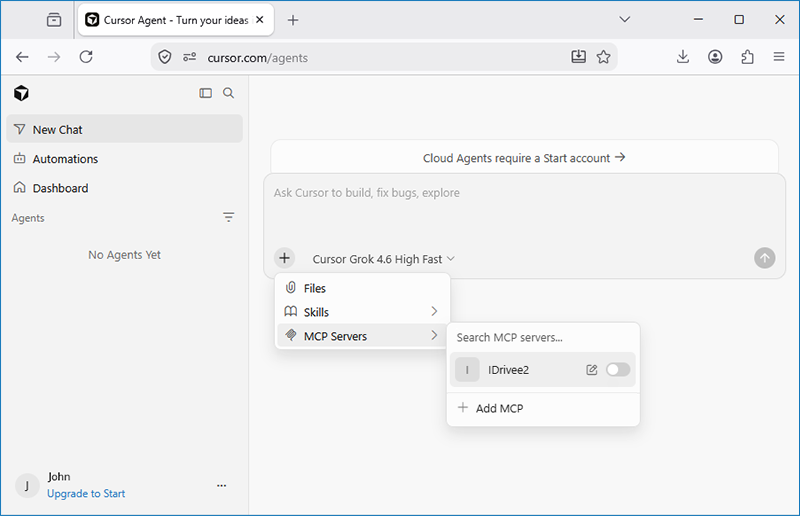
- MCP Servers bolumune gidin ve Add MCP'e tiklayin.
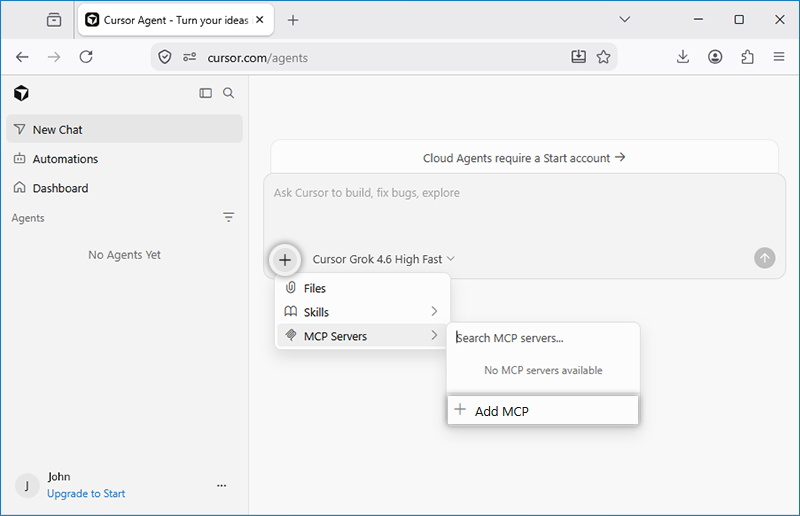
- Browse MCPs acilir penceresinde Custom MCP secin.
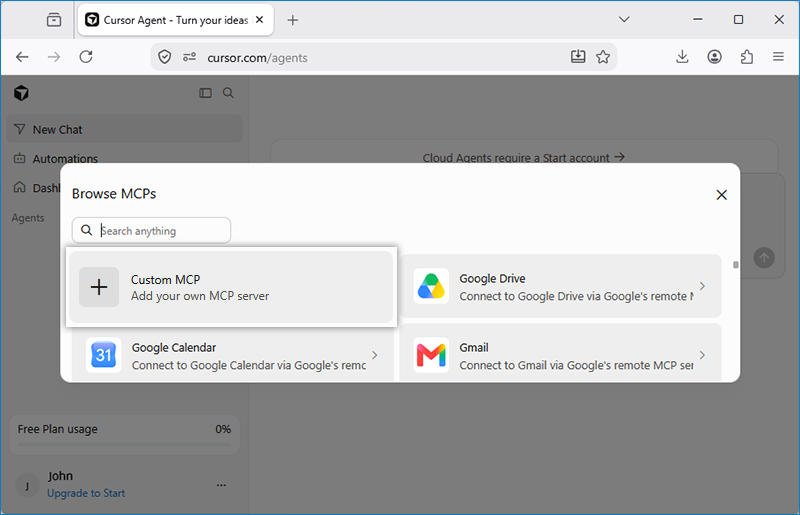
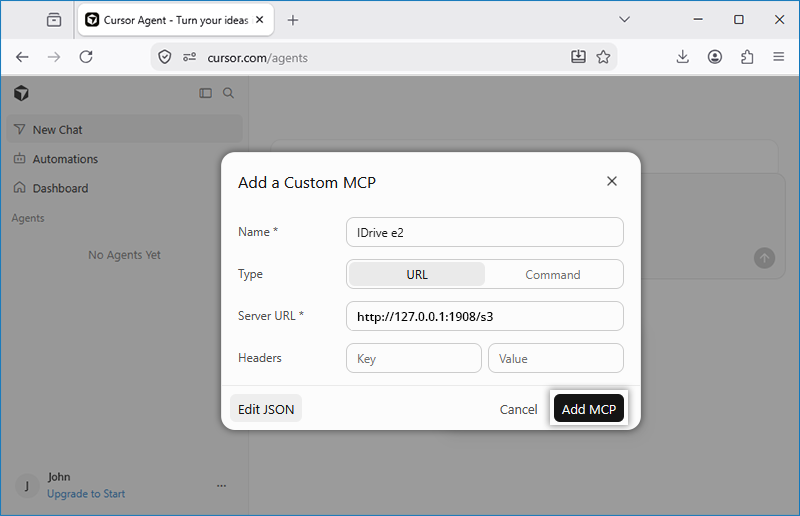
- Add a Custom MCP popup penceresinde asagidaki bilgileri girin ve Add MCP'e tiklayin.
- Ad: IDrive® e2
- Tur: URL
- Sunucu URL'si: http://127.0.0.1:1908/s3
- Yeni eklenen MCP sunucusu MCP Servers acilir listesinde gorunecektir.
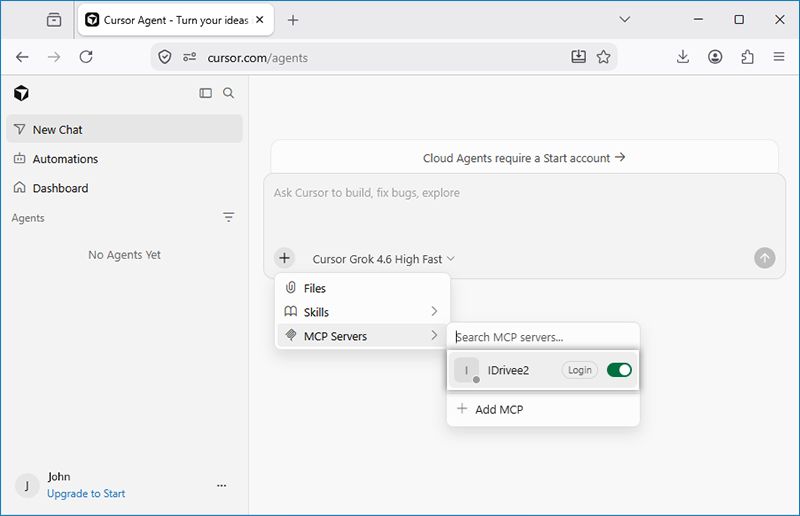
- Gecis dugmesini kullanarak IDrive® e2 MCP'yi etkinlestirin ve Login'e tiklayin.
- IDrive® e2 web konsoluna yonlendirileceksiniz.
- IDrive® e2 hesap e-posta adresinizi ve sifrenizi girin, sonra Sign in'e tiklayin.
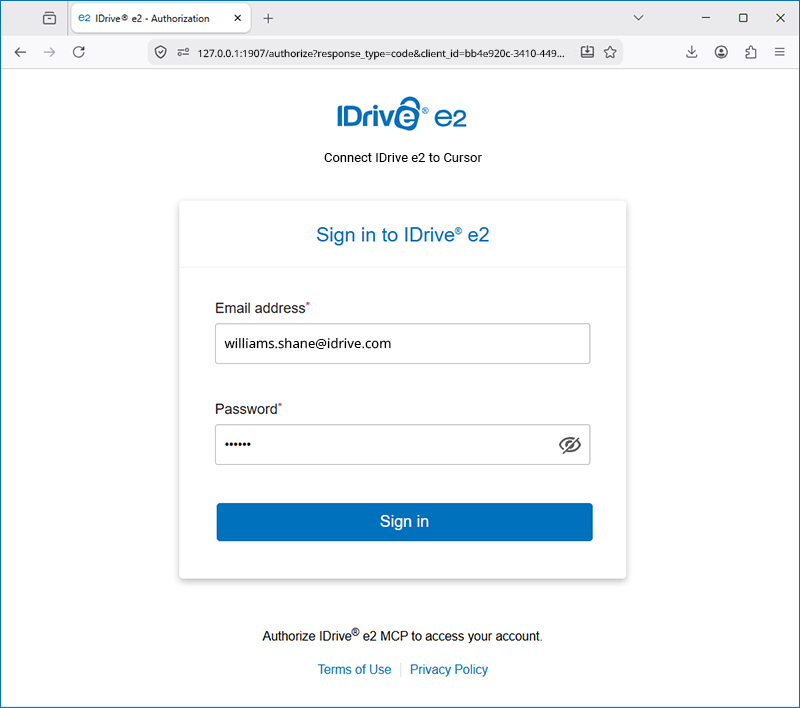
- Oturum zaman asimi suresini ve erisim iznini ayarlayin.
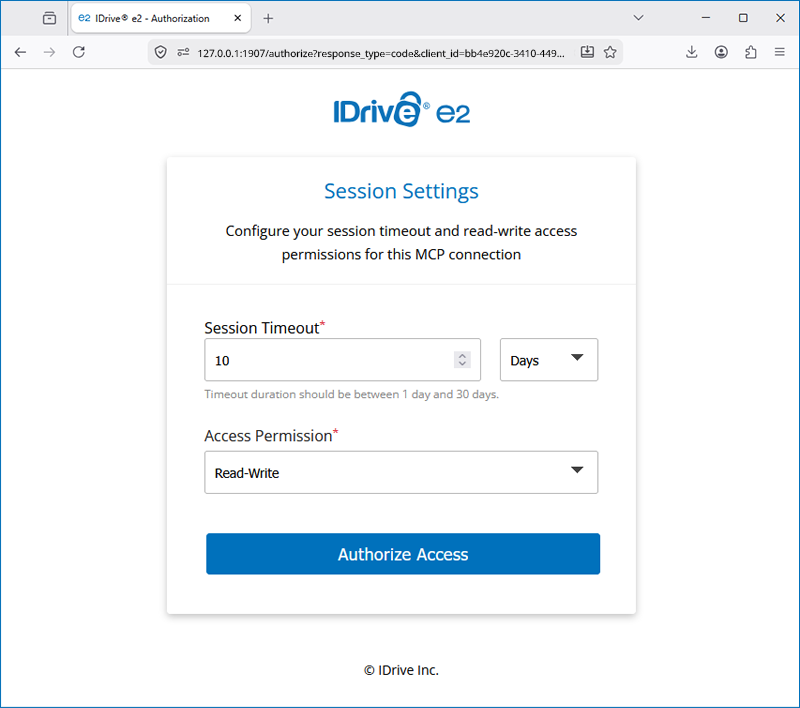
- Oturum actiktan sonra Cursor'a yonlendirileceksiniz.
- Cursor MCP sayfasina gidin ve IDrive® e2 MCP'nin etkin oldugunu dogrulayin.
- Artik IDrive® e2 depolama ile etkilesim kurmak icin dogal dil istemlerini kullanabilirsiniz.