Cursor com IDrive® e2 MCP
O IDrive® e2 MCP liga o seu armazenamento de objetos IDrive® e2 a assistentes e aplicações de IA através do padrão aberto Model Context Protocol (MCP). Permite que clientes de IA compatíveis acedam com segurança aos seus dados e trabalhem com eles em linguagem natural, sem integrações personalizadas, scripts ou trabalho manual. Este guia mostra como ligar o Cursor ao armazenamento IDrive® e2.
Pré-requisitos
- Uma conta IDrive® e2 ativa.
- Acesso a uma conta Cursor.
Arquitetura de referência
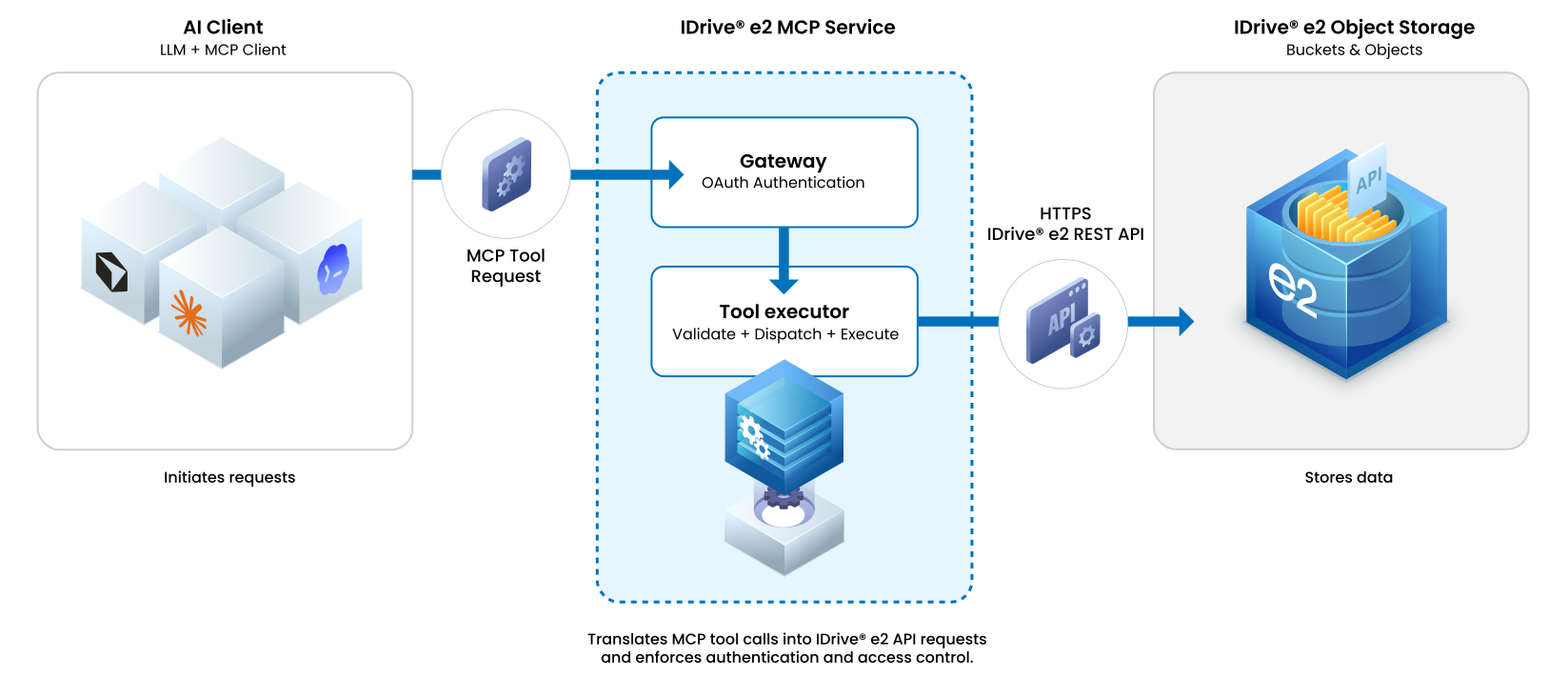
Configurar o Cursor para IDrive® e2 MCP
- Entre no Cursor e clique em Settings.
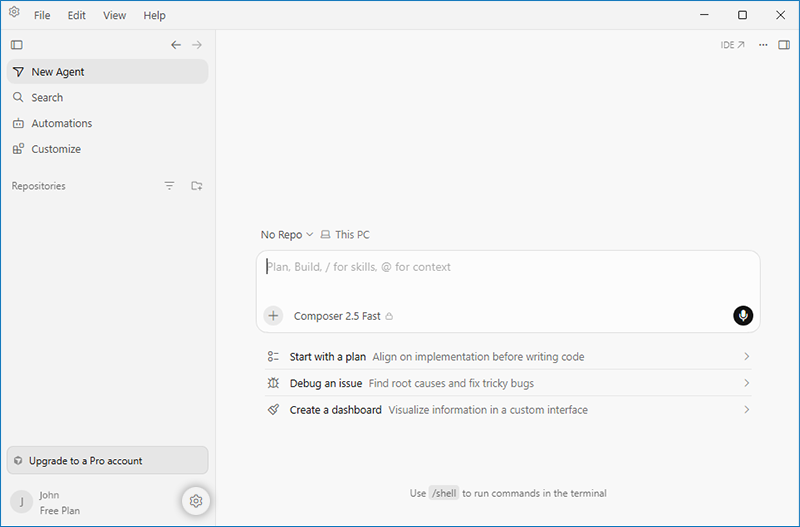
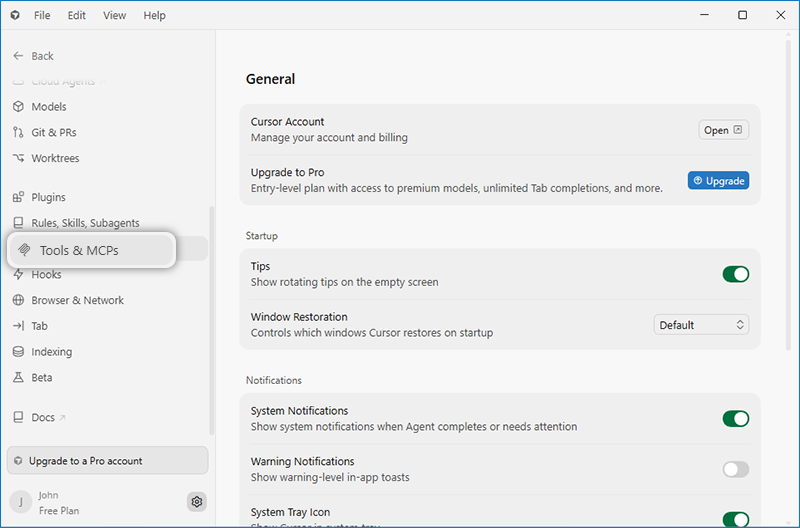
- Clique em Tools and MCPs.
- Clique em Add Custom MCP.
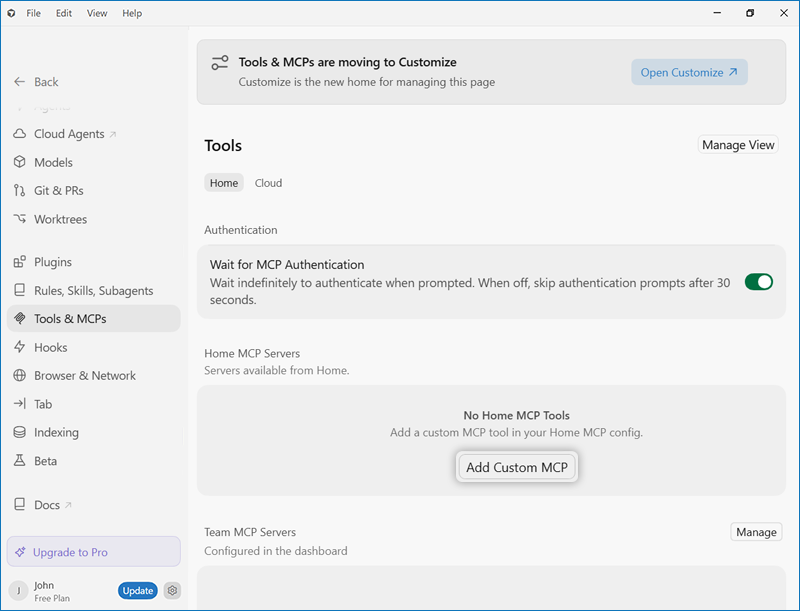
- Insira o código abaixo.
{
  "mcpServers": {
      "IDrivee2": {
          "url": "https://mcp.idrivee2.com/s3"
      }
  }
}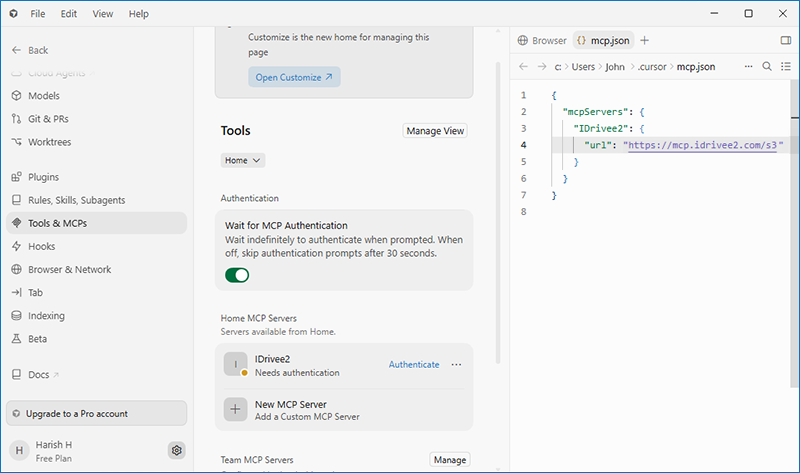
- O servidor MCP recém-adicionado será listado na página Tools & MCP.
- Ative IDrive® e2 MCP usando o alternador e clique em
Authenticate.
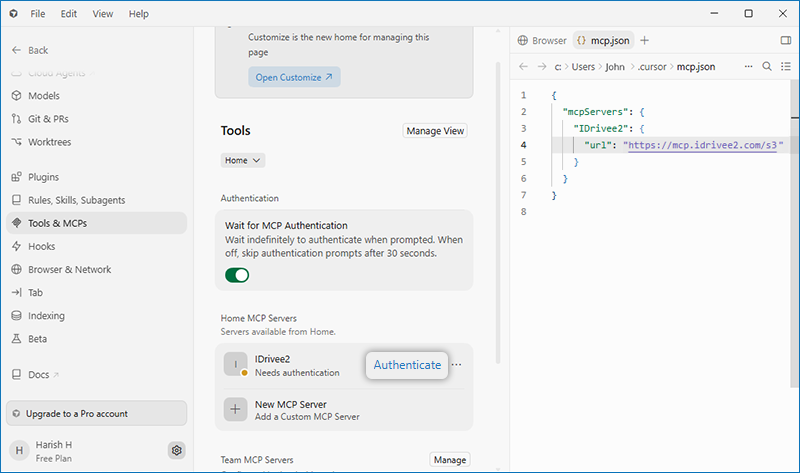
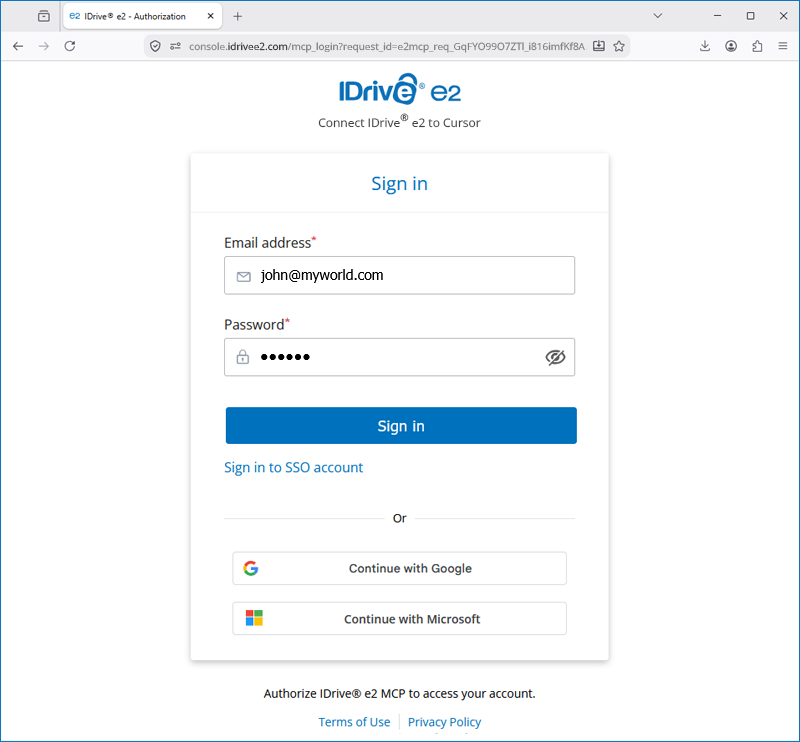
- Será redirecionado para a consola web do IDrive® e2. Clique em Sign in to IDrive® e2.
- Forneça os seguintes detalhes e clique em Sign in.
- Introduza o endereço de email e a palavra-passe da sua conta IDrive® e2.
- Ou pode continuar com o Google Sign In.
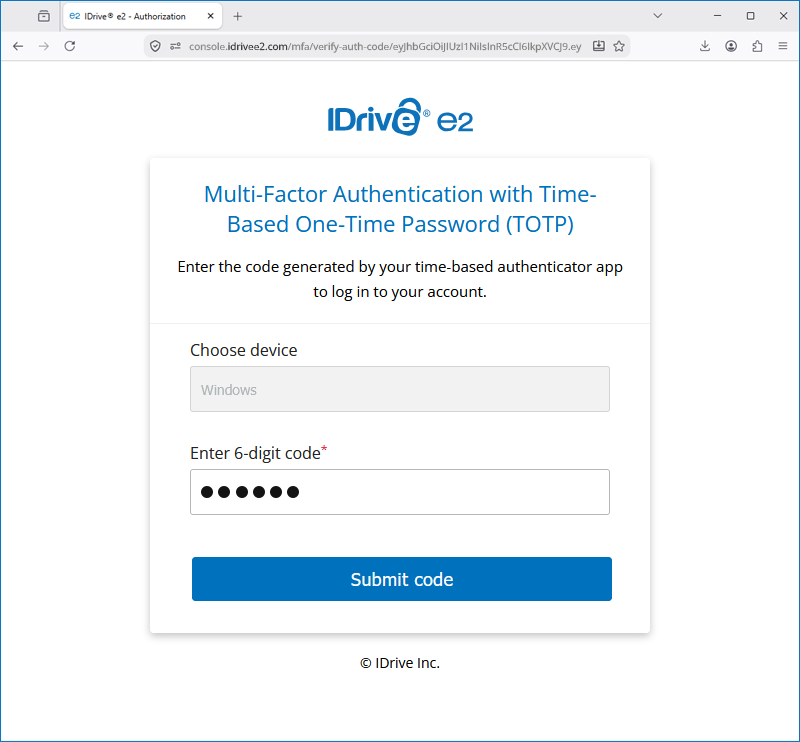
- Conclua o MFA, se estiver configurado para a sua conta IDrive® e2.
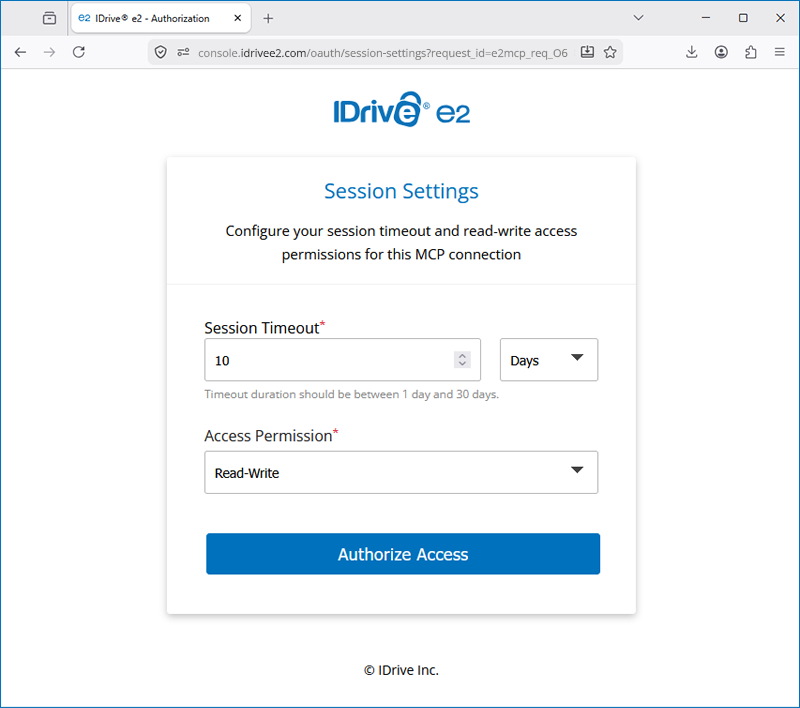
- Defina a duração do tempo limite da sessão e a permissão de acesso.
- Quando iniciar sessão, será redirecionado para o Cursor.
- Navegue para a página MCP do Cursor e verifique se IDrive® e2 MCP está ativo.
- Agora pode usar prompts em linguagem natural para interagir com o armazenamento IDrive® e2.